
핵심요약
칼리지스 워크스페이스에서 관리자를 이메일로 초대·삭제하고, 계정 삭제 없이 권한만 활성/비활성으로 조정하는 방법을 단계별로 안내합니다.
관리자 수정 기능 안내. 칼리지스로 교육·배지 운영을 유연하게 관리하세요.

관리자 계정 추가/삭제
워크스페이스의 관리자 계정을 추가하거나 권한을 조정하는 방법을 안내합니다.

- 왼쪽 메뉴에서 [계정 관리] → [워크스페이스 관리] 클릭
- 상단 탭에서 [관리자 회원] 선택
- 현재 등록된 관리자 계정 목록을 확인할 수 있습니다
관리자 추가하기

- [관리자 추가하기] 버튼 클릭
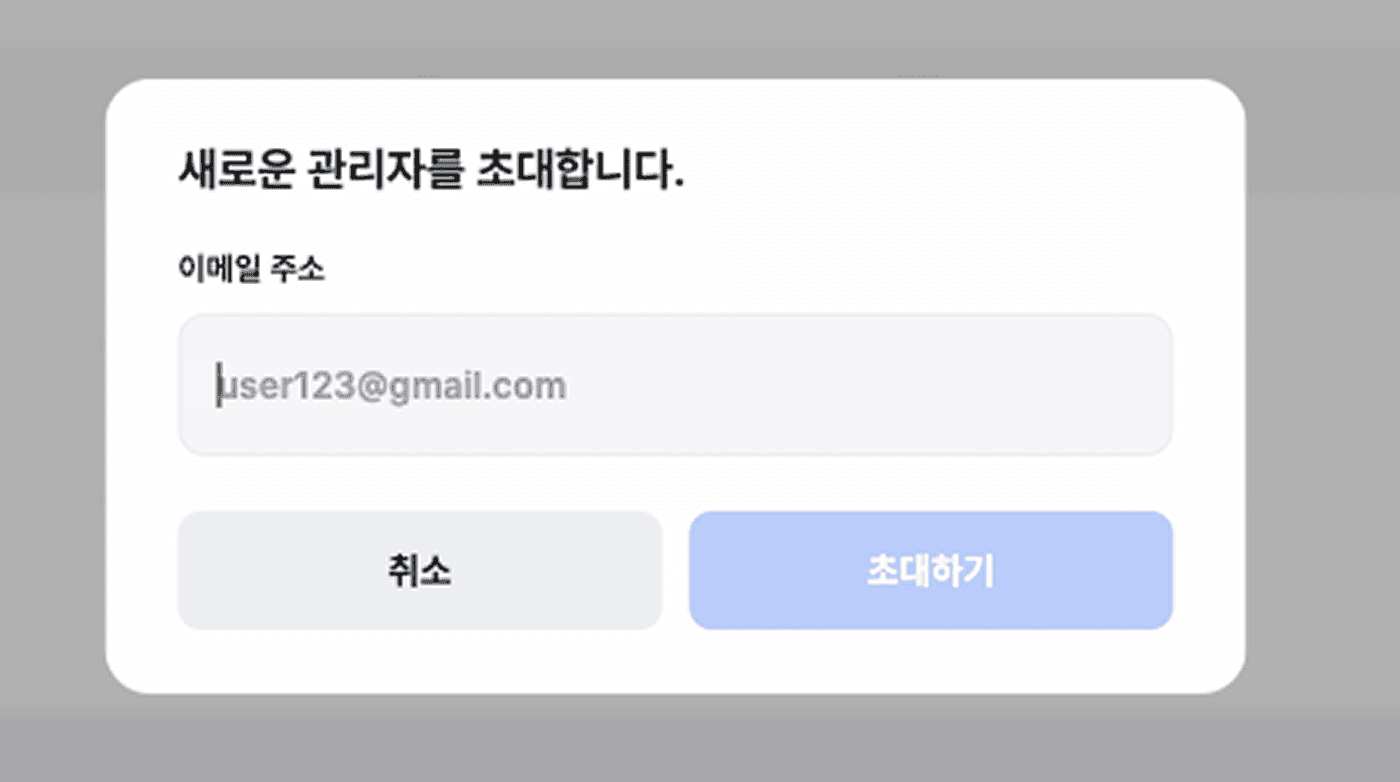
- 이메일 주소 입력 팝업에서, 추가할 사용자의 이메일 입력
- [초대하기] 클릭
- 해당 유저가 관리자 권한을 부여받고, 리스트에 추가됩니다
관리자 삭제하기 (강등)

- 관리자 리스트에서 삭제할 사용자의 마지막 미트볼 메뉴(⋮) 클릭
- 드롭다운에서 [삭제하기] 선택
- 해당 사용자는 일반 멤버로 강등되며, 리스트에서도 제거됩니다
관리자 활성/비활성화
관리자를 삭제하지 않고, 일시적으로 권한만 제한할 수 있습니다.
- 비활성화하기
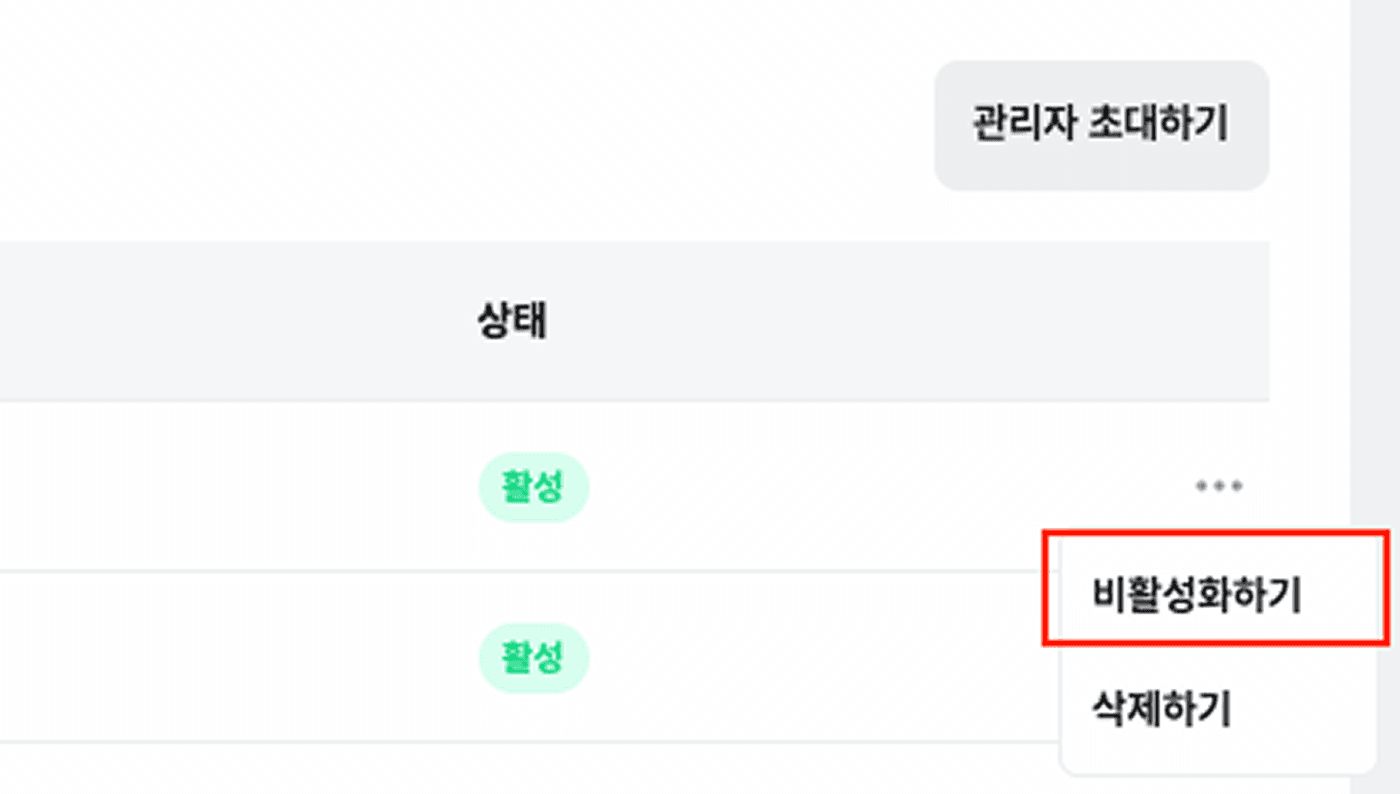
- 미트볼 메뉴(⋮) → [비활성화하기] 선택
- 해당 사용자는 “비활성” 상태가 되며, 관리자 권한을 사용할 수 없습니다
- 활성화하기
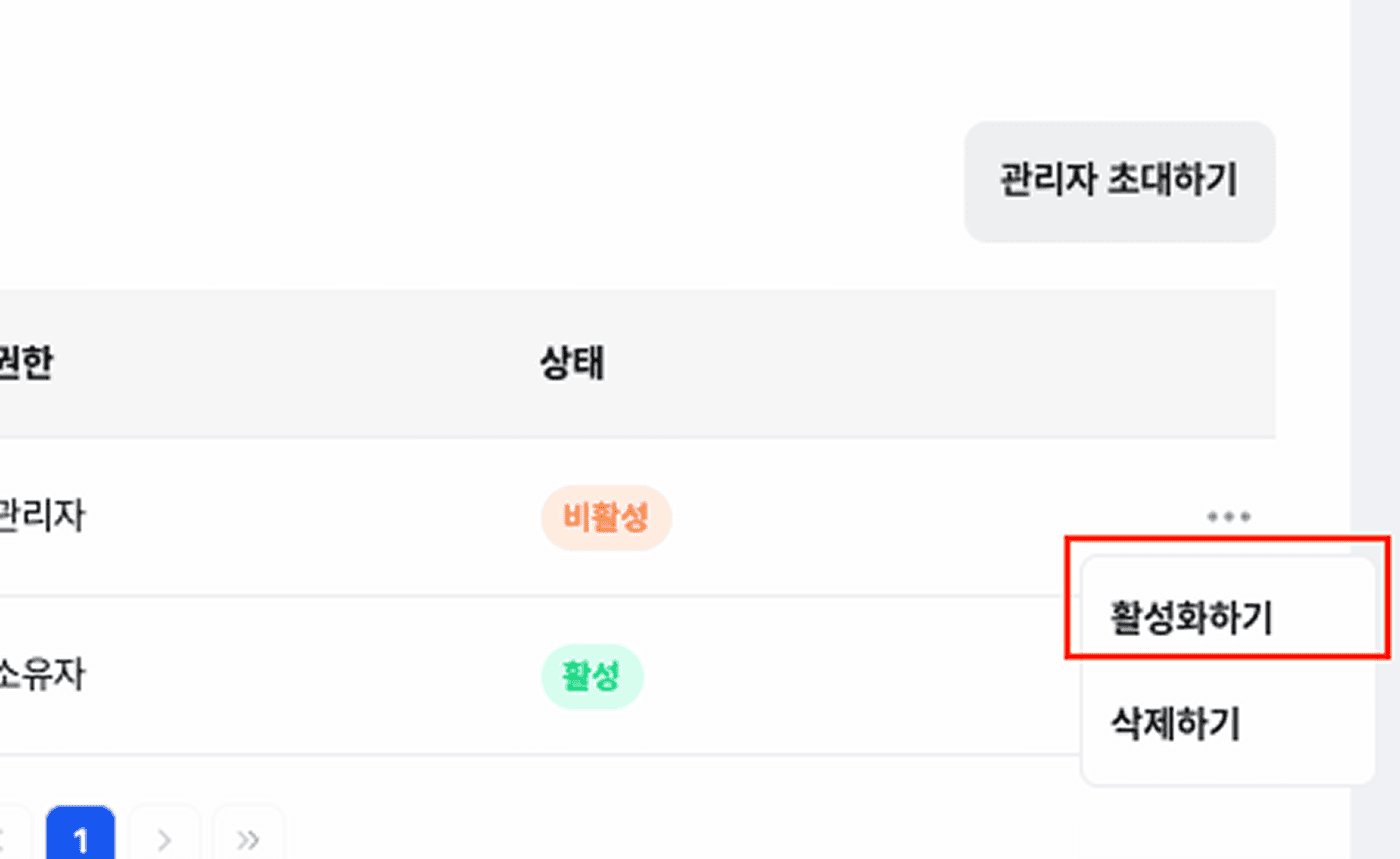
- 미트볼 메뉴(⋮) → [활성화하기] 선택
- “활성” 상태로 변경되며, 관리자 권한이 복구됩니다
비활성 상태인 계정은 리스트에 유지되지만, 관리자 기능 사용은 제한됩니다.
자주 묻는 질문
워크스페이스 관리 \> 관리자 회원에서 이메일로 초대합니다. 초대받은 사용자가 관리자 권한을 부여받습니다.
일반 멤버로 강등되며 관리자 리스트에서 제거됩니다. 계정 자체가 삭제되는 것은 아닙니다.
비활성화로 계정은 유지하면서 관리자 기능만 제한할 수 있습니다. 필요 시 다시 활성화해 권한을 복구합니다.

관련 글
회원 리스트 관리 가이드: 회원 추가·정보 확인·권한 설정 방법
칼리지스 교육 관리자가 회원을 개별 초대·엑셀 일괄 업로드로 추가하고, 정회원·가입중·초대중 상태별로 회원 정보를 조회·삭제하며 관리자 승인 대기 회원을 승인·거절하는 전체 흐름을 단계별로 설명합니다.

워크스페이스 생성
칼리지스 관리자 페이지에서 신규 워크스페이스를 생성하거나 기존 워크스페이스에 관리자로 가입하는 단계별 절차를 안내합니다.
요금제·플랜 업그레이드 가이드: 결제 및 구독 관리 방법
칼리지스 스타터·프로·프리미엄 플랜 업그레이드 절차와 결제 내역 확인·카드 변경까지 관리자가 알아야 할 구독 관리 전 과정을 한눈에 정리합니다.