
핵심요약
클래스 기본정보·커리큘럼 미션 4종·수강료를 설정하고 미션 완료율 기준 디지털배지 자동 발급까지 완성하는 단계별 가이드입니다.
칼리지스 가이드: 새 교육과정을 생성하는 방법을 확인하세요.
클래스 생성
클래스 기능을 통해 운영 중인 교육 과정에 맞춰 자유롭게 클래스를 설계하고 운영할 수 있습니다.
아래 순서에 따라 클래스를 생성하고 커리큘럼 및 보상 설정까지 완료할 수 있습니다.
요청이 완료되기 전까지는 [클래스 관리] 메뉴가 표시되지 않습니다.
- 요청 후 내부 확인을 거쳐 기능이 활성화되며, 이후 클래스 생성 및 관리가 가능합니다.
- 클래스 기능 활성화를 원하시면 [고객센터]로 문의해 주세요.
클래스 생성하기
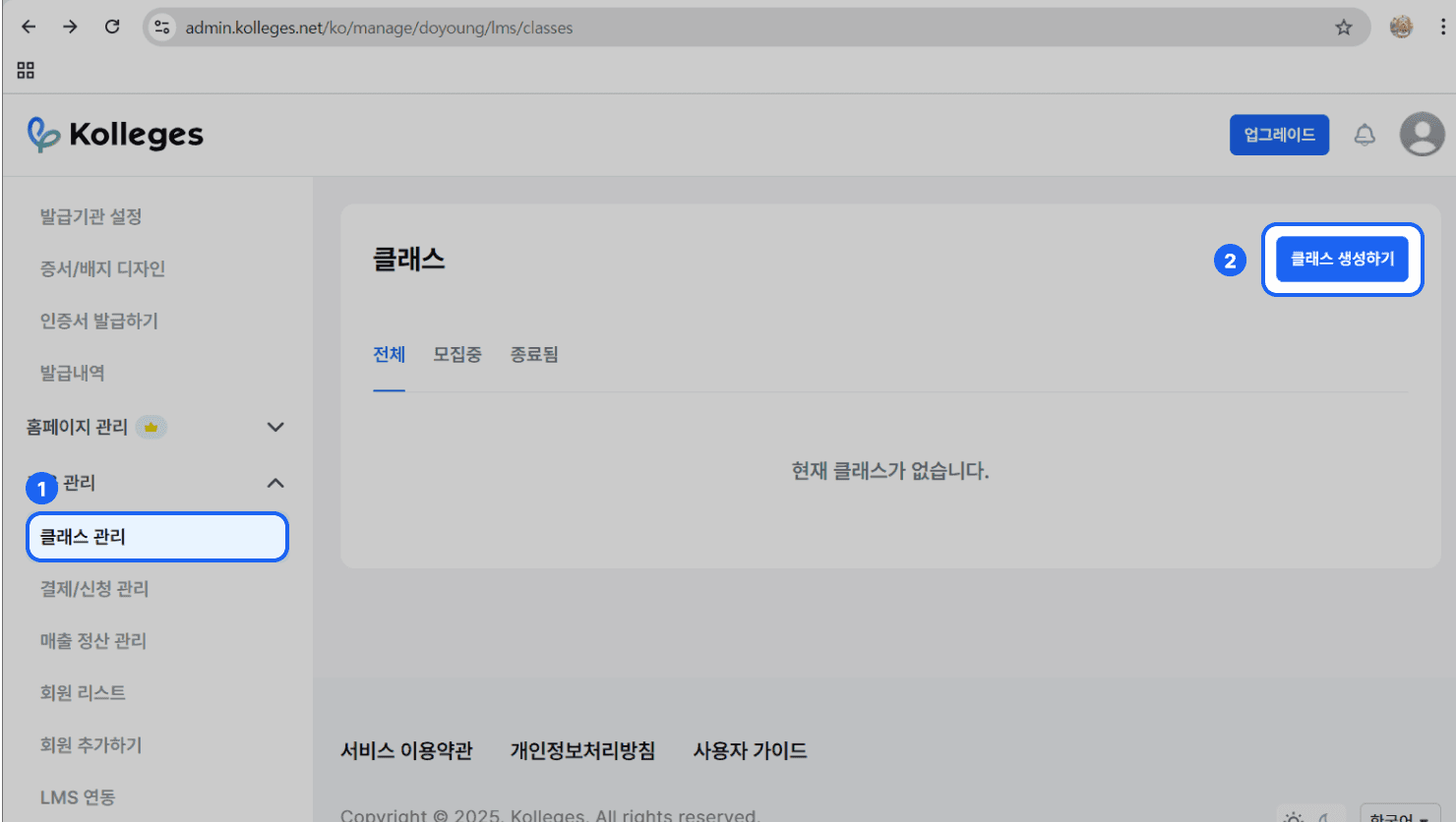
- 왼쪽 사이드 메뉴에서 [클래스 관리]를 클릭합니다.
- {클래스 생성하기} 버튼을 클릭하여 [클래스 생성하기]페이지로 이동합니다.
클래스 기본정보 설정
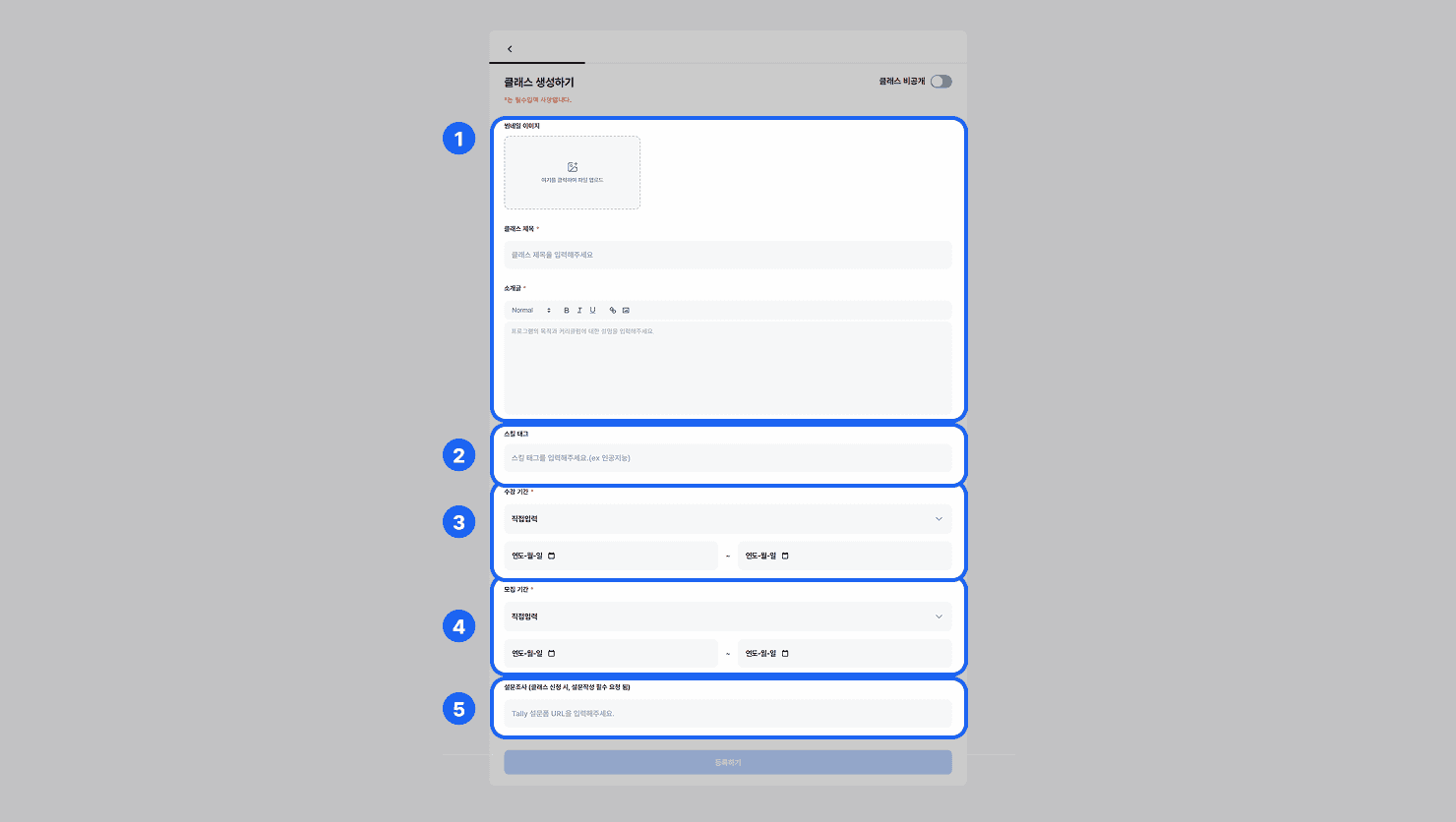
클래스에 대한 전반적인 정보를 입력합니다.
- 썸네일 이미지: 대표 이미지를 업로드합니다.
- 클래스 제목: 수강자에게 보여질 클래스의 이름을 입력합니다.
- 소개글: 클래스에 대한 간략한 설명을 작성합니다. 링크 공유 시에도 활용됩니다.
- 스킬 태그: 클래스와 관련된 주요 기술 키워드를 입력합니다.
- 예: 인공지능, 디자인, 프로젝트관리 등
- 수강 기간: 수강자가 학습할 수 있는 기간을 입력합니다.
- 모집 기간: 수강 신청을 받을 기간을 입력합니다.
- 설문조사: 클래스 신청 시 수강자가 설문을 반드시 작성하도록 설정할 수 있습니다.
- Tally에서 폼을 생성해 URL을 생성해야 합니다.
커리큘럼 등록하기
클래스에 참여한 수강자가 수강할 강의나 과제(미션)을 등록합니다.
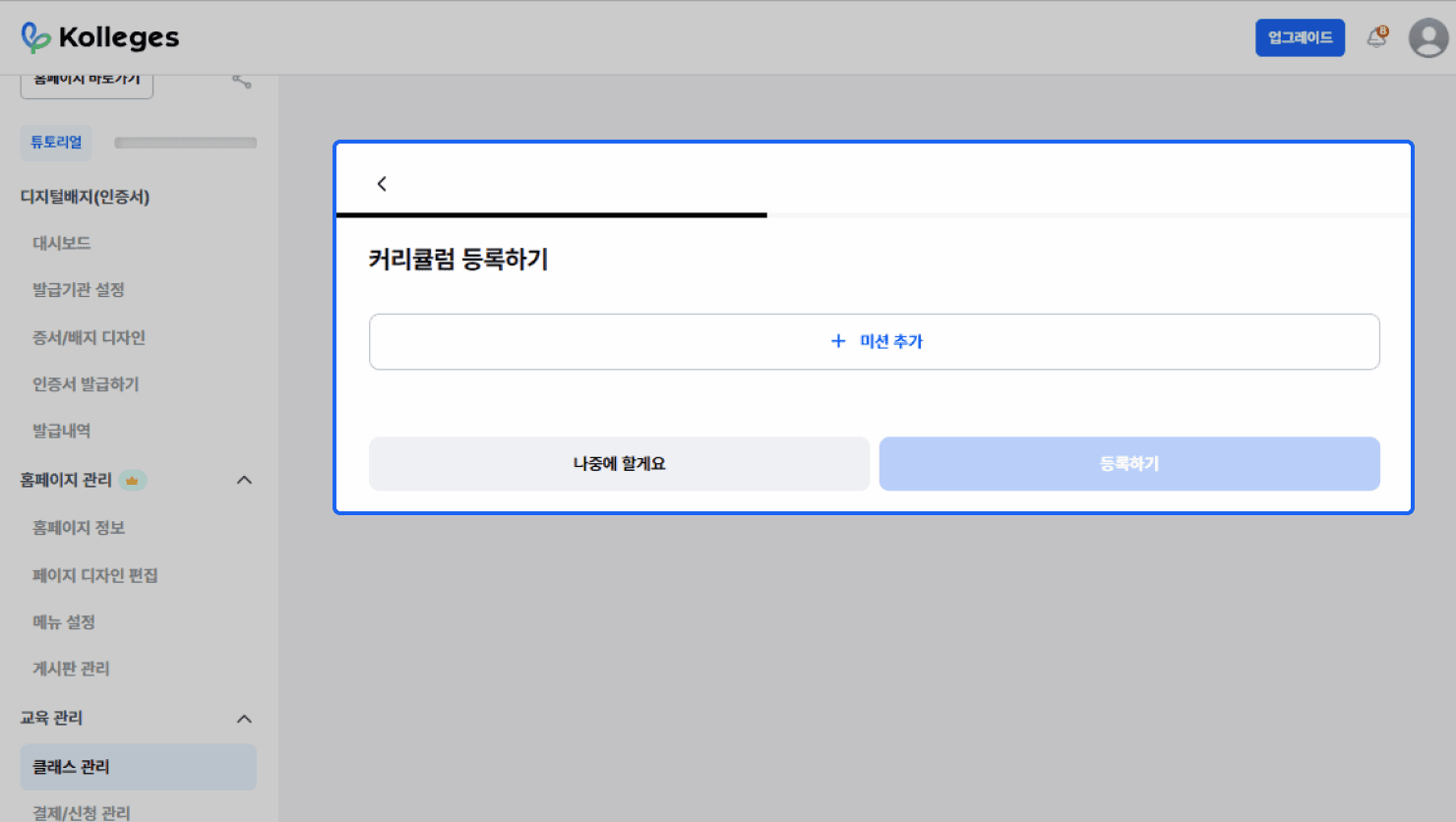
- {+미션 추가} 버튼을 클릭하여 [미션 추가하기] 팝업이 나타납니다.
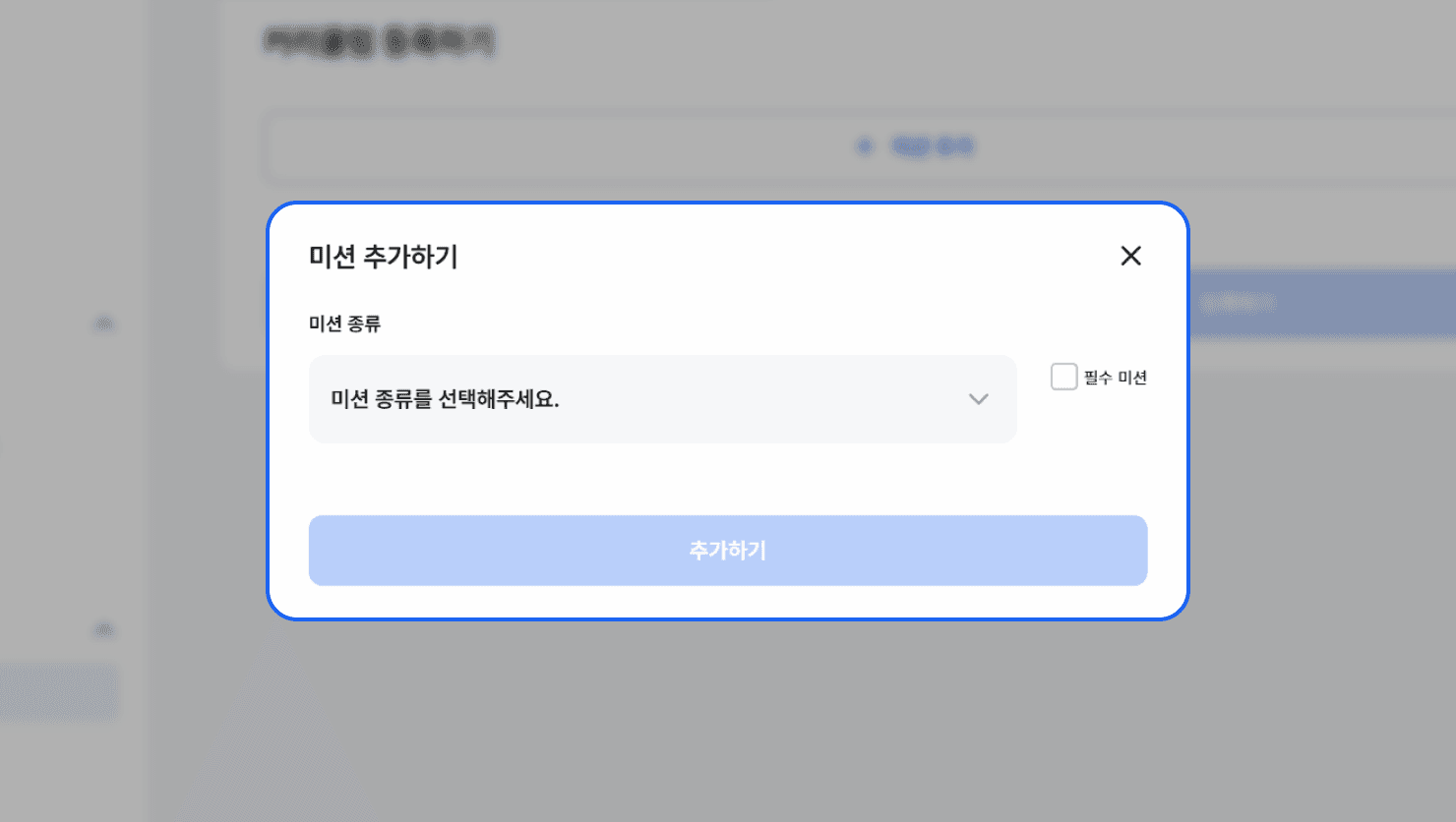
- {미션 종류를 선택해주세요.} 드롭다운 메뉴로 미션 종류를 선택 할 수 있습니다.
미션 종류
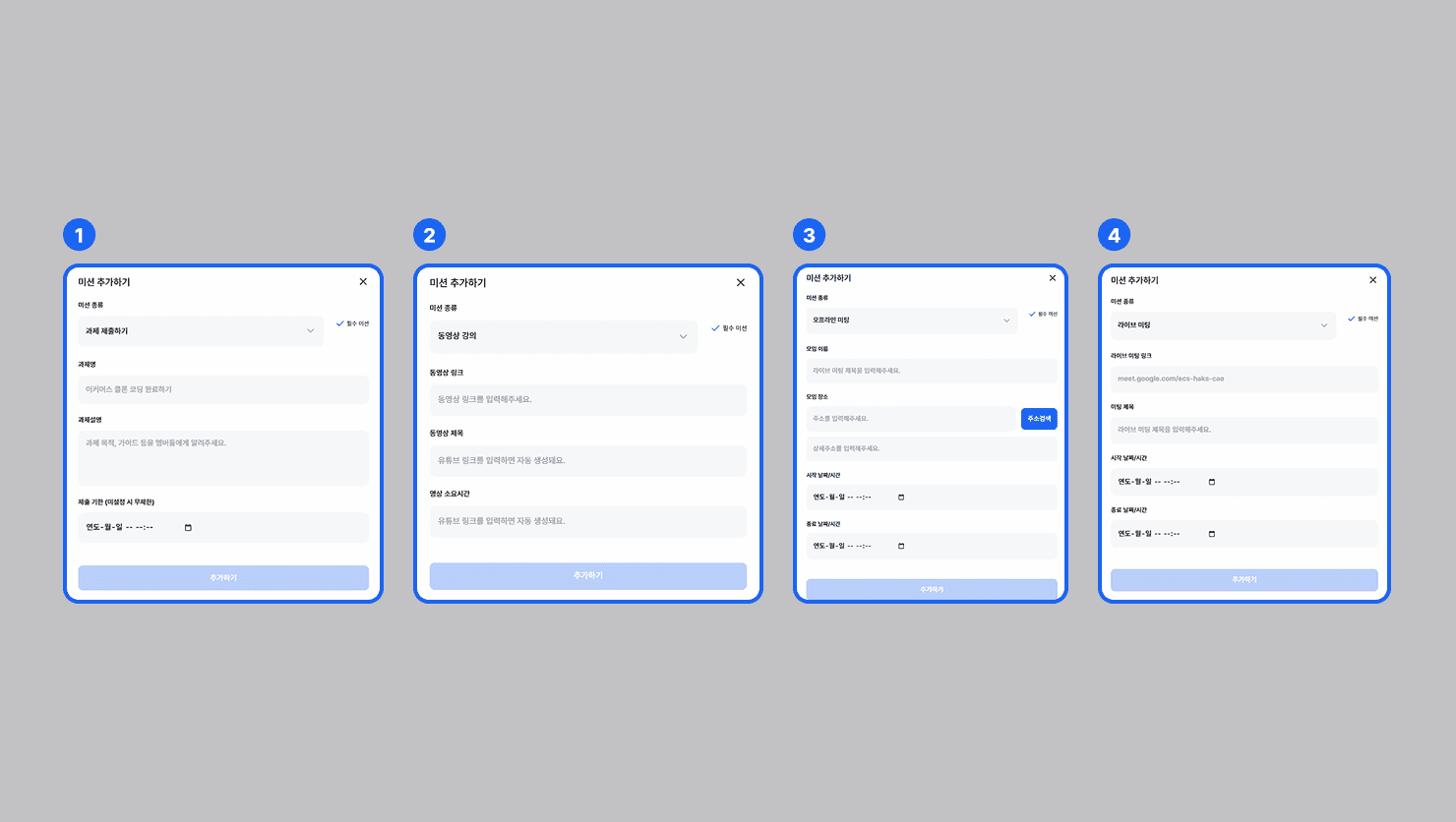
- ① 과제 제출하기
- 과제명 : 과제의 명칭을 입력합니다.
- 과제설명: 과제 목적, 가이드 등을 입력합니다.
- 제출기한(미설정 시 무제한): 과제의 제출 기한입니다.
- ② 동영상 강의
- 동영상 링크 : 동영상 강의의 링크를 입력합니다.
- 동영상 제목: 유튜브 링크를 입력하면 자동 생성합니다.
- 영상 소요시간 : 유튜브 링크를 입력하면 자동 생성합니다.
- ③오프라인 미팅
- 모임 이름 : 오프라인 미팅의 제목을 입력합니다.
- 모임장소: 오프라인 미팅 장소의 주소를 입력합니다.
- 시작 날짜/시간 : 오프라인 미팅의 시작 날짜와 시간을 입력합니다.
- 종료 날짜/시간 : 오프라인 미팅의 종료 날짜와 시간을 입력합니다.
- ④라이브 미팅
- 라이브 미팅 링크 : 라이브 미팅의 링크를 입력합니다.
- 미팅 제목 : 라이브 미팅의 제목을 입력합니다.
- 시작 날짜/시간 : 라이브 미팅의 시작 날짜와 시간을 입력합니다.
- 종료 날짜/시간 : 라이브 미팅의 종료 날짜와 시간을 입력합니다.
- {추가하기} 버튼을 눌러 미션을 추가 합니다.
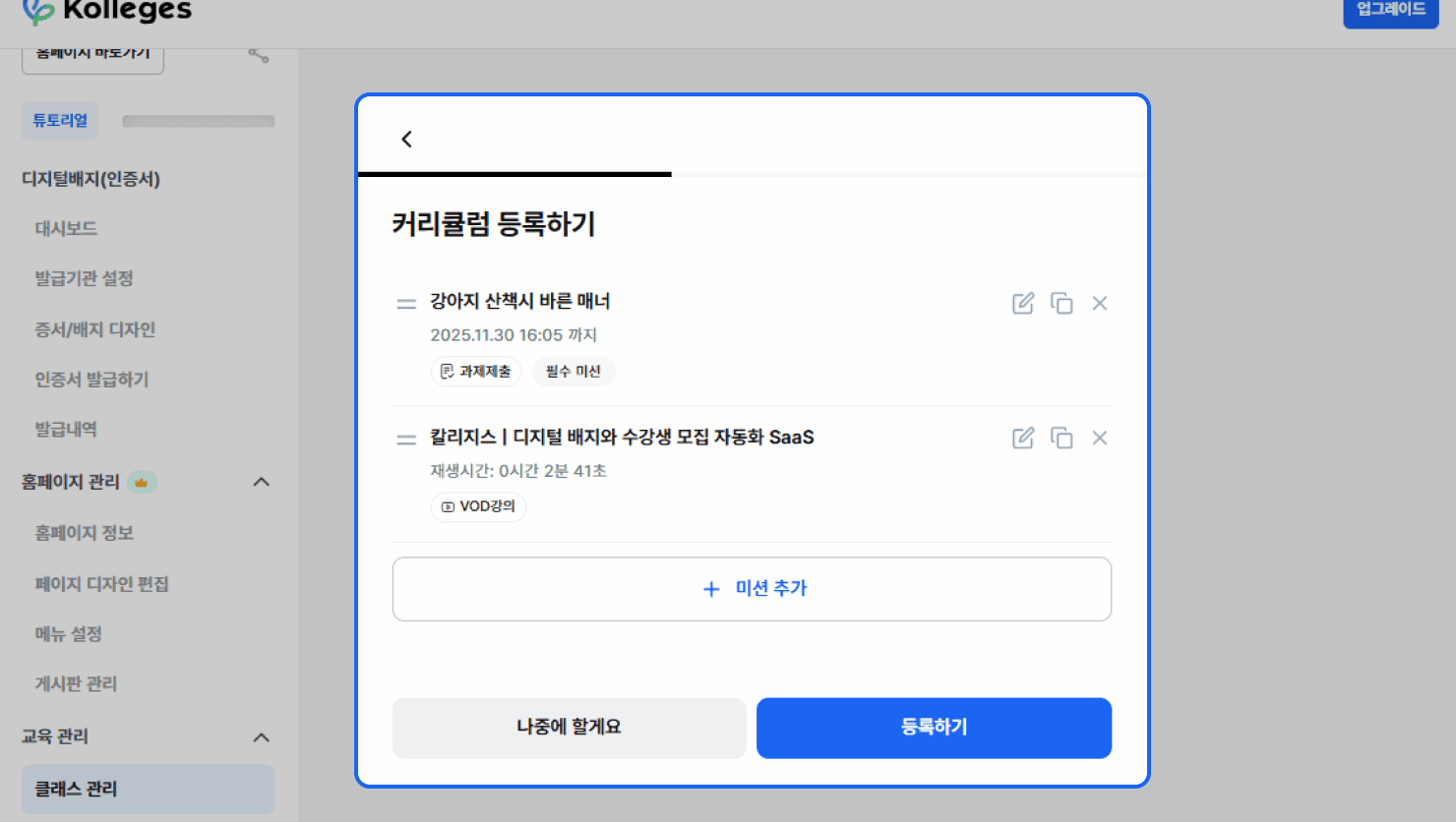
- {+미션 추가} 버튼을 눌러 여러개의 미션을 추가 할 수 있습니다.
- {등록하기} 버튼을 눌러 커리큘럼을 등록 합니다.
수강료 설정하기
커리큘럼의 수강료를 설정 합니다.
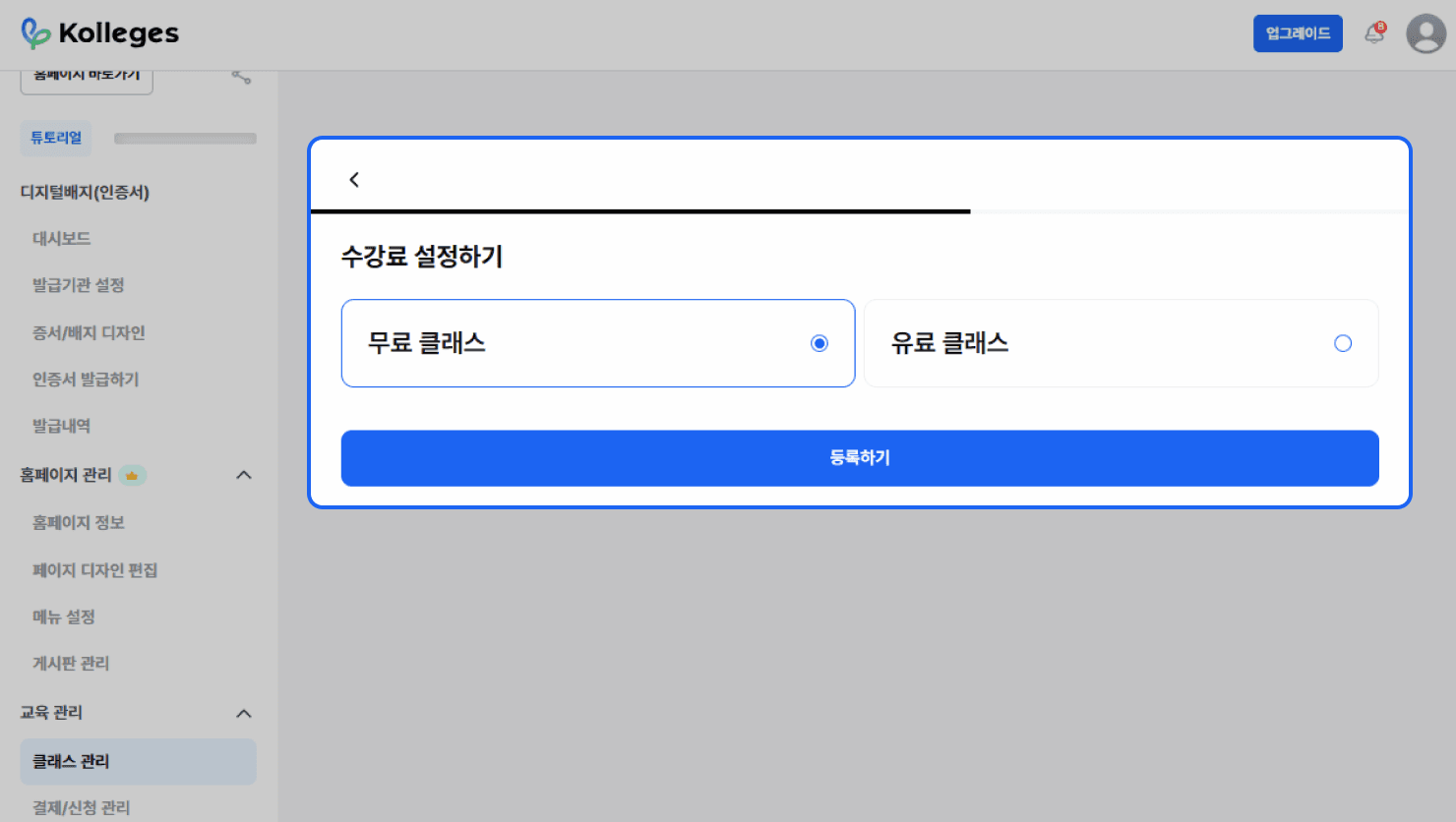
- 무료 클래스 : 무료로 운영 되는 클래스
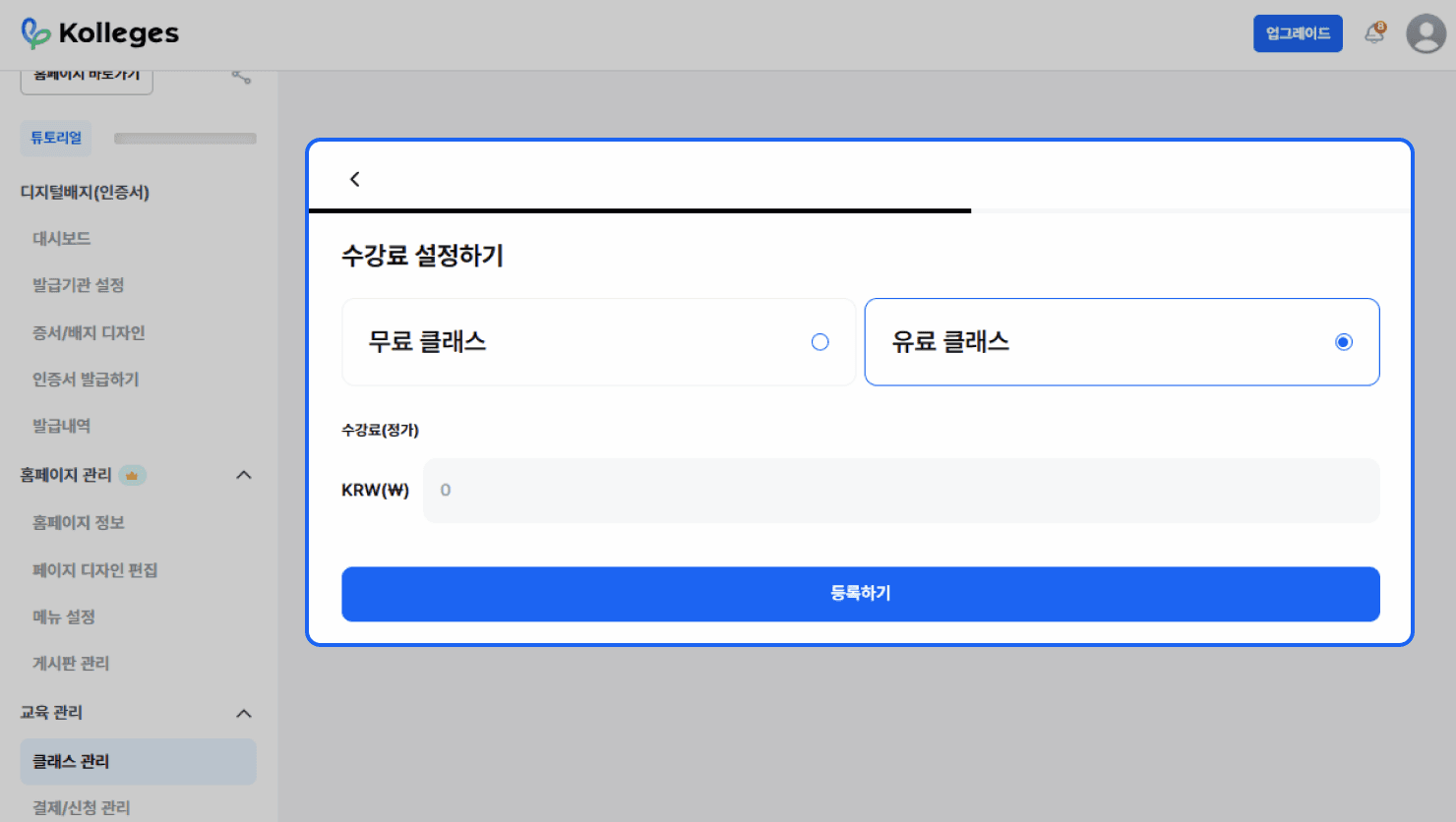
- 유료 클래스 : 유료로 운영 되는 클래스
- 수강료(정가)-KRW(₩)
- {등록하기} 버튼을 눌러 클래스 수강료 설정을 등록합니다.
디지털배지 자동 발급 등록
교육 과정을 특정 기준 이상으로 수강하면 디지털배지가 발급 되도록 설정할 수 있습니다.
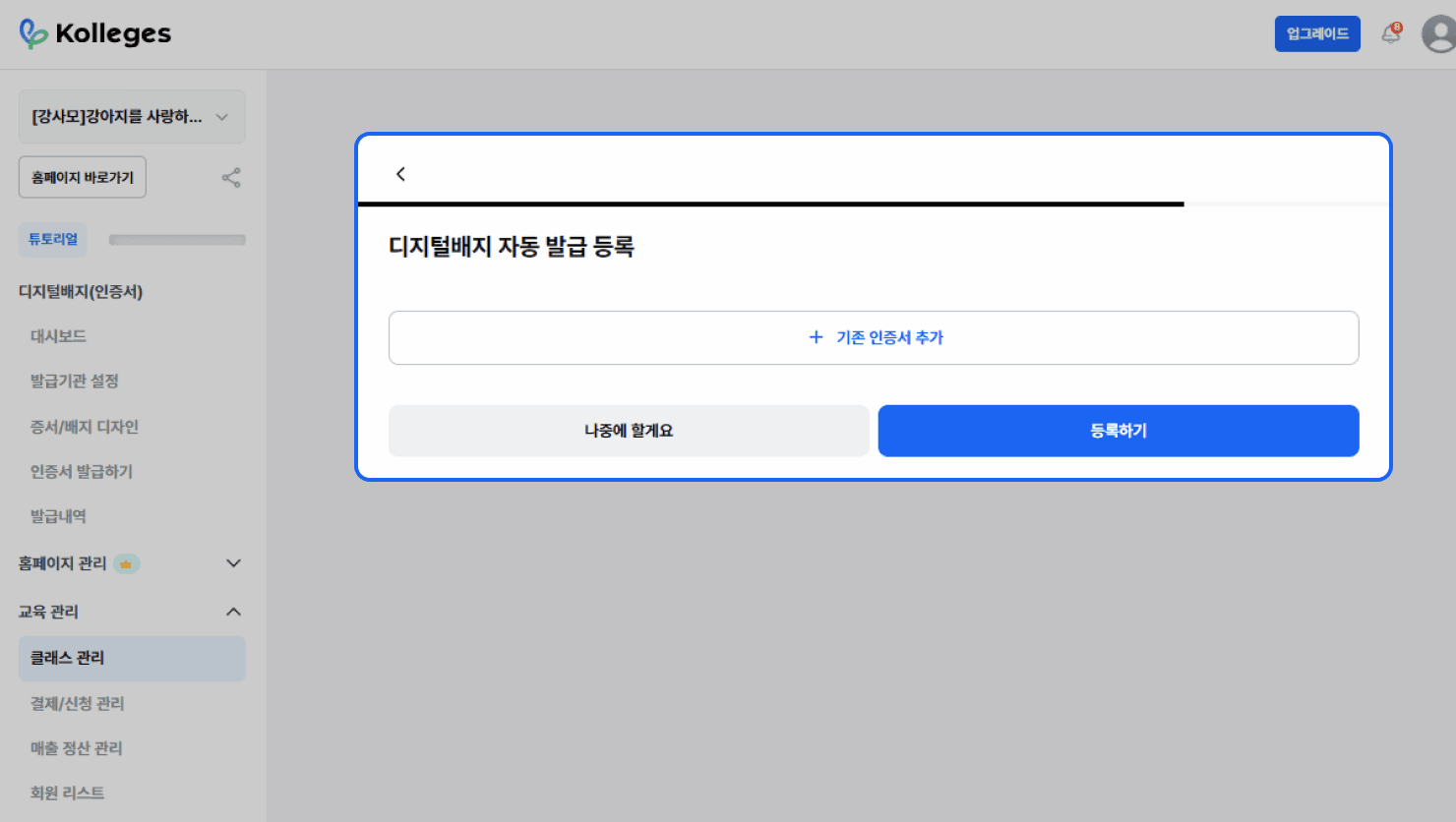
- {+기존 인증서 추가} 버튼을 클릭합니다.
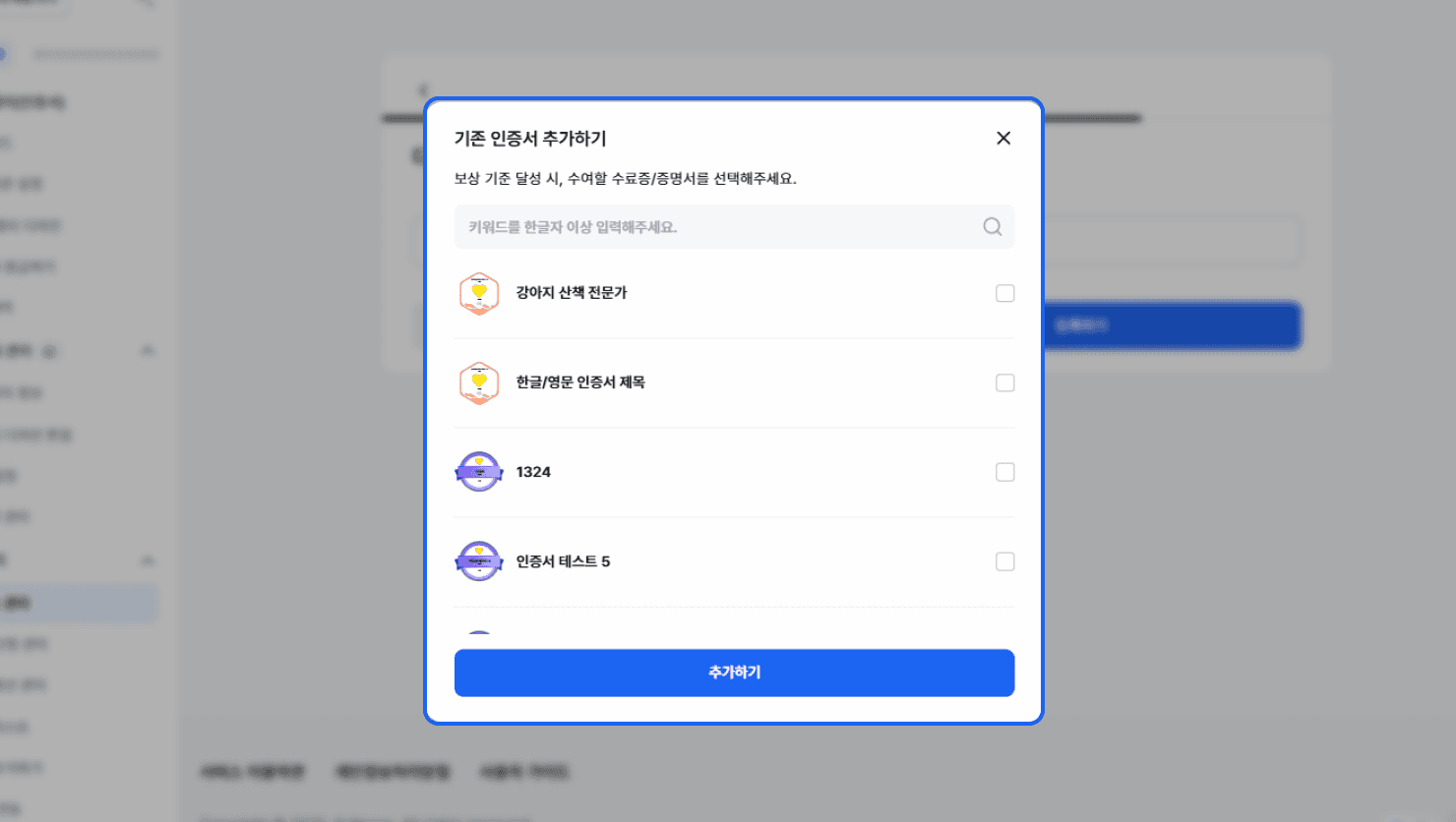
- [기존 인증서 추가하기] 팝업에서 보상 기준 달성 시, 수여할 디지털배지를 선택합니다.
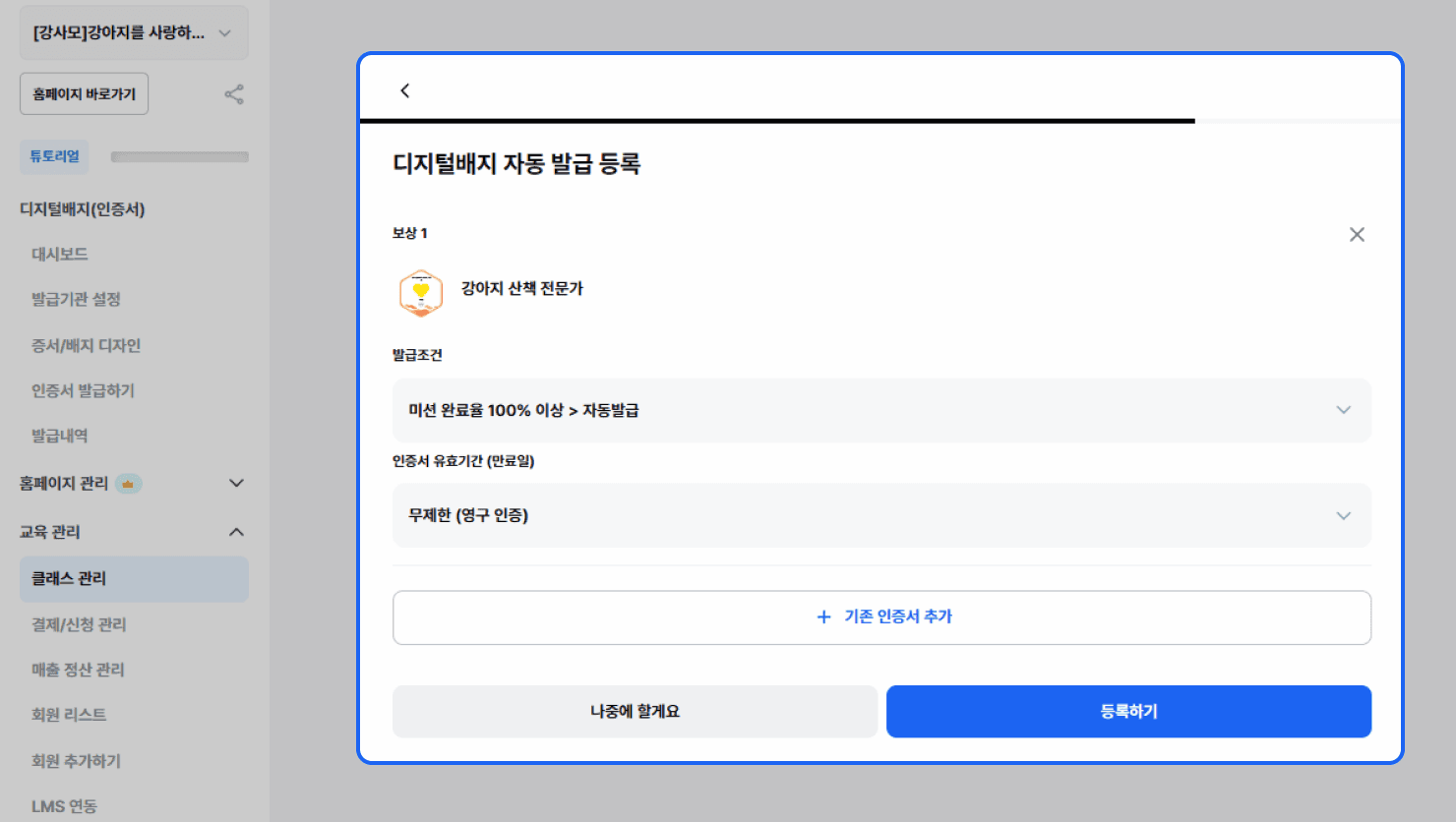
- {발급조건}과 인증서 {유효기간(만료일)}을 선택합니다.
- 발급조건
- 미션 완료율 10%~100% 구간 중 선택한 기준을 달성하면 자동 발급
- 관리자 직접 발급
- 인증서 유효기간 (만료일)
- 무제한(영구), 90일, 180일, 1년, 2년, 또는 기간 직접 입력
- 발급조건
- {등록하기} 버튼을 눌러 커리큘럼 디지털배지 자동 발급 등록을 완료합니다.
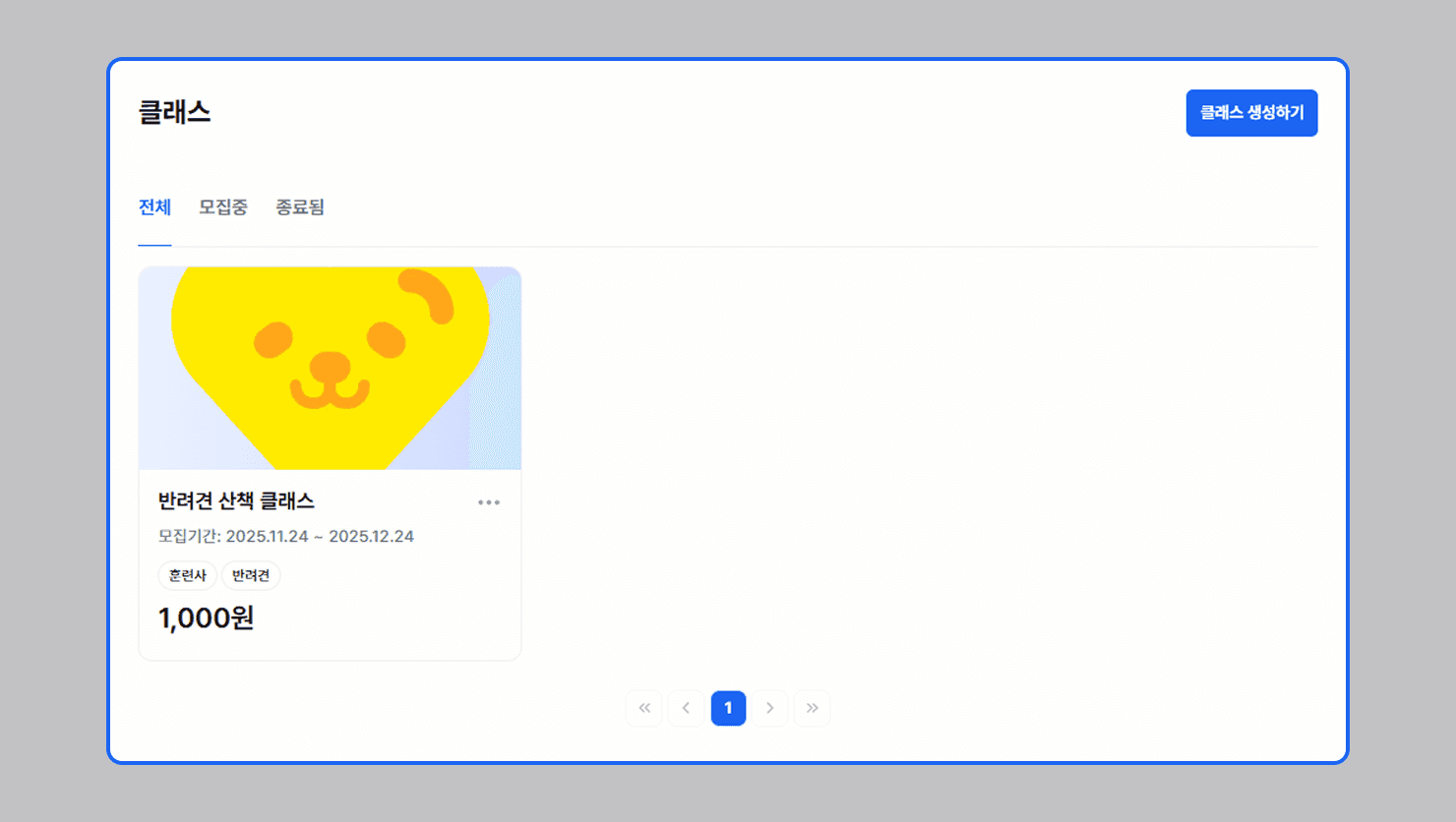
- 클래스 생성이 완료됩니다.
[예시 화면]
자주 묻는 질문
클래스 관리에서 기본정보·커리큘럼·수강료를 설정해 생성합니다. 썸네일·소개글·모집 기간 등을 함께 입력합니다.
과제 제출·동영상 강의·오프라인 미팅·라이브 미팅을 등록할 수 있습니다. 미션별 완료 조건을 다르게 설정합니다.
미션 완료율(10\~100%) 기준을 충족하면 배지가 자동 발급되도록 설정할 수 있습니다. 유효기간도 함께 지정합니다.

관련 글

클래스 서브미션
과제·동영상·오프라인·라이브 미팅 등 4가지 서브미션 유형과 유형별 완료 조건에 따라 커리큘럼을 유연하게 구성할 수 있습니다.

클래스 이용 가이드: 수업·과정 운영을 위한 핵심 기능 설명
클래스 탭에서 원하는 클래스를 신청하고, 커리큘럼·과제·리더보드를 활용해 미션을 수행하면 보상 조건 충족 시 배지가 발급되어 내 배지 지갑에서 확인할 수 있습니다.
결제·신청 관리 가이드: 수강 신청·결제 내역 관리 방법
칼리지스 운영자라면 꼭 알아야 할 결제·신청 내역 조회, 부분·전체 환불 처리, 엑셀 정산 내보내기 실무 흐름을 한눈에 정리했습니다.