핵심요약
칼리지스 관리자가 템플릿·아이콘·텍스트·속성값을 활용해 기관 브랜드에 맞는 디지털 배지 연계 증명서 디자인을 완성하는 단계별 가이드.
수료증 디자인 설정 가이드. 칼리지스에서 디지털 배지와 연계된 맞춤형 인증서를 만드세요.
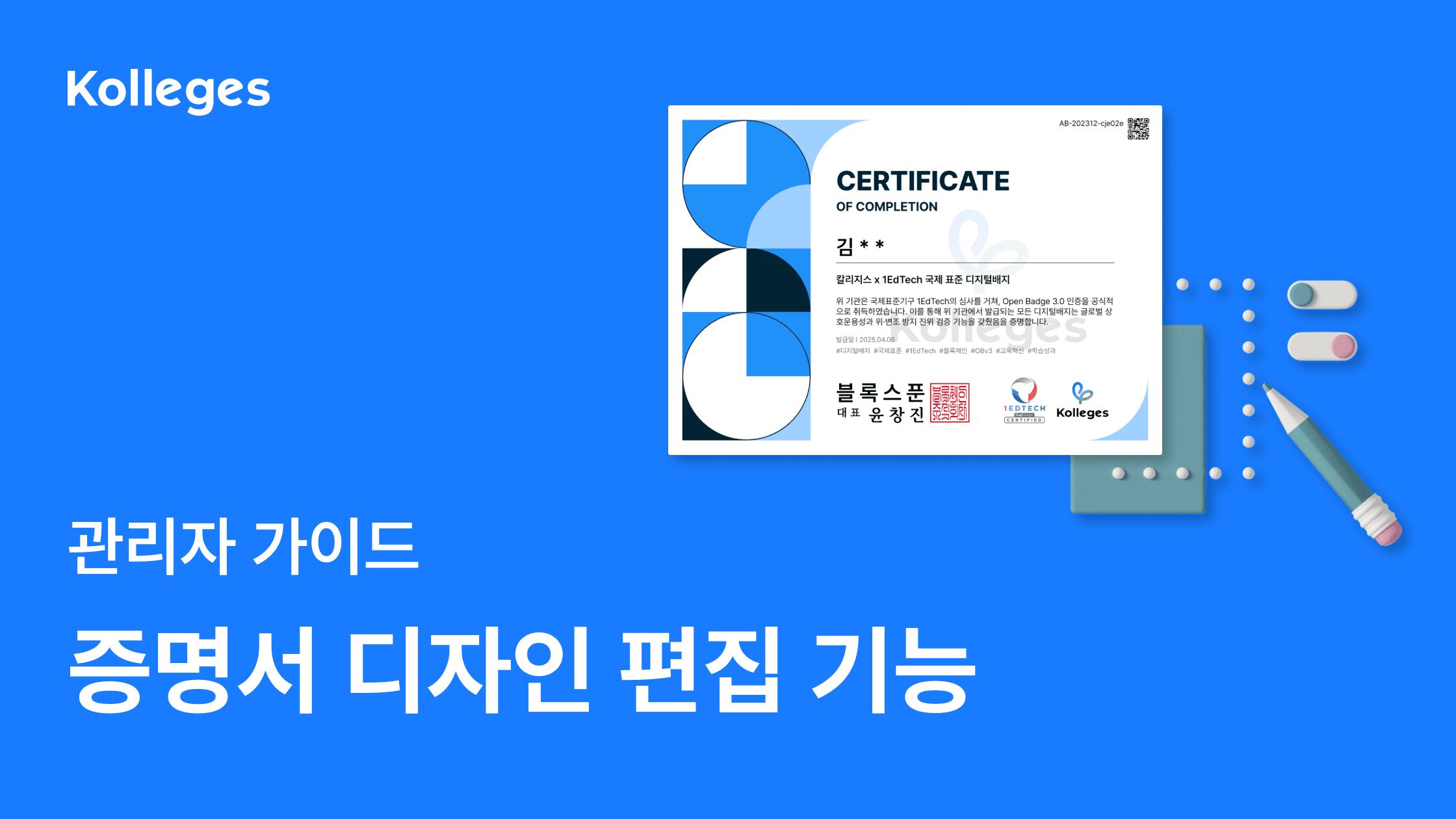
증명서 디자인
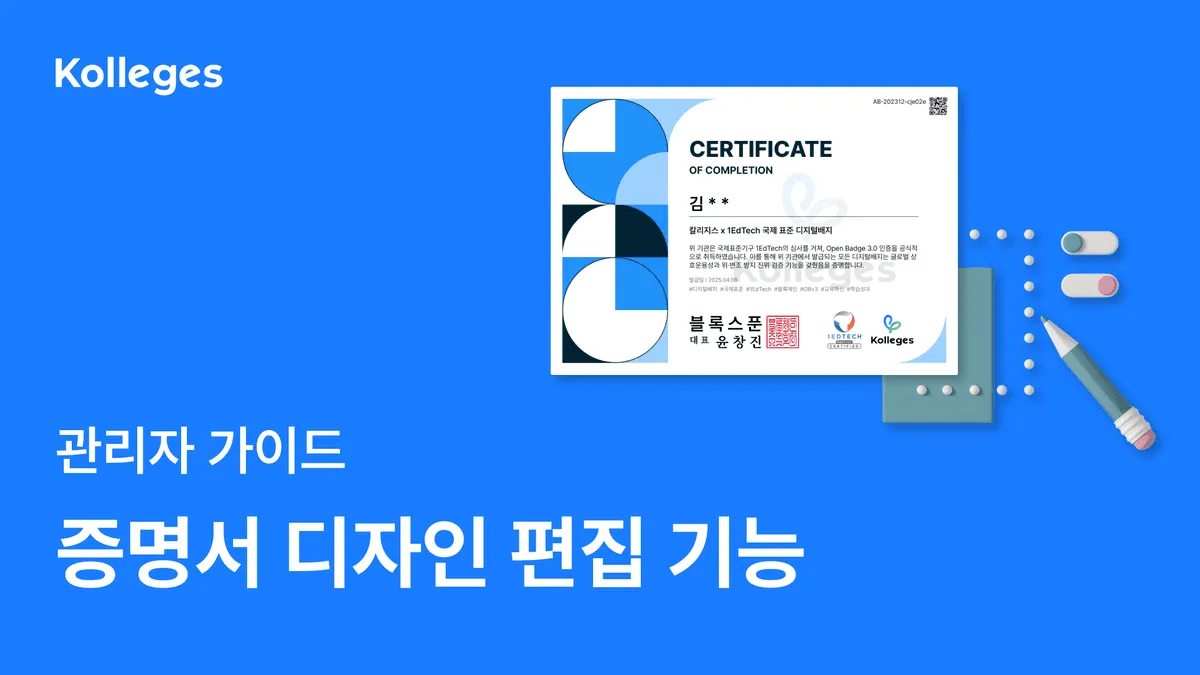
인증서를 생성하기 전에, 먼저 증명서 디자인을 생성해야 합니다.
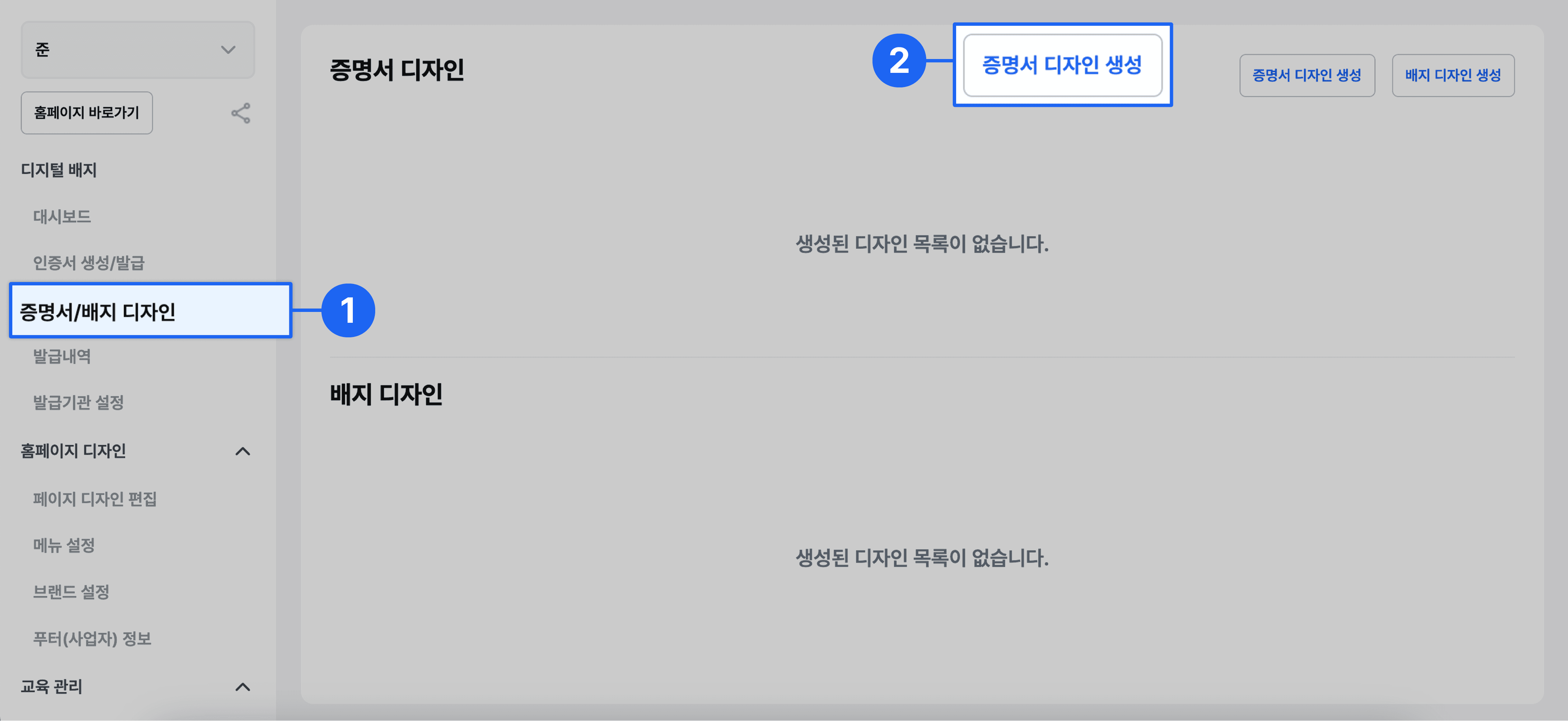
- 왼쪽 메뉴에서 [증명서/배지 디자인]을 클릭합니다.
- 우측 상단의 [증명서 디자인 생성] 버튼을 클릭합니다.
템플릿 활용하기
템플릿을 선택하면, 별도의 디자인 작업 없이 빠르게 증명서를 생성할 수 있습니다.
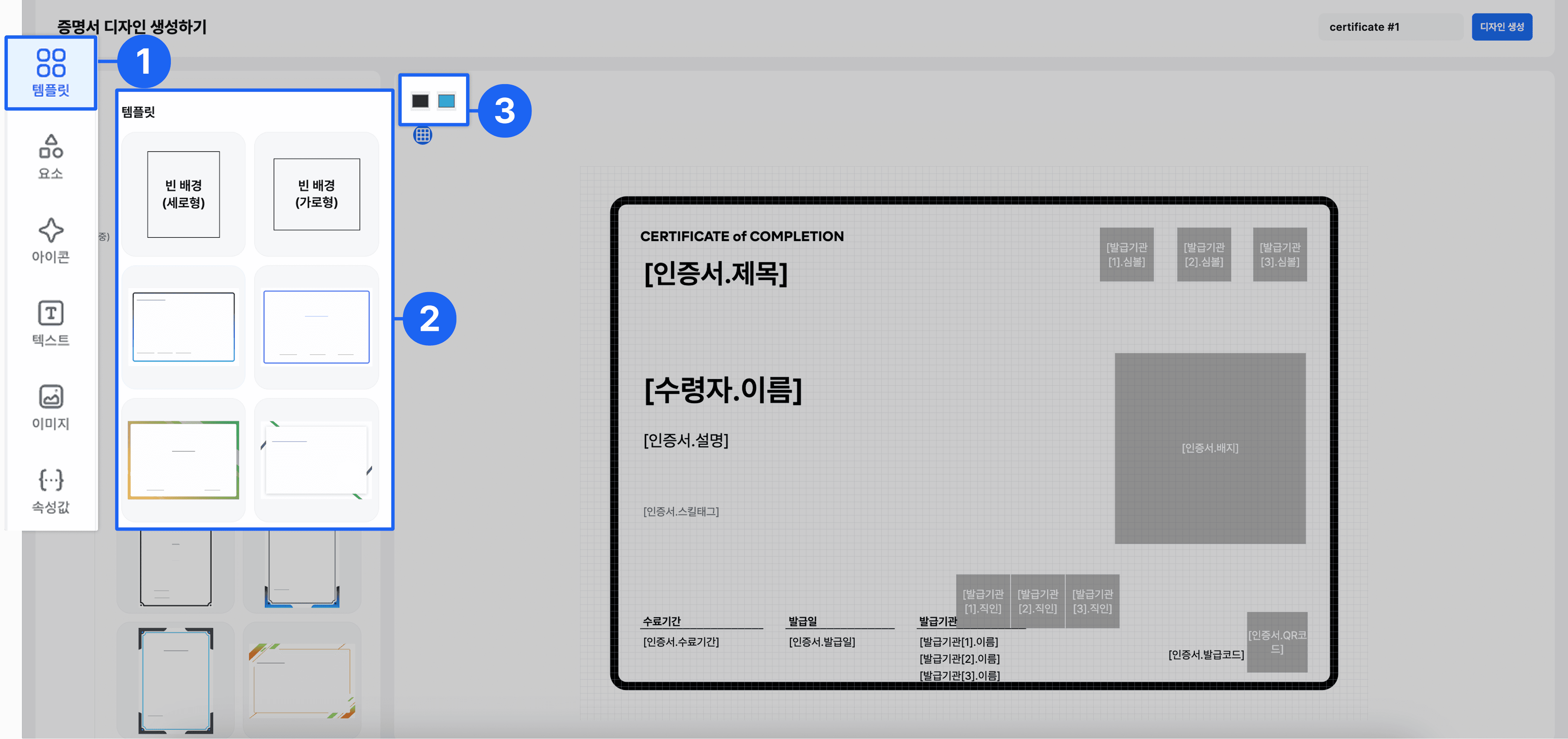
- 왼쪽 메뉴에서 [템플릿]을 클릭합니다.
- 원하는 형태의 템플릿을 선택합니다.
- 컬러 칩을 선택하여 테두리 색상을 변경을 할 수 있습니다.
아이콘 활용하기
원하는 아이콘을 선택하여 증명서를 꾸밀 수 있습니다.
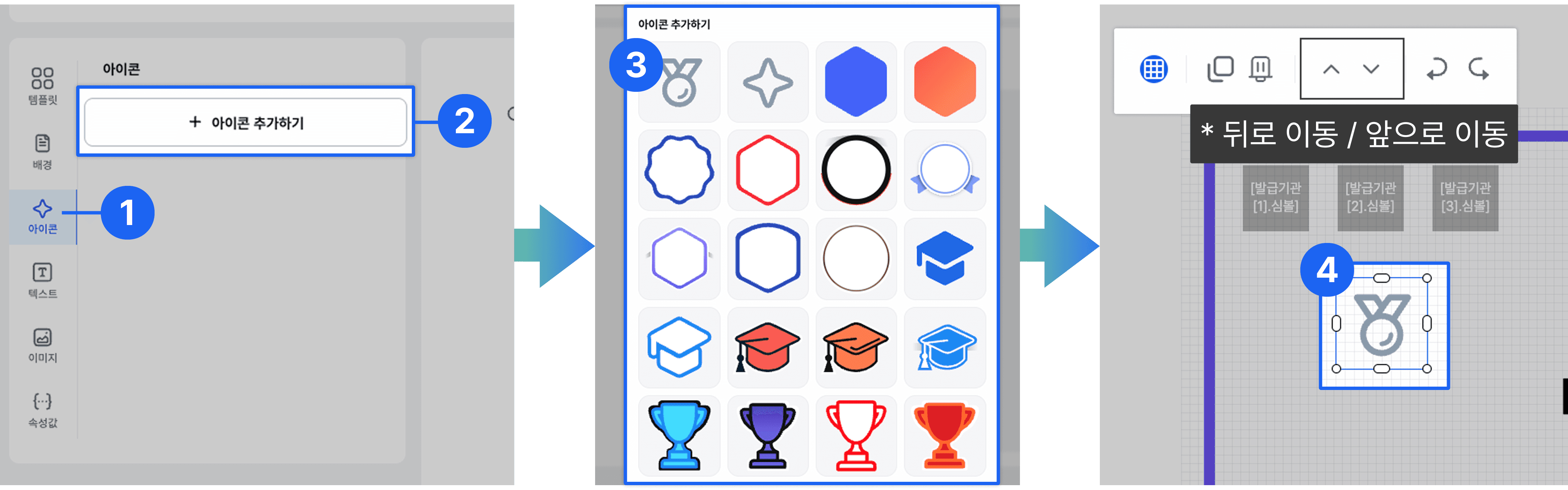
- 왼쪽 메뉴에서 [아이콘]을 클릭합니다.
- [+ 아이콘 추가하기] 버튼을 클릭합니다.
- 원하는 아이콘을 선택합니다.
- 추가한 아이콘을 클릭하여 위치, 크기 등을 조절합니다.
텍스트 편집하기
고정 텍스트를 수정하거나, 새로운 텍스트를 추가할 수 있습니다.
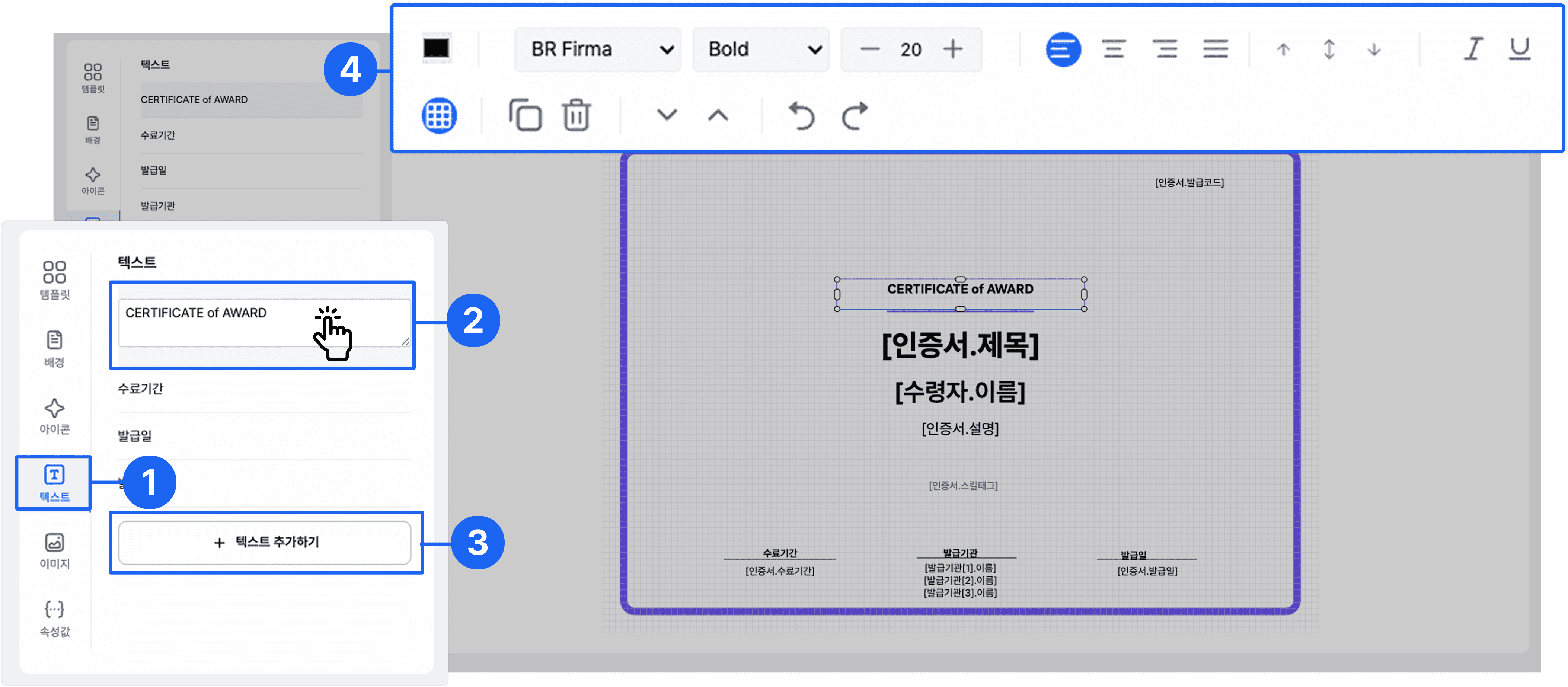
- 왼쪽 메뉴에서 [텍스트]를 클릭합니다.
- 텍스트를 두 번 클릭하면 수정할 수 있습니다.
- [+ 텍스트 추가하기 버튼]을 클릭하여 새 텍스트를 추가할 수 있습니다.
- 텍스트 도구 상자를 통해 글꼴, 크기, 정렬 등을 조절합니다.
속성값 조정하기
필요도에 따라 속성값을 추가하거나 삭제할 수 있습니다.
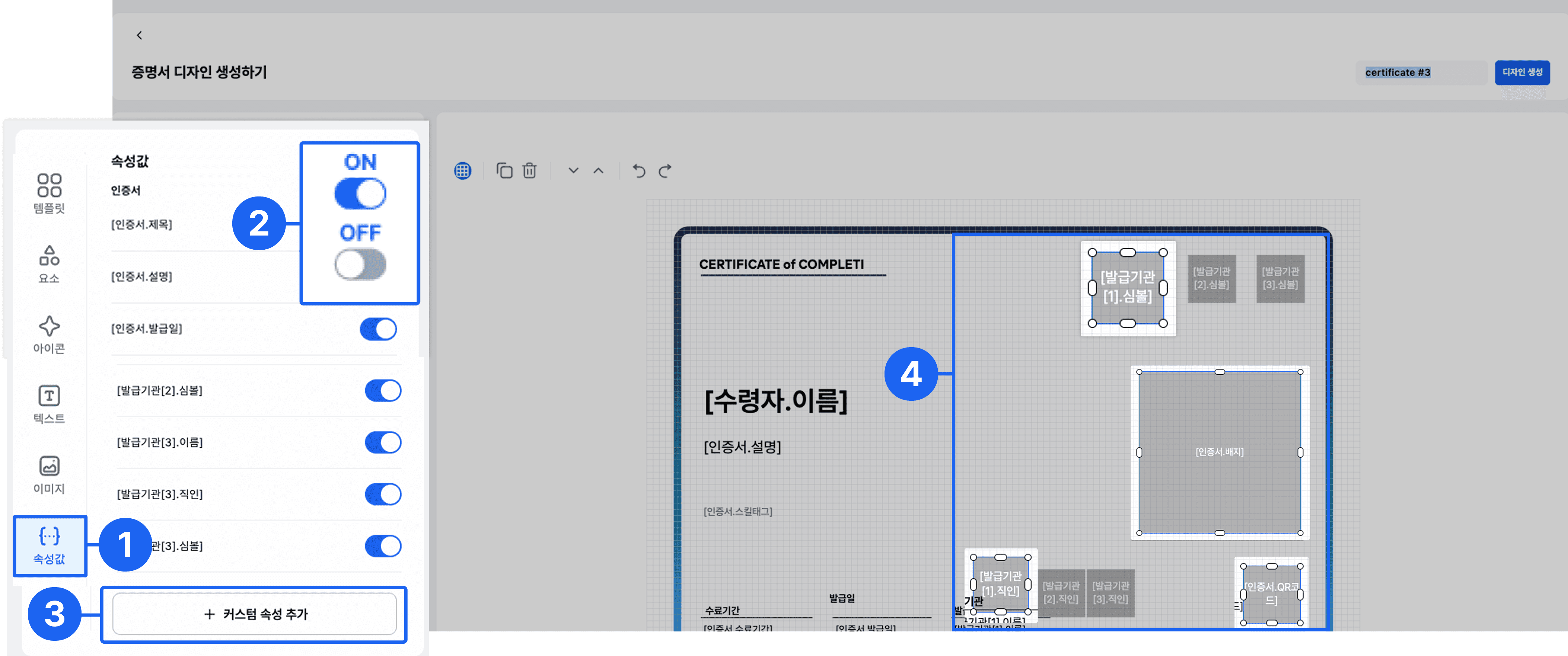
- 왼쪽 메뉴에서 속성값을 클릭합니다.
- 스위치 ON/OFF를 클릭하여 속성값을 추가하거나 삭제합니다.
- [+ 커스텀 속성 추가]를 클릭하면 원하는 속성값(가변 데이터)을 새로 만들 수 있습니다.
- 예) 직무, 생년월일 등
- 속성값을 클릭하여 위치를 드래그하여 조정하거나 삭제할 수 있습니다.
- 기관 심볼, 직인, 배지, QR코드 등의 개수와 위치도 자유롭게 조정할 수 있습니다.
증명서 디자인 생성하기
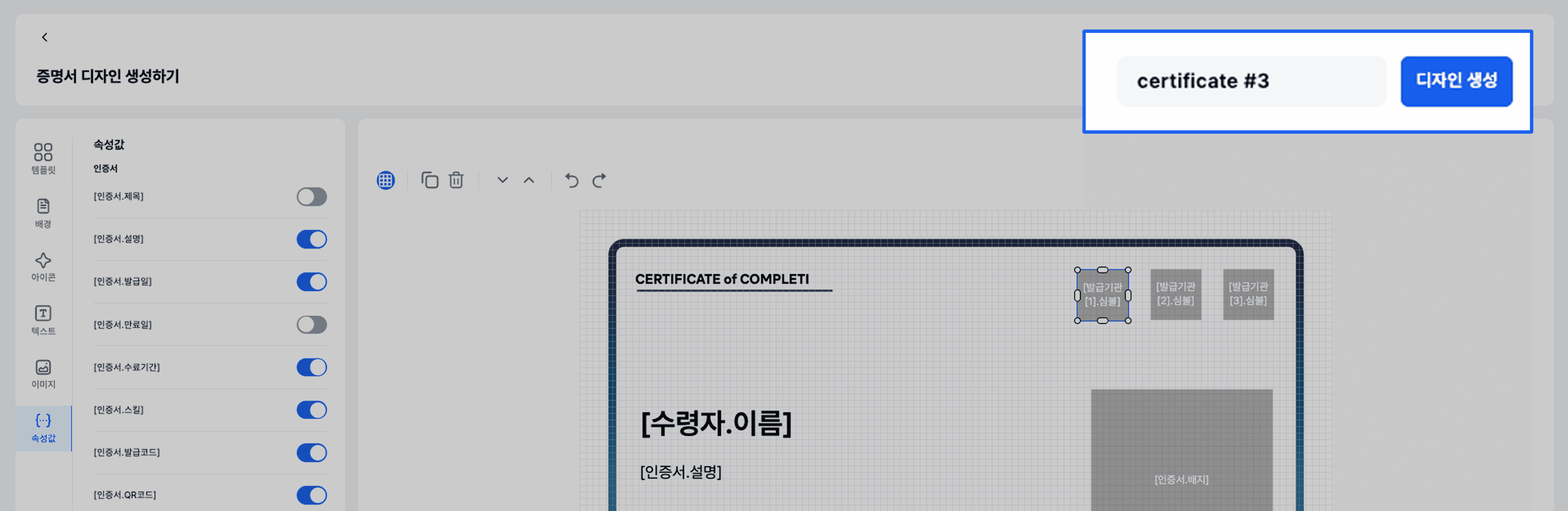
우측 상단에서 증명서 이름을 수정한 후, [디자인 생성] 버튼을 클릭하면 완료됩니다.
자주 묻는 질문
증명서는 인증 문서, 배지는 역량·이수의 시각적 표식으로 함께 발급됩니다. 둘 다 동일한 검증 정보를 공유합니다.
기관 로고·색상·레이아웃을 반영한 맞춤 인증서를 제작할 수 있습니다. 속성값(이름·직무 등) 표시 위치도 지정할 수 있습니다.
디자인 후 배지 디자인·발급 단계로 진행합니다. 디자인이 확정되어야 대상자에게 발급할 수 있습니다.