핵심요약
기본 정보·스킬 태그·취득조건 입력부터 공동발급기관 추가, 영문 인증서 활성화까지 칼리지스 인증서 생성의 전체 단계를 단계별로 안내합니다.
수료증 생성 가이드. 칼리지스로 맞춤형 수료증과 디지털 배지를 발급하세요.
인증서 생성
증명서와 배지 디자인을 생성하면 인증서를 생성할 수 있습니다.
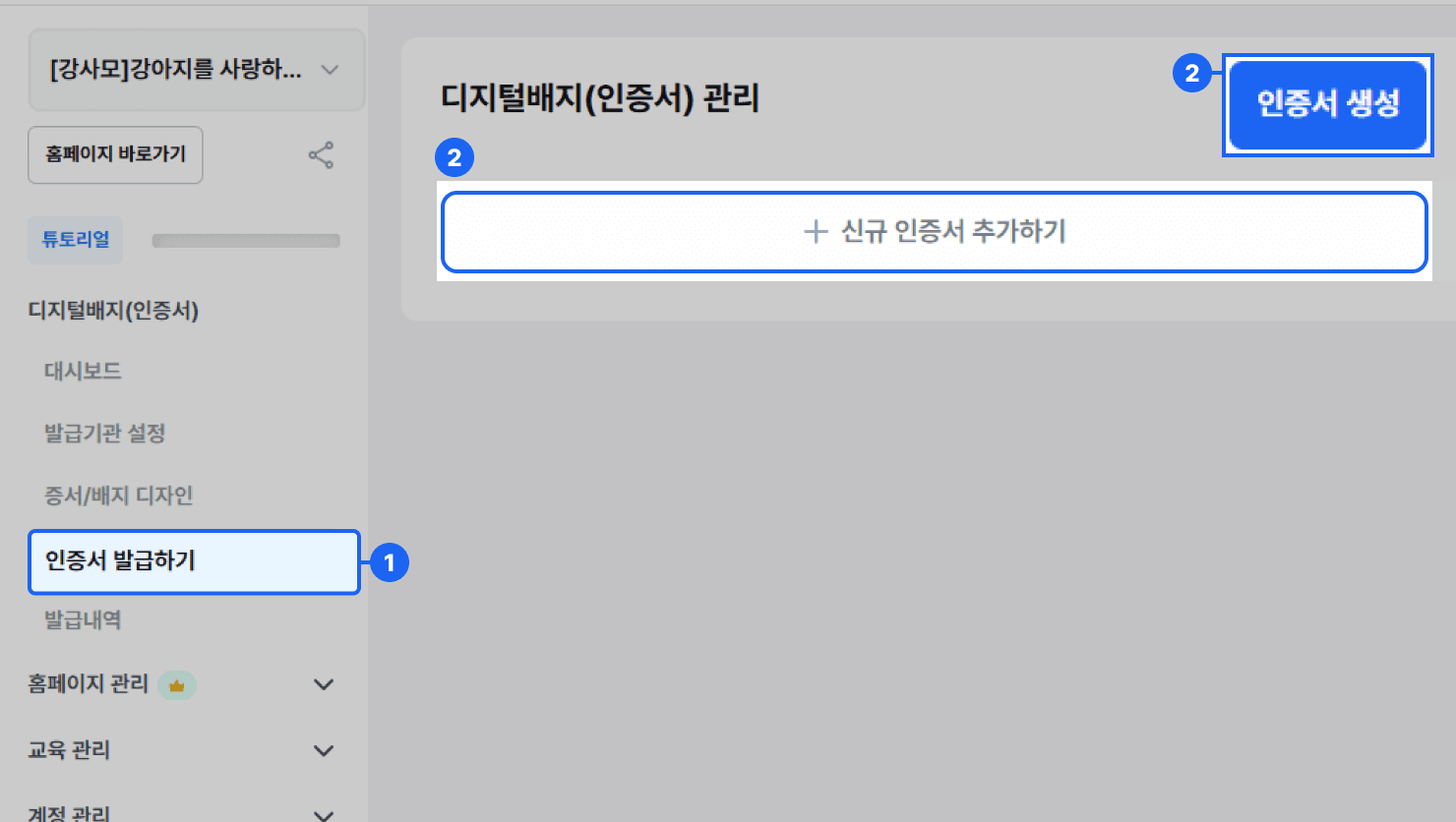
- 왼쪽 사이드 메뉴에서 [디지털배지(인증서)] > [인증서 발급하기] 메뉴를 클릭하여 [디지털배지(인증서) 관리] 페이지로 이동합니다.
- [디지털배지(인증서) 관리] 페이지에서 {+ 신규 인증서 추가하기} 버튼 또는 {인증서 생성} 버튼을 클릭하면 인증서를 생성할 수 있는 [인증서 생성하기] 페이지로 이동합니다.
인증서 기본 정보 입력하기
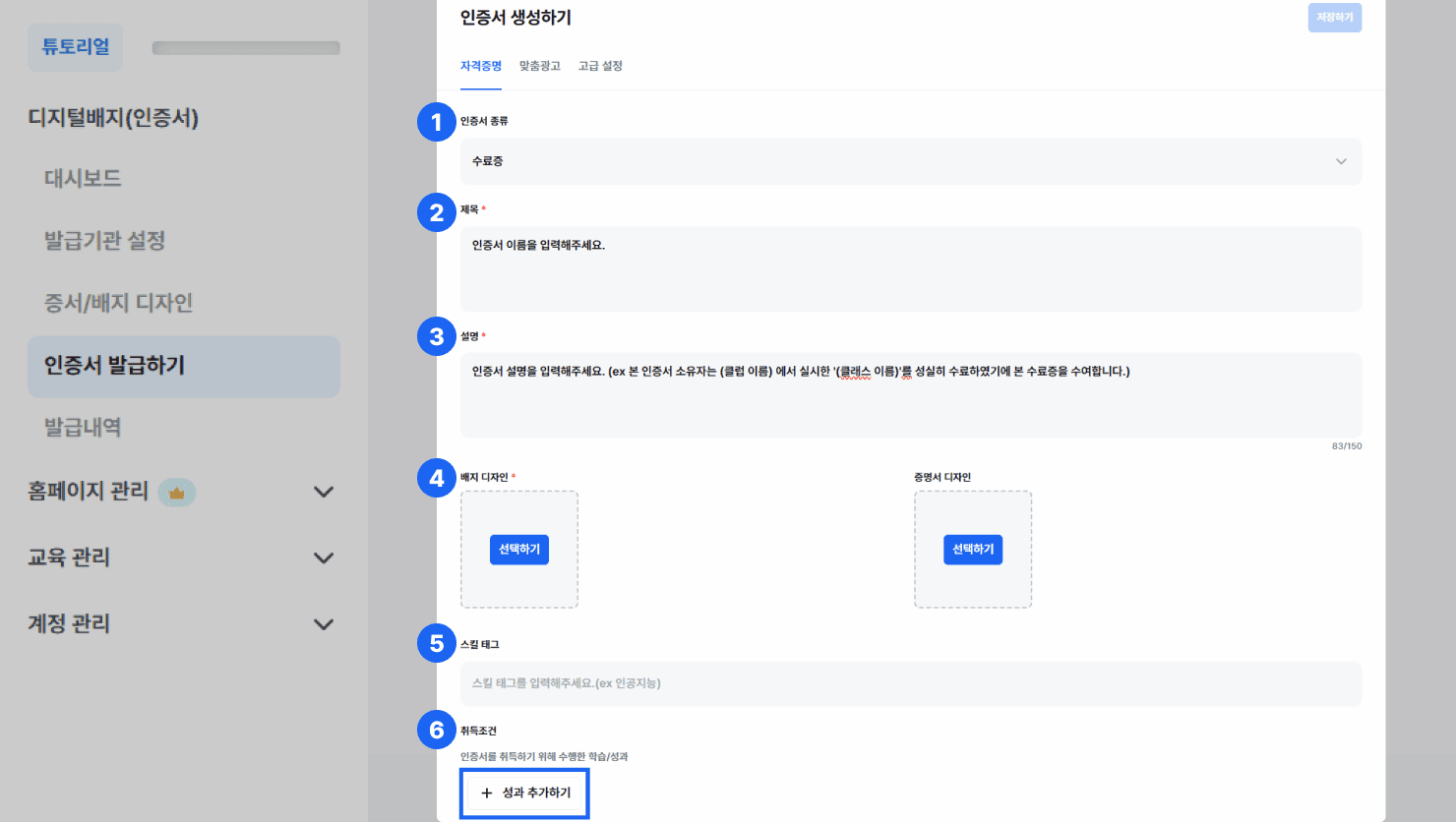
- 인증서 종류: 발급하려는 인증서의 유형을 선택합니다.
- 예시) 수료증, 대외활동, 자격증, 상장 등
- 제목: 인증서에 표시될 제목을 입력합니다.
- 예시) ‘디지털 마케팅 전문가 수료증’
- 설명: 인증서에 대한 간단한 설명을 입력합니다.
- 예시) ‘본 인증서 소유자는 OOO에서 실시한 OOO을 수료하였기에 수료증을 수여합니다.’
- 배지 및 증명서 디자인: [증서/배지 디자인] 메뉴에서 제작한 디자인을 선택합니다.
- 관련 가이드: 증명서 디자인 / 배지 디자인
- 스킬 태그: 인증서와 관련된 분야 또는 핵심 역량을 입력합니다.
- 예시) 인공지능, Figma, 데이터 분석, UX Writing
- 취득조건: 인증서를 취득하기 위해 수행한 학습 활동 또는 성과를 추가합니다.
- {+ 성과 추가하기} 버튼을 클릭하면 아래에 성과 입력 폼이 표시됩니다.
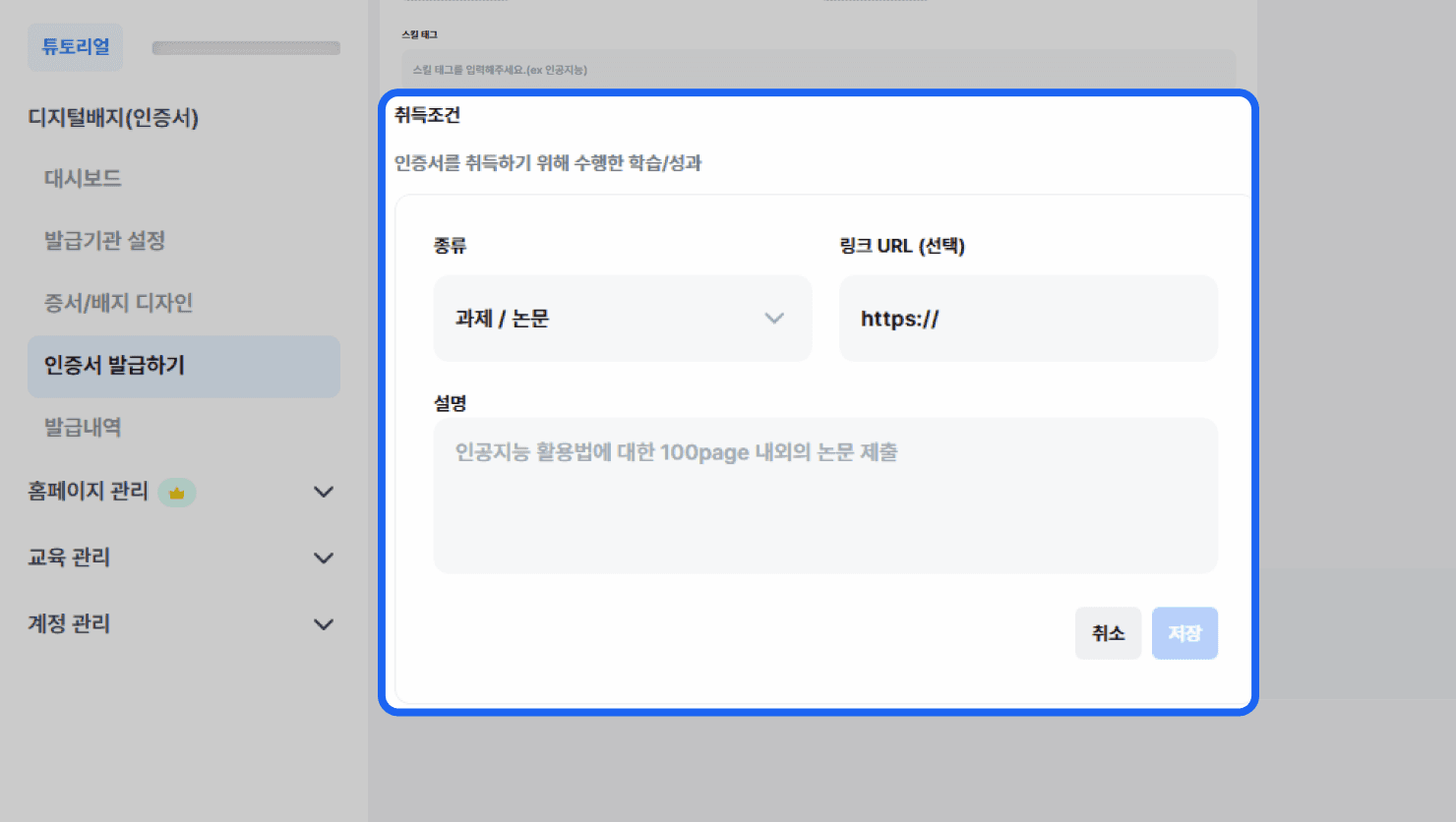
- 종류: 해당 활동 또는 성과의 유형을 선택합니다.
- 과제 / 논문, 강의수강, 학습, 오프라인 활동, 시험평가, 프로젝트, 실무경험 등을 선택할 수 있습니다.
- 링크 URL: 관련 자료를 확인할 수 있는 외부 링크 주소를 입력합니다.
- 설명: 활동이나 성과에 대한 간단한 설명을 입력합니다.
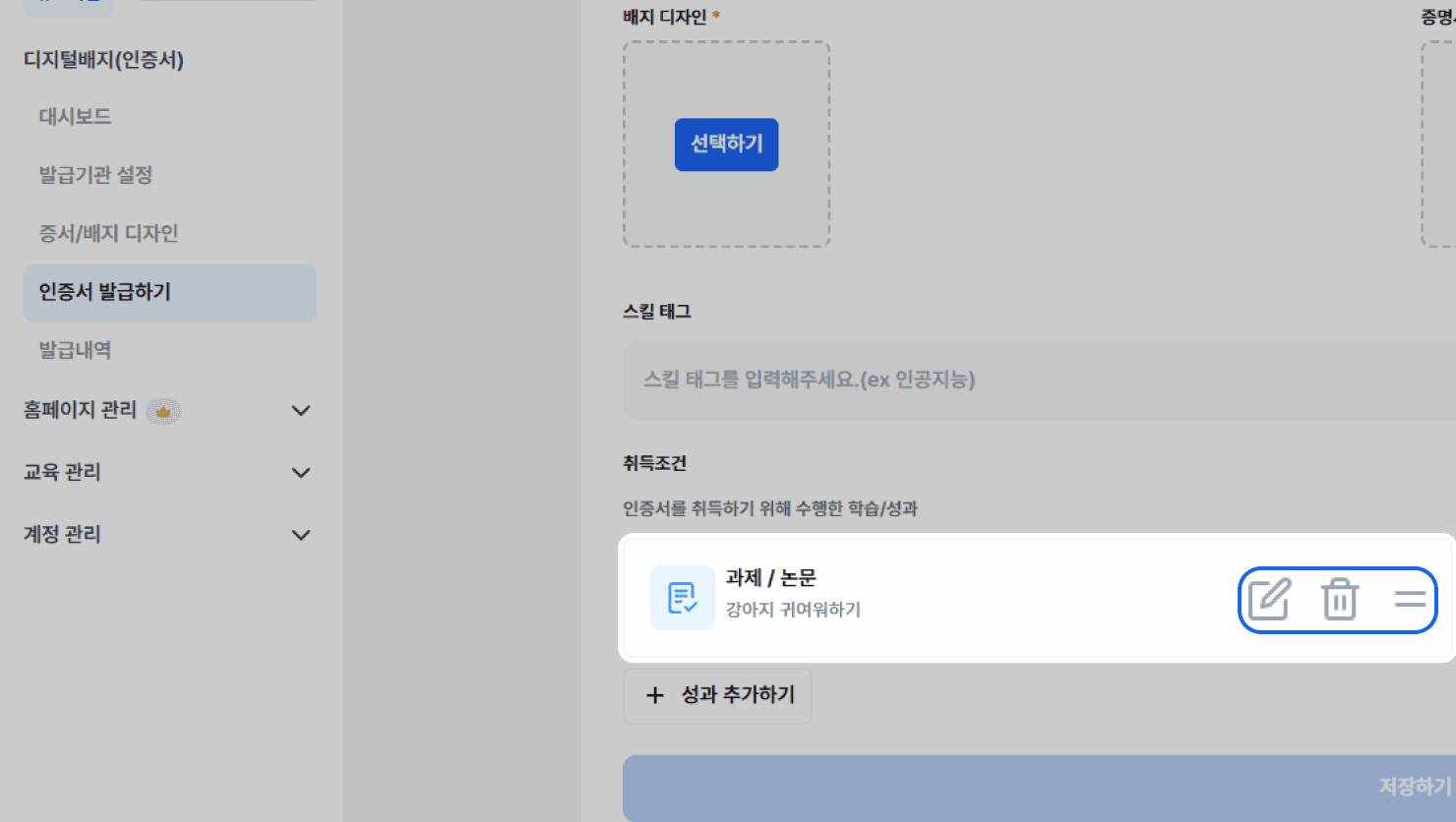
추가한 취득조건은 아래 기능을 통해 수정 및 삭제할 수 있습니다.
- 수정하기: 입력한 내용을 편집합니다.
- 삭제하기: 해당 항목을 목록에서 제거합니다.
- 순서 바꾸기: 항목의 노출 순서를 드래그 앤 드롭 방식으로 변경합니다.
맞춤광고 설정하기
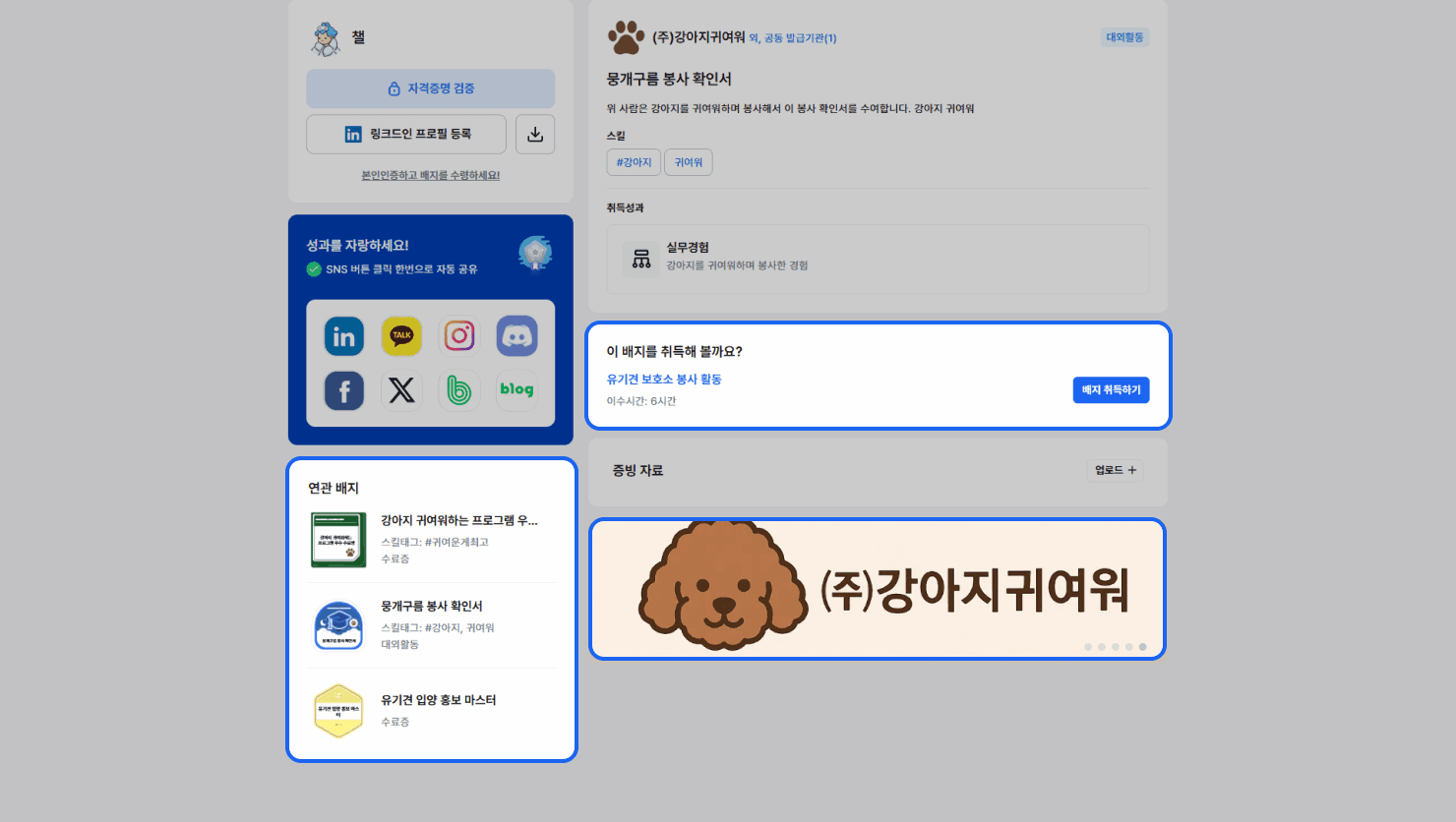
[맞춤광고 설정] 방법은 아래 가이드에서 확인할 수 있습니다.
관련 가이드: 인증서에 광고정보 추가
[부]발급기관 추가하기
인증서를 함께 발급할 [부]발급기관(공동발급기관)을 추가할 수 있으며, 해당 기능은 프로(Pro) 플랜부터 지원됩니다.
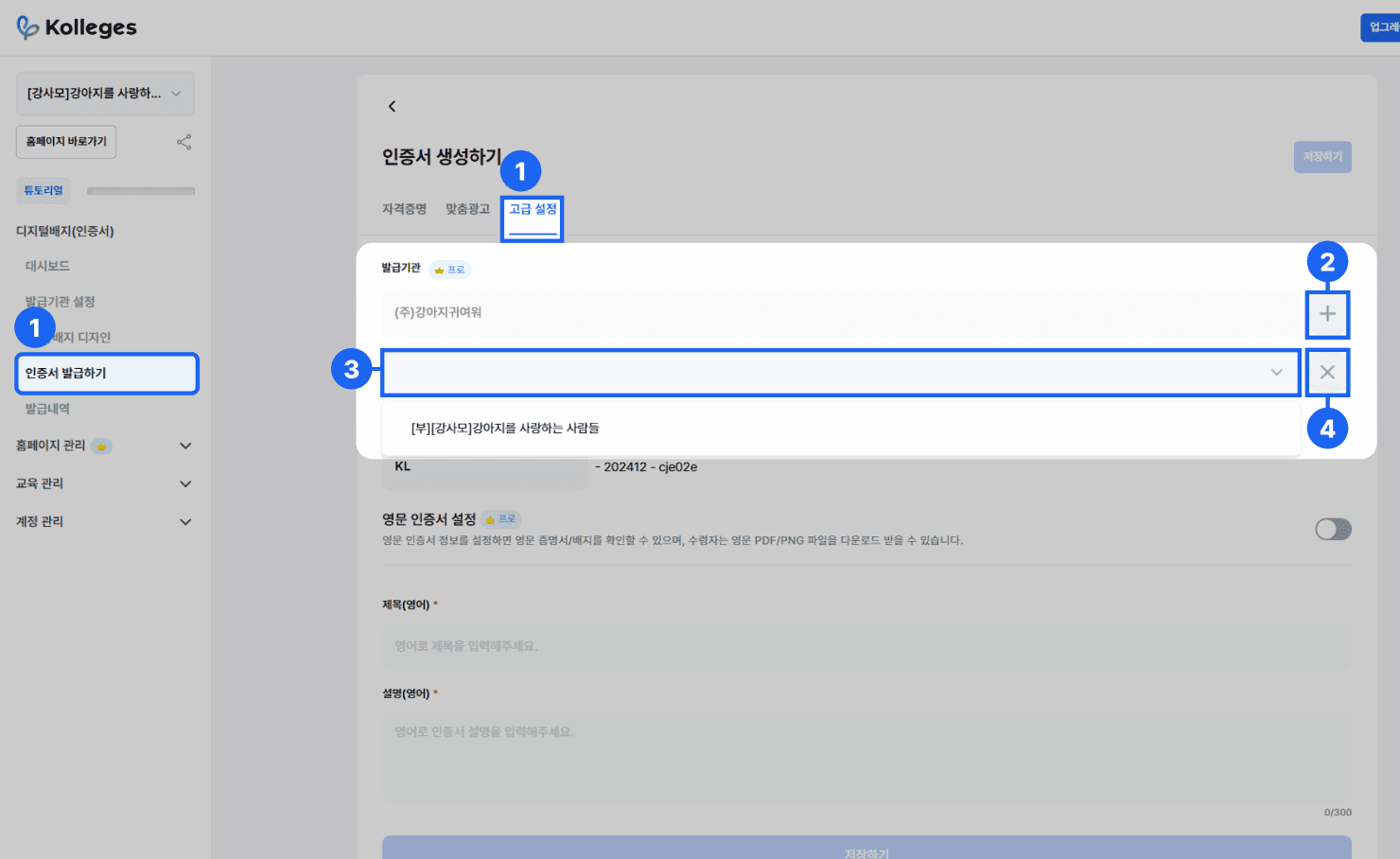
- [인증서 발급하기] 페이지에서 [고급 설정] 탭을 클릭합니다.
- [주]발급기관 영역 오른쪽에 있는 {+} 버튼을 클릭합니다.
- 추가된 영역을 클릭해, 인증서를 함께 발급할 [부]발급기관을 선택합니다.
- 선택한 기관은 인증서에 추가되며, [주]발급기관과 함께 ‘공동발급기관’으로 표시됩니다.
- 추가된 항목 오른쪽의 {X} 버튼을 클릭하면 [부]발급기관을 삭제할 수 있습니다.
- 잘못 추가했거나 더 이상 공동발급기관으로 표시하지 않을 경우 제거합니다.
영문 인증서 활성화
칼리지스에서는 국문 인증서뿐만 아니라 영문 인증서도 제작할 수 있으며, 해당 기능은 프로(Pro) 플랜부터 지원됩니다.
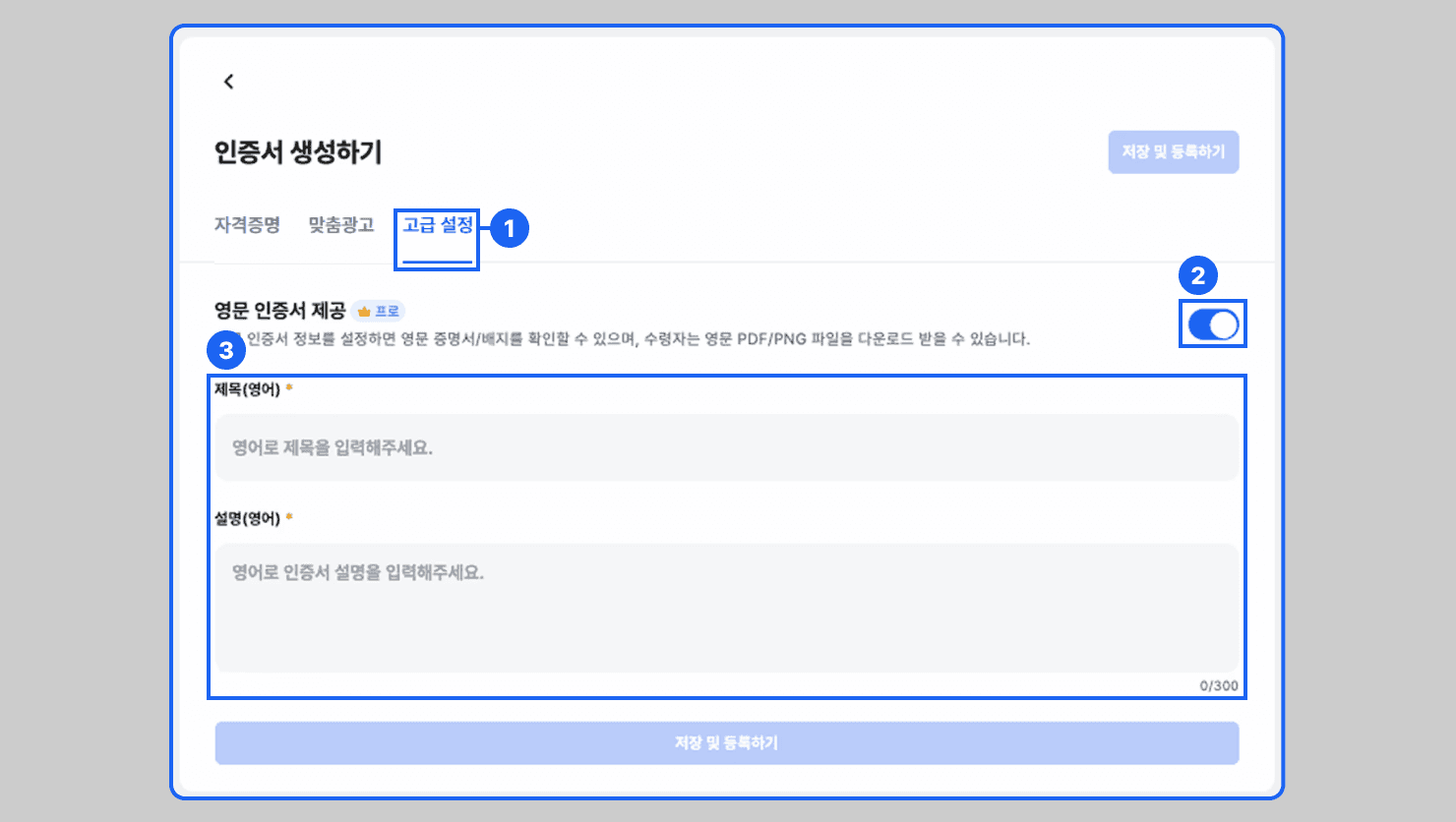
- [인증서 발급하기] 페이지에서 {고급 설정} 버튼을 클릭합니다.
- [영문 인증서 제공] 스위치 버튼을 {ON}으로 설정합니다.
- 스위치를 활성화하고, 아래 항목들을 입력합니다.
- 제목(영어): 영문 인증서로 표시할 때, 기존 국문 [제목] 대신 표시할 텍스트입니다.
- 설명(영어): 영문 인증서로 표시할 때, 기존 국문 [설명] 대신 표시할 텍스트입니다.
- 각 항목에 영문 텍스트를 입력하면, 해당 내용이 영문 인증서에 반영됩니다.
[예시 화면]
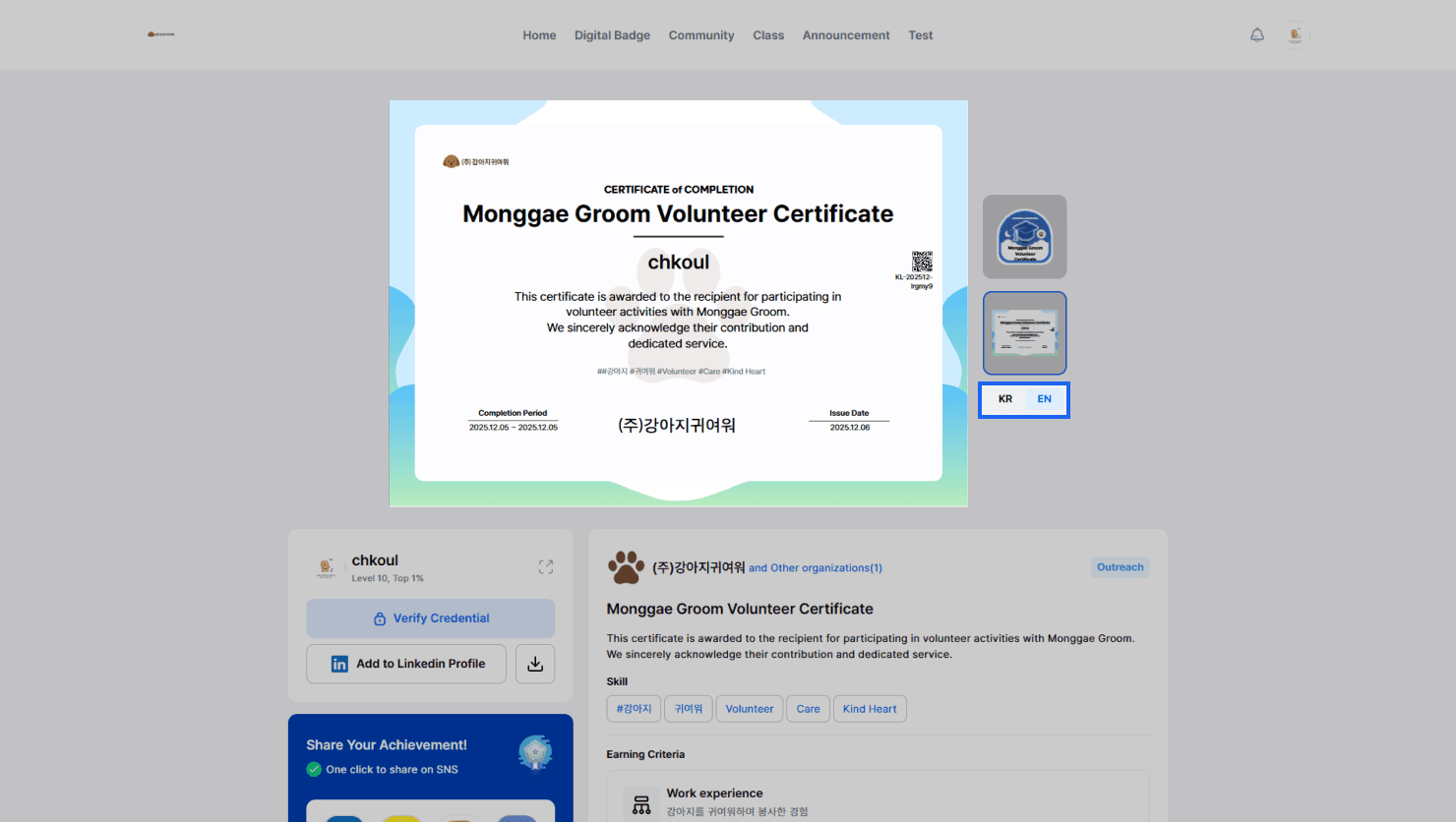
디자인 편집 시 텍스트 요소의 영문 설정
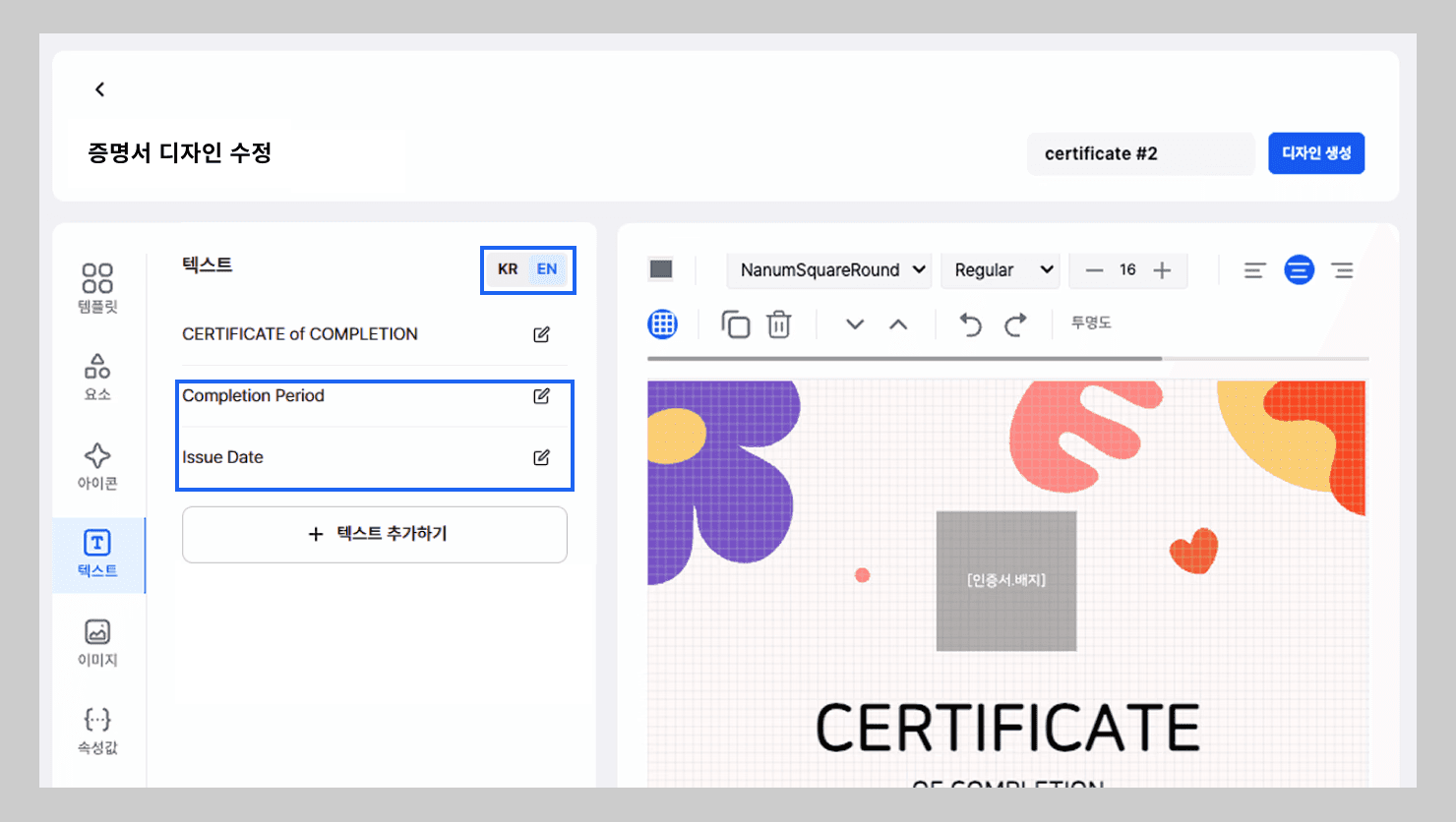
디자인 편집기에서는 같은 텍스트 요소에 대해 한국어 / 영어를 각각 따로 입력할 수 있습니다.
[한글 버전]
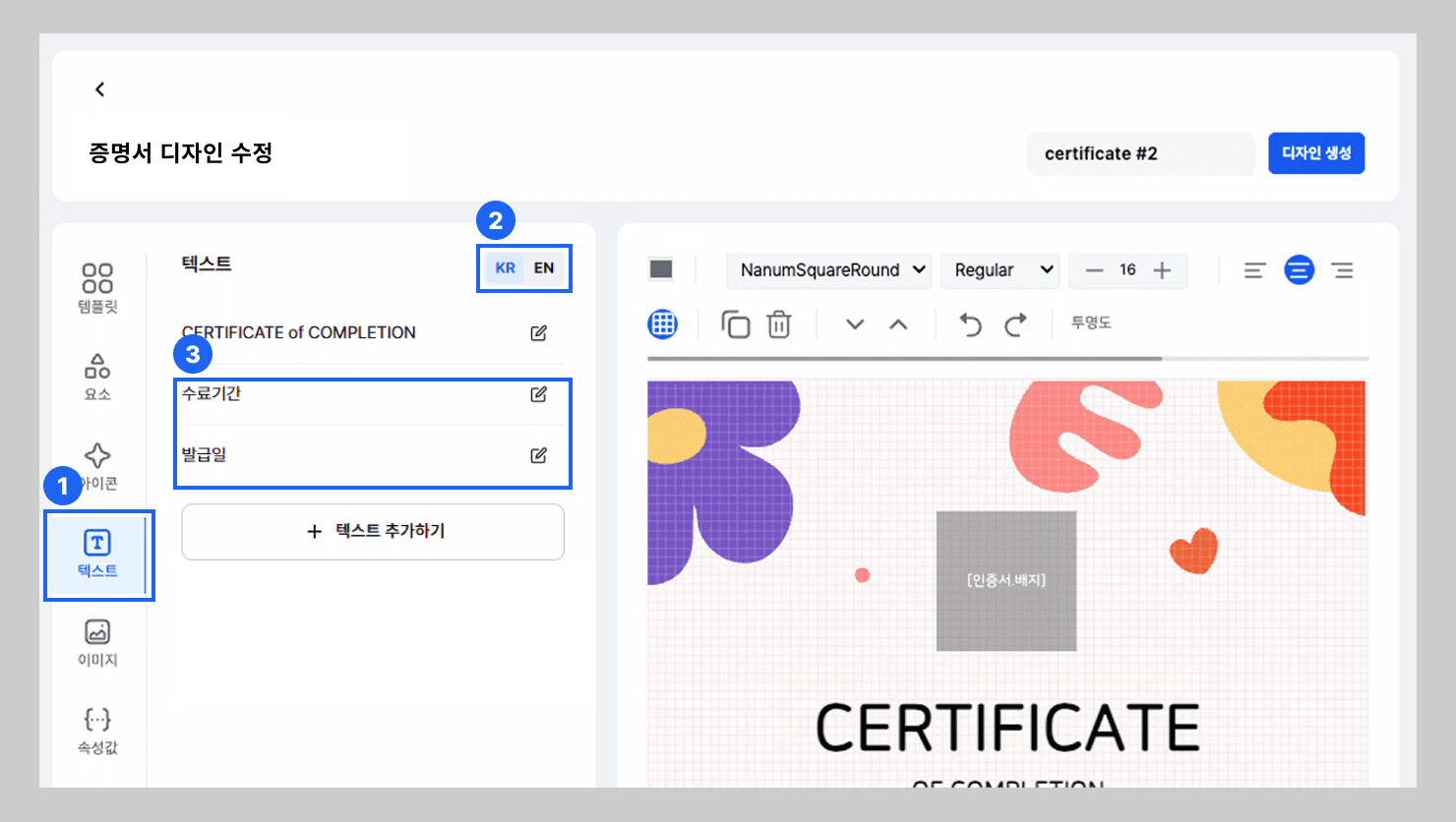
- [증명서 디자인 수정] 화면 왼쪽 사이드 메뉴에서 {텍스트}를 클릭합니다.
- 오른쪽 상단 {한/영 토글} 버튼에서 {KR} 또는 {EN}을 선택합니다.
- 토글 상태에 따라, 해당 언어에 맞는 내용이 표시되도록 작성합니다.
[영어 버전]
자주 묻는 질문
디자인·수여 기준·발급기관 정보를 설정해 배지를 생성합니다. 생성한 배지는 여러 발급에 재사용할 수 있습니다.
생성한 배지는 발급 단계에서 대상자 명단에 연동해 발급합니다. 생성과 발급은 분리되어 있어 일정에 맞춰 운영할 수 있습니다.
클래스 등과 연동하면 수료 조건 충족 시 자동 발급을 설정할 수 있습니다. 발급 버튼을 누르지 않아도 조건만으로 발급됩니다.