핵심요약
칼리지스 커뮤니티의 카테고리·게시글·댓글·리더보드를 관리자가 직접 설정·운영하는 방법을 단계별로 안내합니다.
커뮤니티 관리자 기능 안내. 칼리지스로 배지 발급과 참여 관리까지 효율적으로 운영하세요.
커뮤니티 관리
커뮤니티 페이지 구성
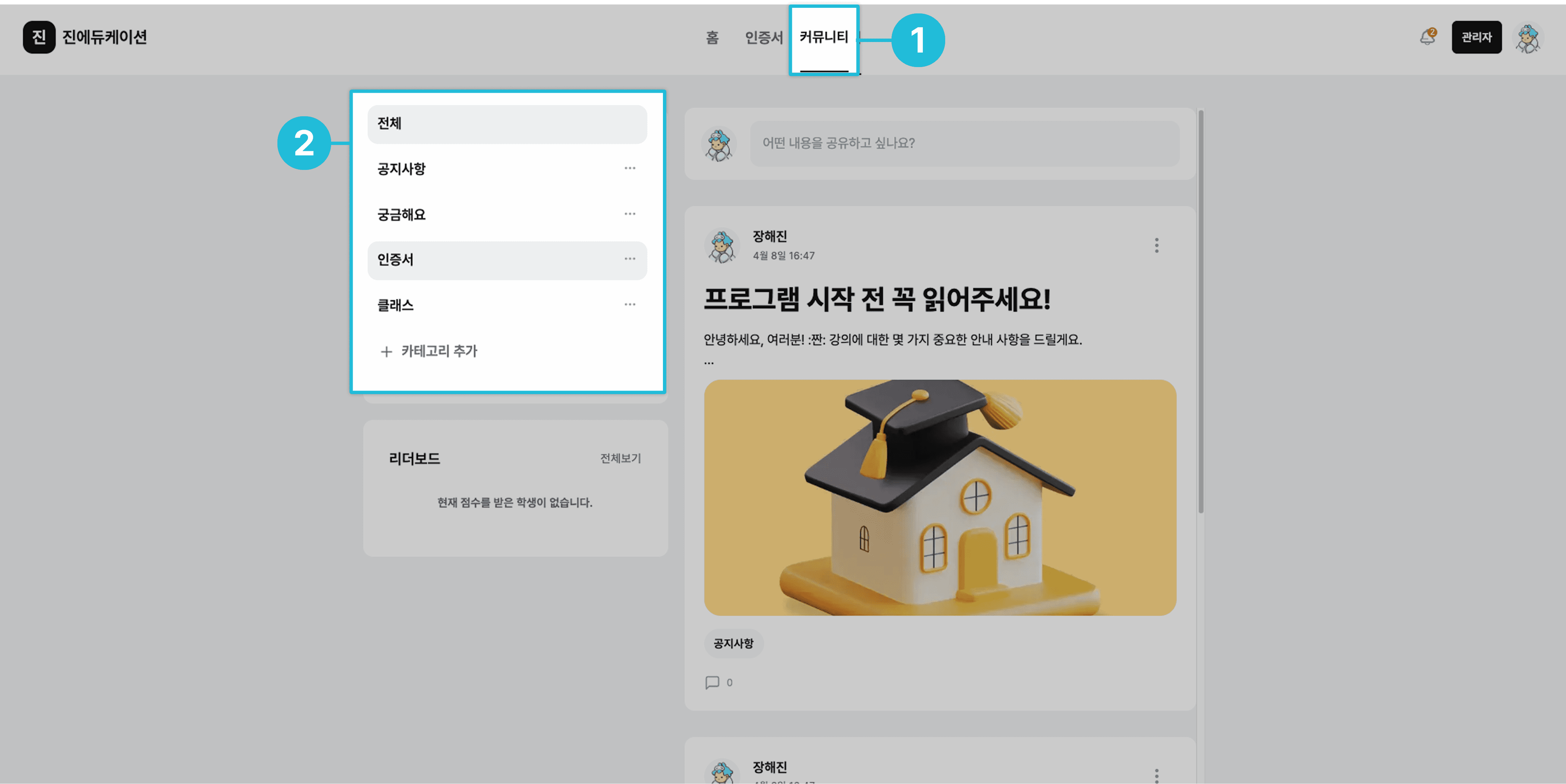
- 상단 메뉴에서 [커뮤니티] 를 클릭합니다.
* 홈페이지 메뉴에 커뮤니티가 존재하지 않는 경우, [메뉴 설정] 기능을 통해 홈페이지 메뉴에 커뮤니티 페이지를 추가해야 합니다. * 자세한 설정 방법은 [메뉴 설정] 가이드를 참고합니다.
관련 가이드: 메뉴 설정
- 커뮤니티는 다음 네 가지 카테고리로 구성되어 있습니다.
- 공지사항 : 공지 또는 이벤트를 안내하는 공간입니다.
- 궁금해요 : 사용자들이 자유롭게 질문하거나 의견을 나누는 공간입니다.
- 인증서 : 발급된 인증서를 확인할 수 있는 공간입니다. (게시글 클릭 시, 인증서 상세화면 이동)
- 클래스 : 개설된 클래스를 볼 수 있는 공간입니다. (게시글 클릭 시, 클래스 상세화면 이동)
* 클래스 카테고리는 LMS 연동이 완료된 그룹에서만 노출됩니다.
카테고리 추가하기
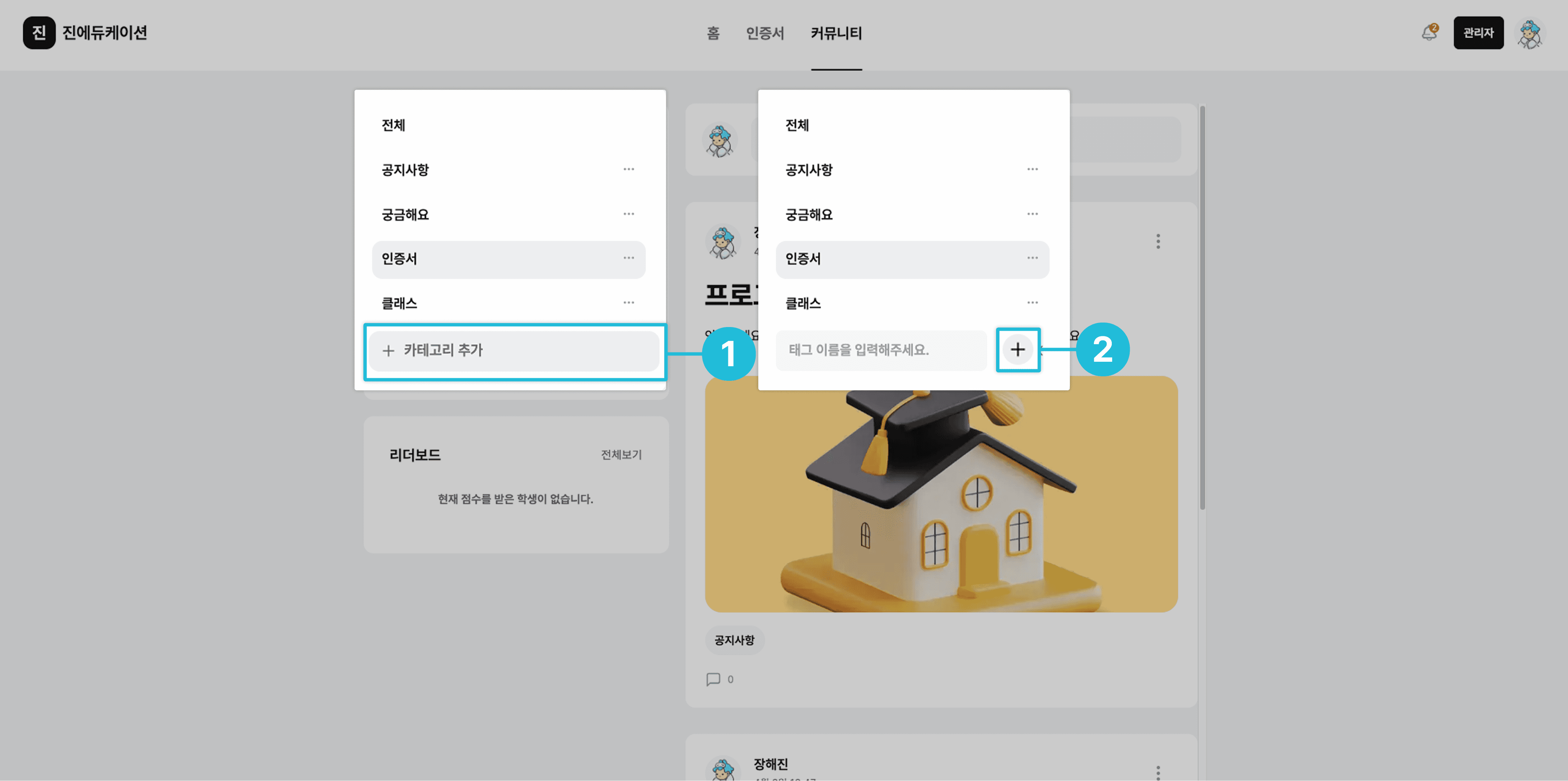
- {카테고리 추가} 버튼을 클릭합니다.
- 추가할 카테고리 이름을 입력한 후, 우측의 {+} 버튼을 클릭합니다.
카테고리 관리하기
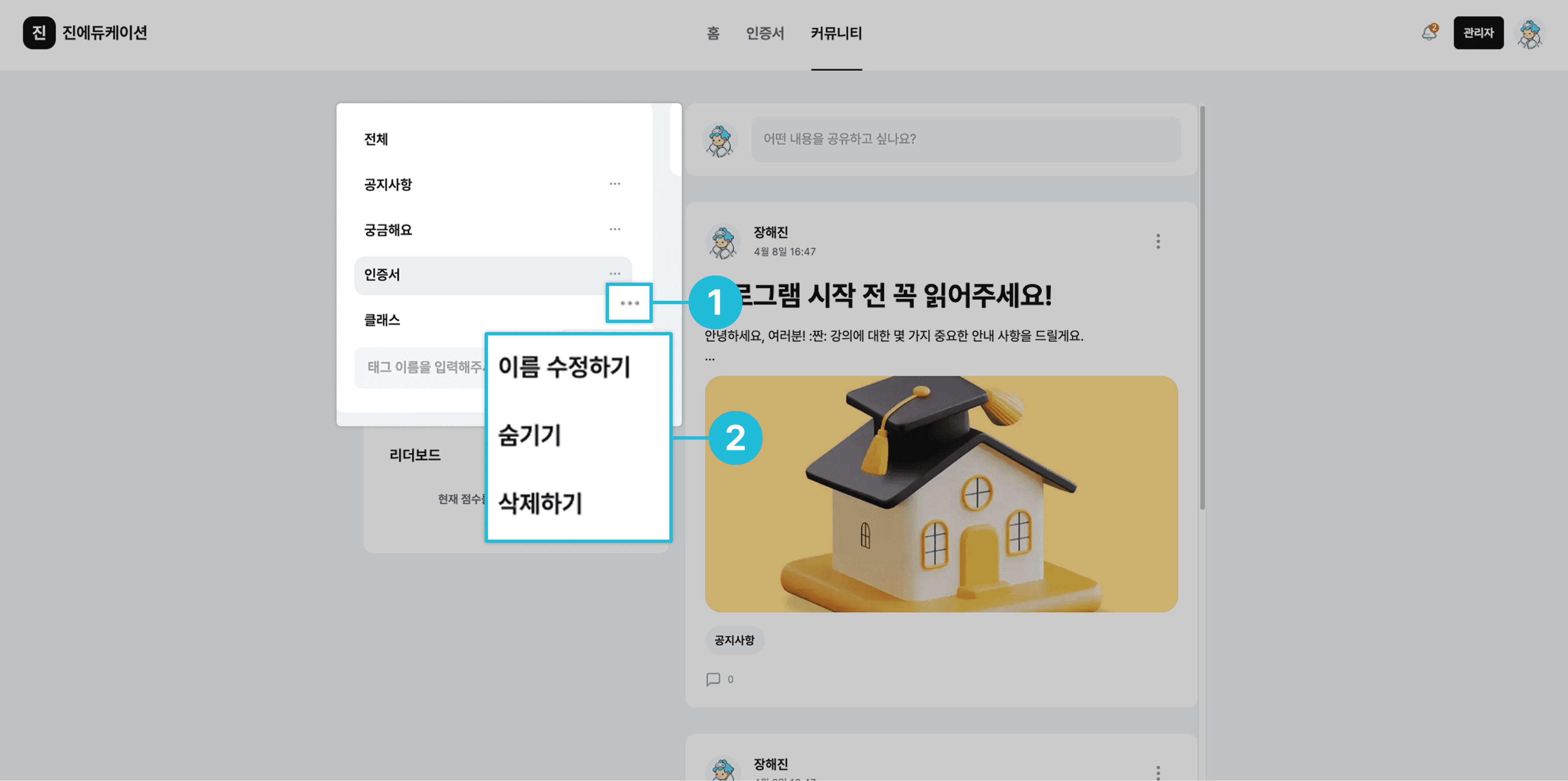
- 카테고리 우측의 더보기 {•••} 버튼을 클릭합니다.
- 아래 세 가지 작업을 진행할 수 있습니다.
- 이름 수정하기 : 카테고리 이름을 변경할 수 있습니다.
- 숨기기 : 해당 카테고리를 사용자에게 보이지 않게 설정합니다. (단, 숨긴 카테고리에 포함된 게시글은 ‘전체’ 탭에서는 계속 노출됩니다.)
- 삭제하기 : 카테고리를 삭제할 수 있습니다. (단, ‘인증서’, ‘클래스’, ‘공지사항’ 등 기본 카테고리는 삭제할 수 없습니다.) (카테고리를 삭제해도, 해당 카테고리에 포함된 게시글은 사라지지 않습니다.)
게시글 작성하기

- [‘어떤 내용을 공유하고 싶나요?’] 를 클릭합니다.
- 제목(선택사항), 내용, 카테고리를 입력한 후 {작성하기} 버튼을 클릭합니다.
- 우측 상단의 핀 아이콘 을 클릭하면 게시글을 상단에 고정할 수 있습니다.
- 글 작성 시, 폰트 크기 조절 및 파일/사진 첨부도 가능합니다.
게시글 관리하기
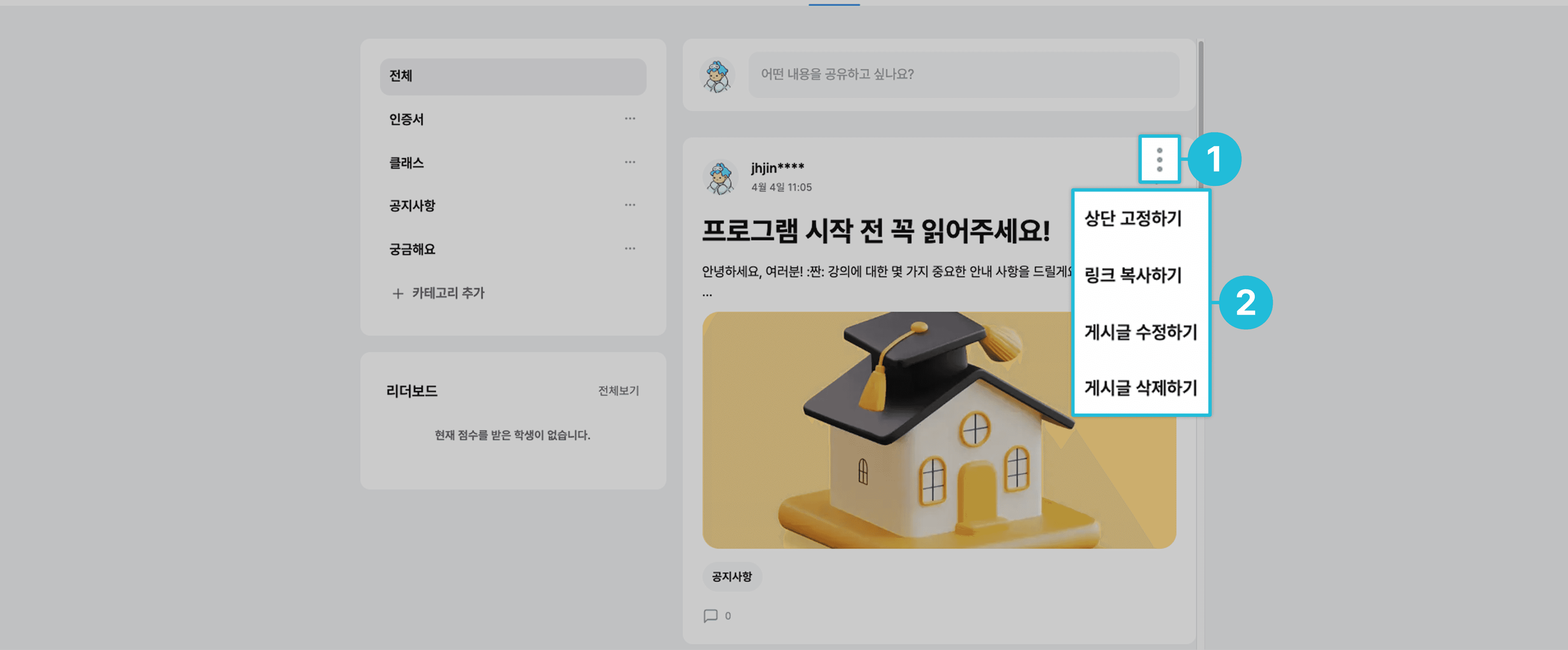
- 카테고리 우측의 더보기 {•••} 버튼을 클릭합니다.
- 아래 네 가지 작업을 진행할 수 있습니다.
- 상단 고정하기 : 게시글을 해당 카테고리 상단에 고정합니다.
- 링크 복사하기 : 게시글의 링크를 복사하여 외부에 공유할 수 있습니다.
- 수정하기 : 게시글의 내용을 다시 편집할 수 있습니다.
- 삭제하기 : 게시글을 삭제합니다.
댓글 관리하기

- [댓글 남기기] 를 클릭하고 내용을 입력한 후 등록합니다.
- 댓글 영역을 클릭하면, 우측에 편집 아이콘이 나타납니다.
- 편집 아이콘을 통해 아래 작업이 가능합니다.
- 답글 남기기 : 말풍선 아이콘을 클릭하여 댓글에 대한 답글을 작성합니다.
- 수정하기 : 연필 아이콘을 클릭하여 댓글 내용을 수정합니다.
- 삭제하기 : 휴지통 아이콘을 클릭하여 댓글을 삭제합니다.
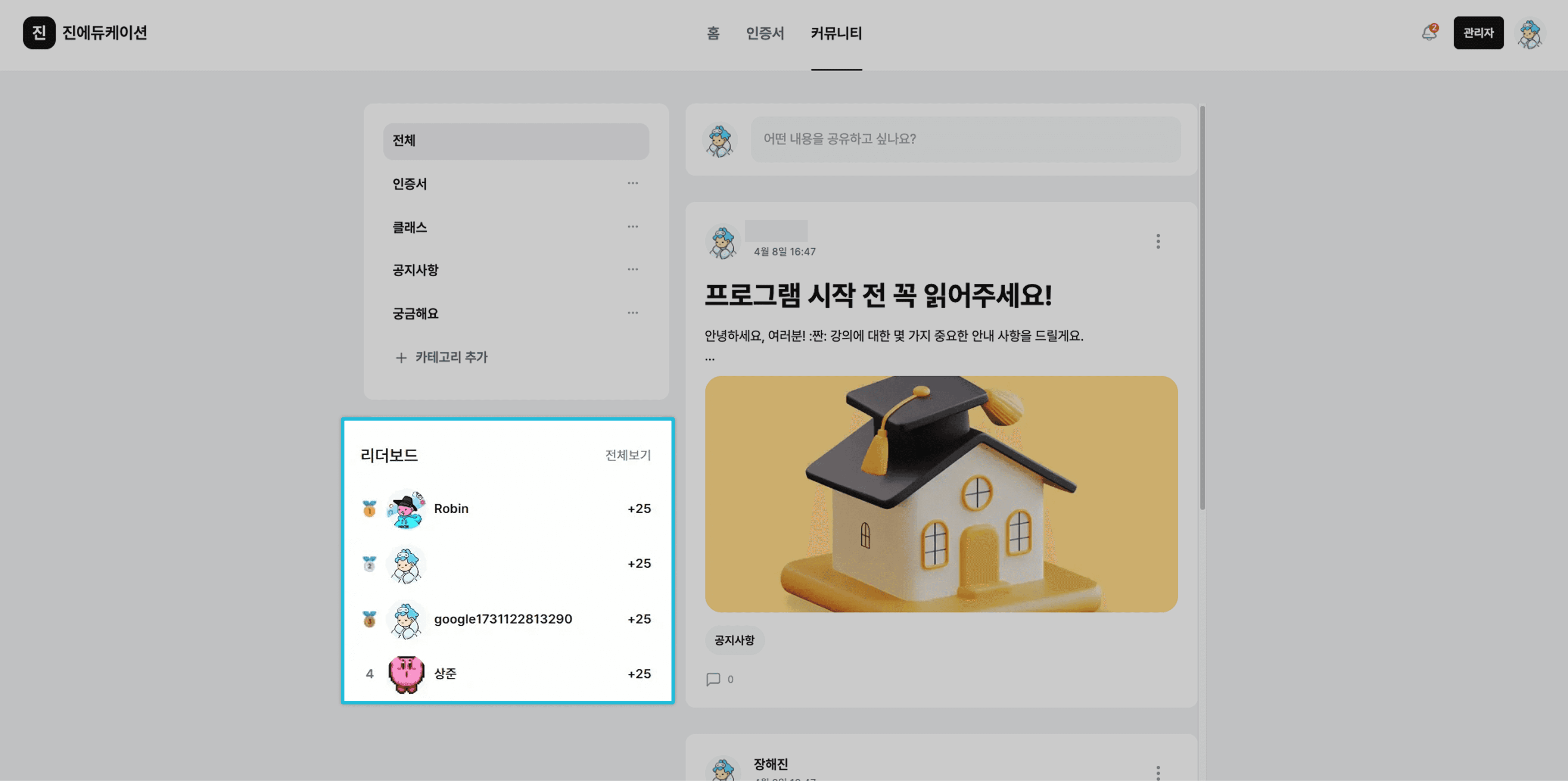
리더보드란?
리더보드는 학습자의 클래스 미션 완성률을 기준으로 자동 생성되는 순위 목록입니다.
자주 묻는 질문
공지사항·궁금해요·인증서·클래스 등 카테고리로 구성됩니다. 기본 카테고리 외에 직접 추가할 수 있습니다.
카테고리 추가·이름 수정·숨기기·삭제를 관리할 수 있습니다. 기본 카테고리는 삭제할 수 없도록 보호됩니다.
클래스 미션 완성률을 기준으로 자동 생성되는 순위 목록입니다. 참여 동기 부여에 활용됩니다.