

핵심요약
칼리지스 관리자 페이지에서 신규 게시판을 생성하고, 썸네일·소주제·위치 등을 설정한 게시물을 등록하여 홈페이지에 공개하는 전체 흐름을 단계별로 안내합니다.
칼리지스 가이드: 공지사항·소식 등 다양한 글을 블로그처럼 손쉽게 게시하고 관리할 수 있는 기능입니다.

신규 게시판 추가하기
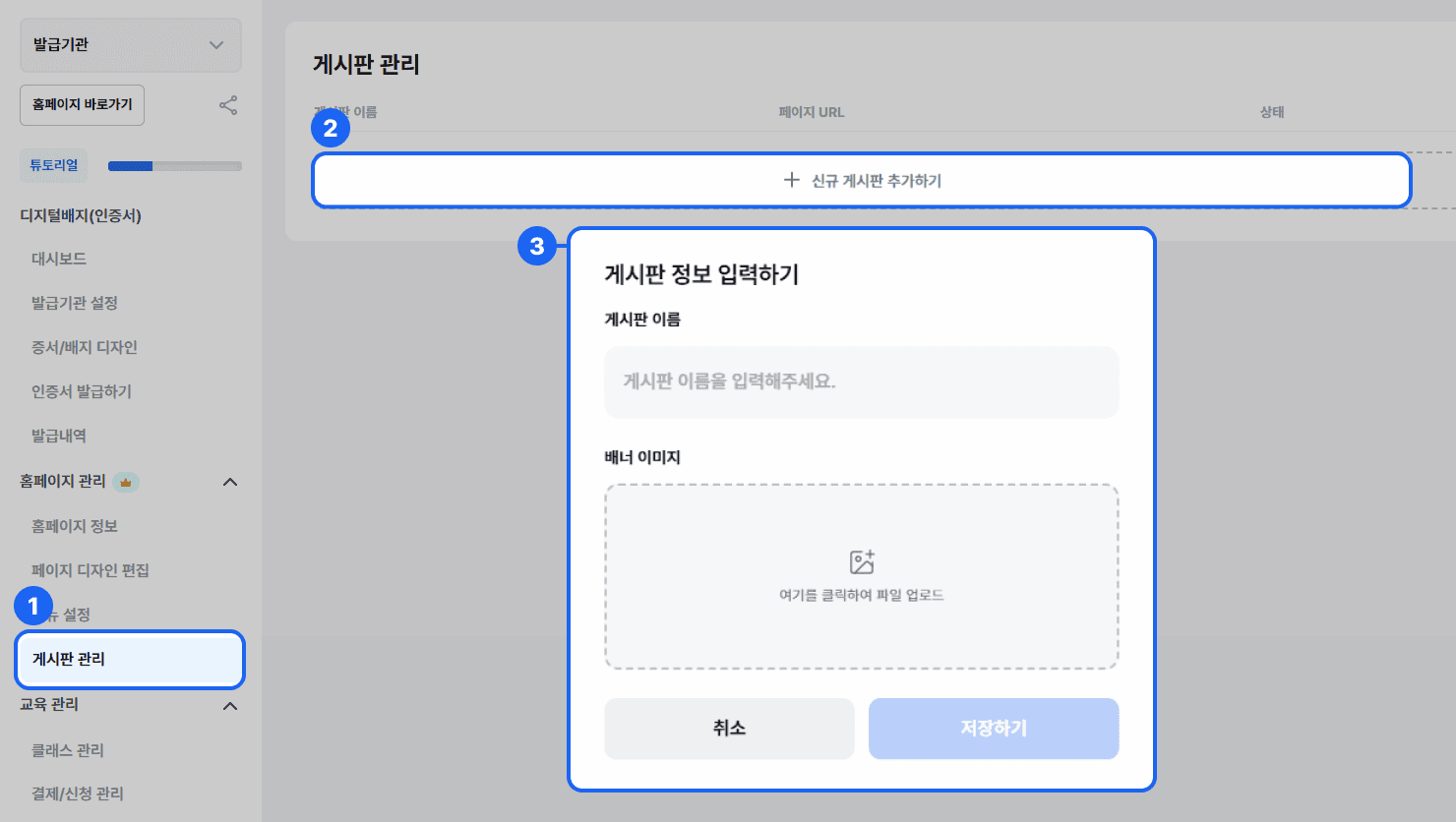
- 왼쪽 사이드 메뉴에서 [홈페이지 관리] > [게시판 관리] 메뉴를 클릭합니다.
- [게시판 관리] 페이지에서 {+ 신규 게시판 추가하기} 버튼을 클릭하면 게시판 정보를 입력할 수 있는 [게시판 정보 입력하기] 팝업이 나타납니다.
- 게시판 이름 및 배너 이미지를 입력한 후 {저장하기} 버튼을 클릭하면 신규 게시판이 생성됩니다.
게시물 등록하기
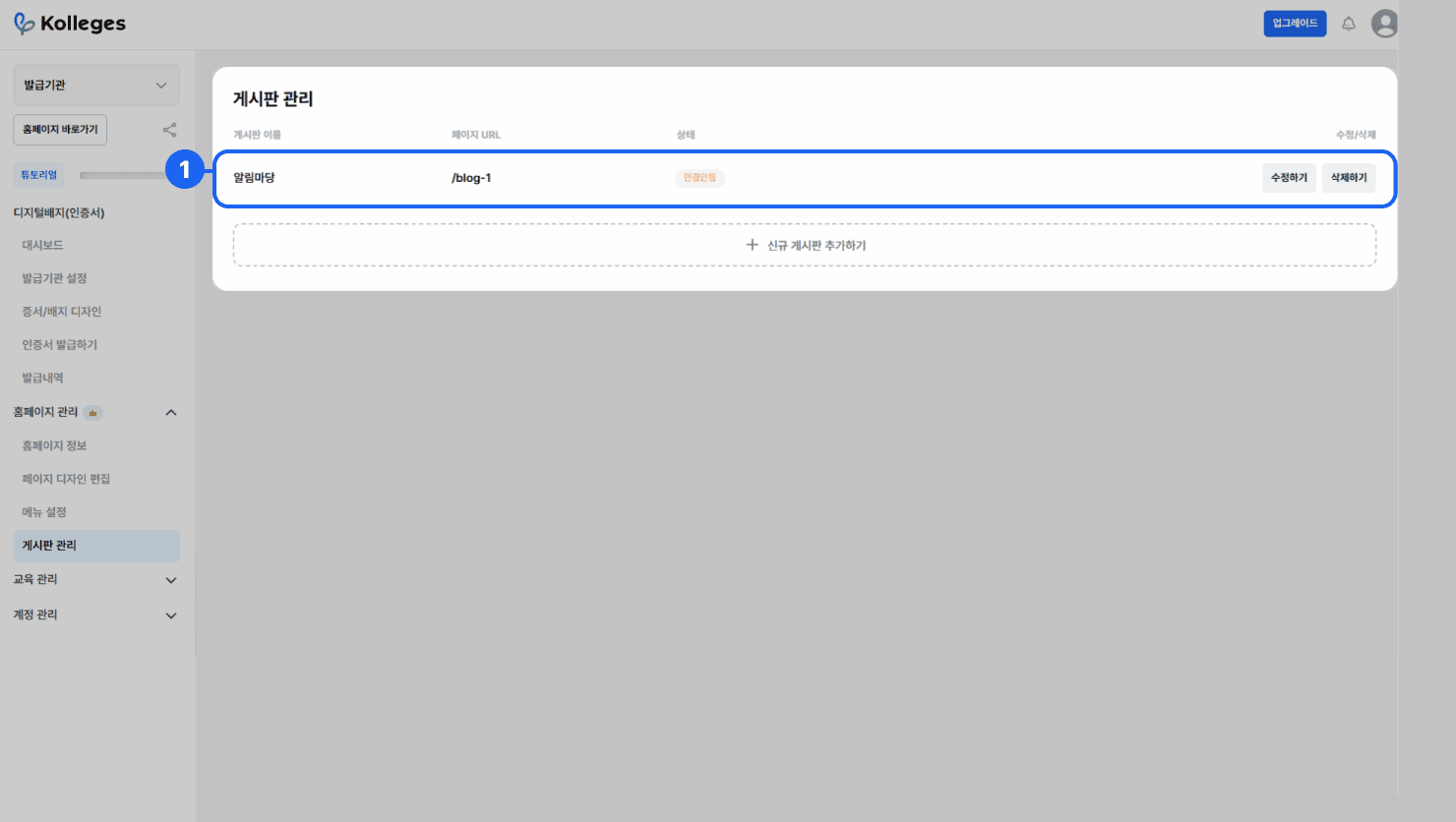
[게시판 관리] 페이지에서 생성한 {게시판}을 클릭하면, 해당 게시판에 게시물을 등록할 수 있는 페이지로 이동합니다.
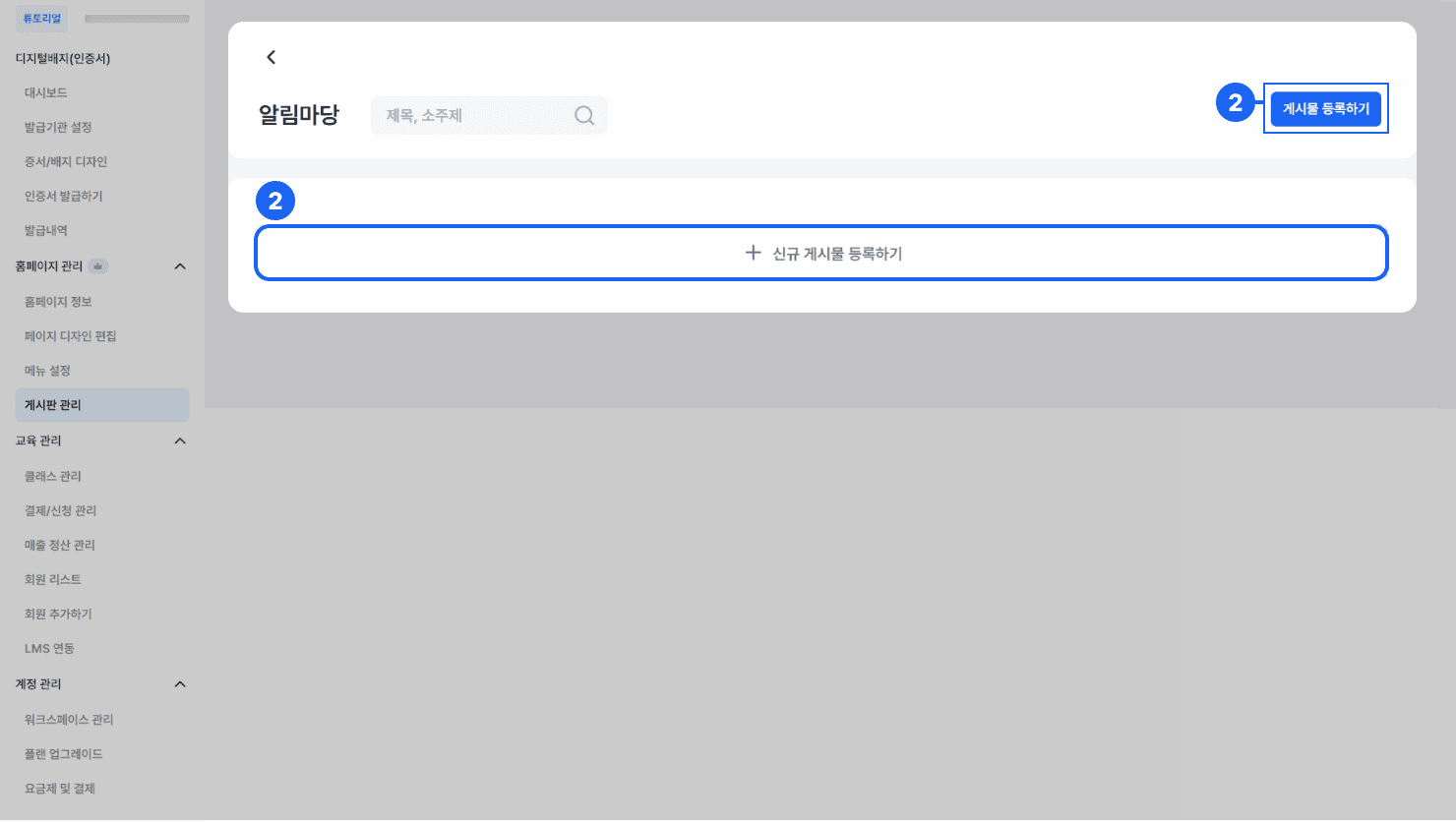
[게시물 등록] 페이지에서 {+ 신규 게시물 등록하기} 또는 {게시물 등록하기} 버튼을 클릭하면 신규 게시물을 등록할 수 있는 [게시판 등록하기] 페이지로 이동합니다.
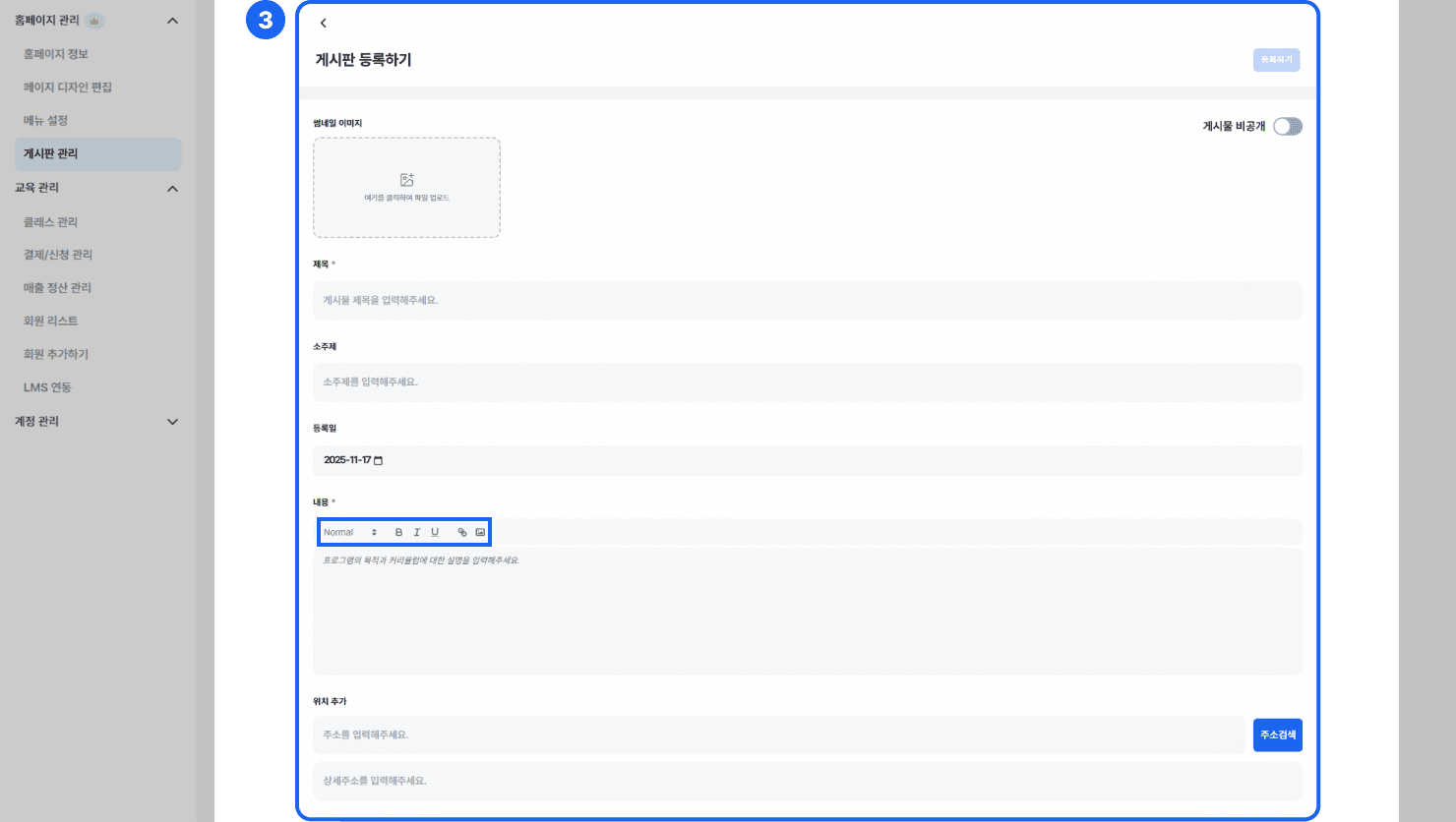
게시물을 등록할 때 아래 항목을 입력합니다.
- 썸네일 이미지: 게시물 썸네일에 표시될 대표 이미지를 등록합니다.
- 제목: 게시물 제목을 입력합니다.
- 소주제: 게시물 제목 위에 함께 표시되는 짧은 보조 문구를 입력합니다.
- 입력한 소주제는 제목과 함께 게시물 검색에도 사용됩니다.
- 등록일: 게시물이 게시될 날짜를 선택합니다.
- 내용: 텍스트 에디터로 글을 작성하고 편집할 수 있습니다.
- 글자 크기 조절, 굵기·밑줄, 링크 삽입, 이미지 첨부 등 다양한 형식으로 내용을 작성할 수 있습니다.
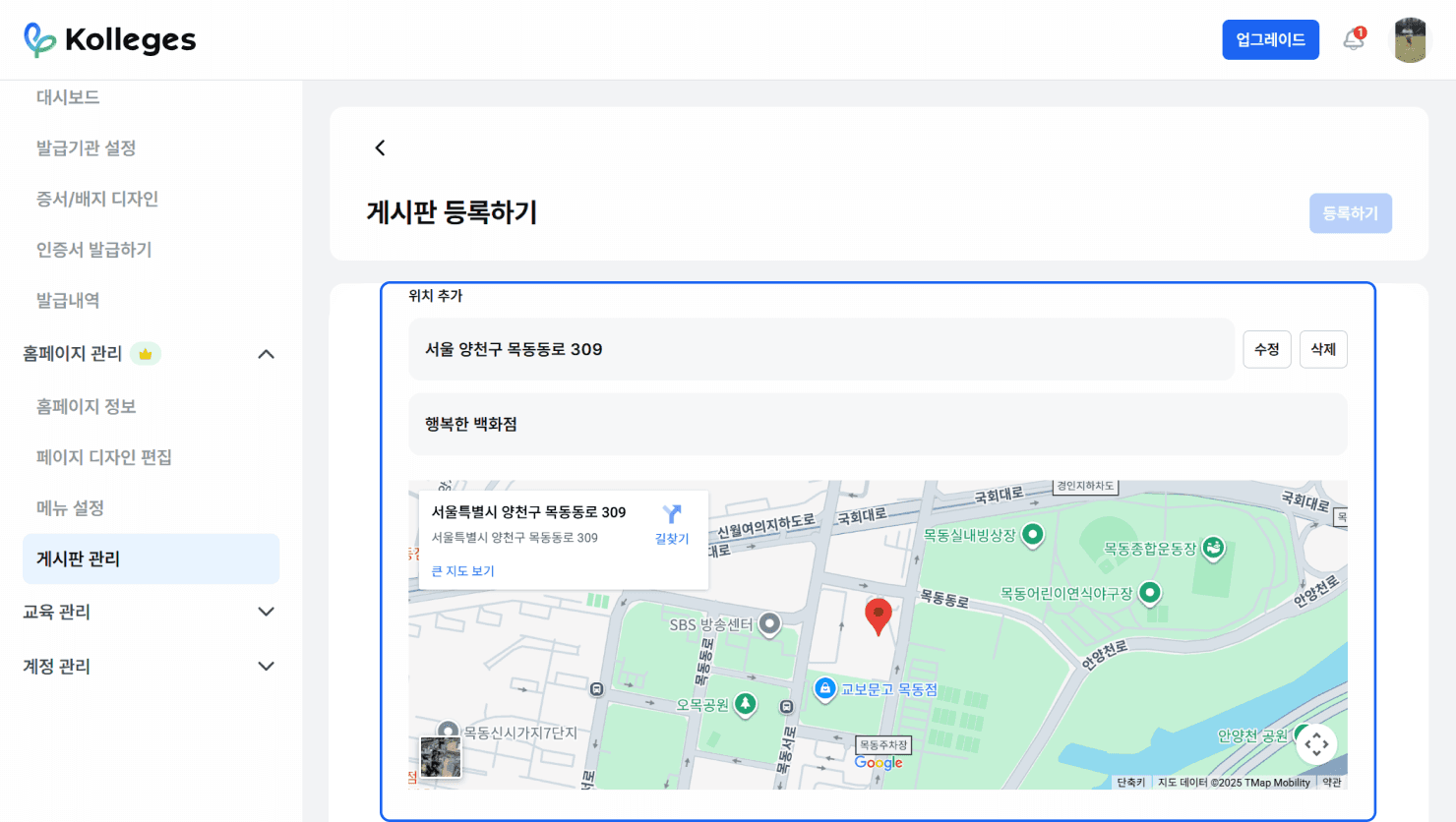
- 위치 추가(선택사항): 게시물에 지도를 첨부할 수 있습니다.
- 주소를 입력하면 위치 정보가 게시물 하단에 표시됩니다.
필수 항목을 입력한 뒤 우측 상단의 {등록하기} 버튼을 클릭하면 게시물이 등록됩니다.
(주의, {등록하기} 버튼을 클릭하지 않고 페이지를 나갈 경우, 입력 내용이 저장되지 않습니다.)
게시판 노출 설정
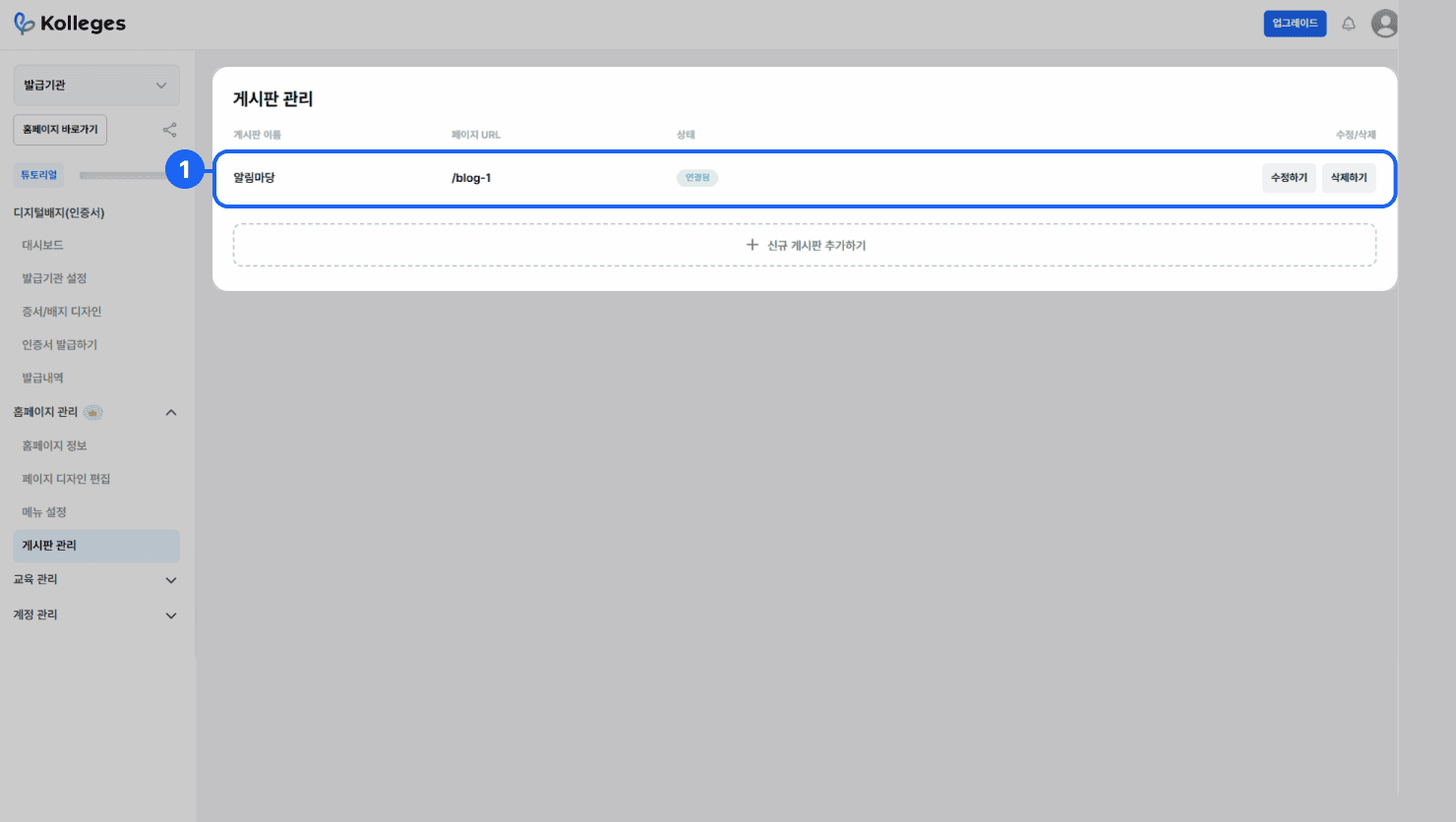
생성된 게시판은 [메뉴 설정] 페이지에서 홈페이지와 연결 할 수 있습니다.
자주 묻는 질문
게시판 관리에서 신규 게시판을 추가하고 이름·배너를 설정합니다. 블로그처럼 글을 게시·관리할 수 있습니다.
썸네일·제목·소주제·등록일·본문·위치 등을 입력합니다. 소주제는 검색에도 활용됩니다.
생성한 게시판을 메뉴 설정에서 홈페이지와 연결합니다. 연결해야 방문자에게 노출됩니다.