

핵심요약
칼리지스 관리자 화면에서 로고·테마 색상·배너 등 9가지 구성 요소를 수정해 기관 브랜드에 맞는 홈페이지를 완성하는 단계별 편집 가이드.
칼리지스 홈페이지에서 로고, 테마 색상, 배너, 콘텐츠 레이아웃 등을 수정해 브랜드에 맞게 꾸미는 방법을 안내합니다. 누구나 쉽게 따라 할 수 있는 디자인 편집 가이드입니다.

홈페이지 디자인 편집
홈페이지의 디자인을 직접 편집할 수 있습니다.
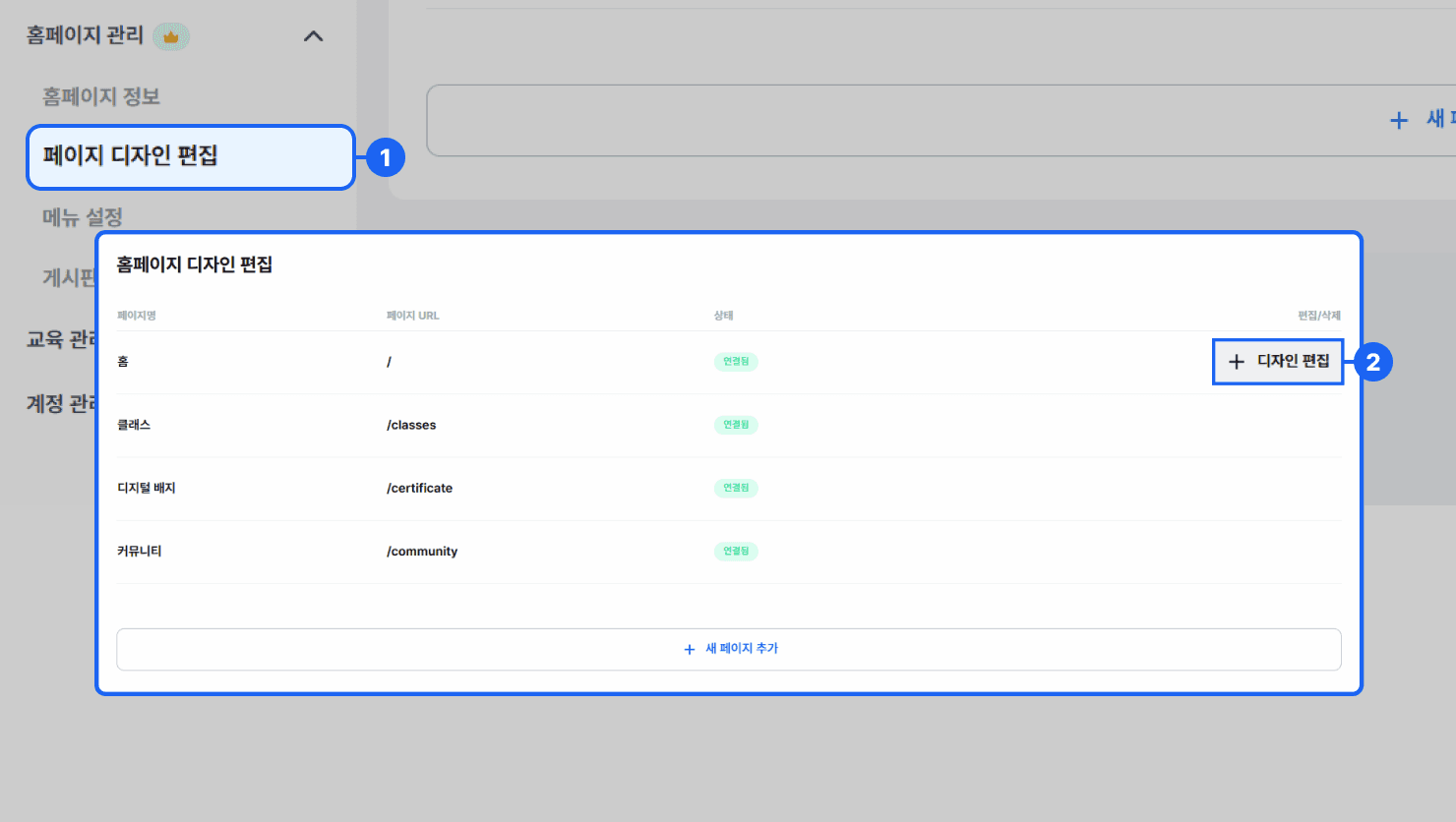
- 왼쪽 사이드 메뉴에서 [홈페이지 관리] > [페이지 디자인 편집] 메뉴를 클릭합니다.
- [페이지 디자인 편집] 메뉴에서 페이지 종류별 {+ 디자인 편집} 버튼을 클릭하면 해당 페이지 디자인을 수정할 수 있는 [페이지 디자인 수정] 페이지로 이동합니다.
페이지 구성 요소 설명
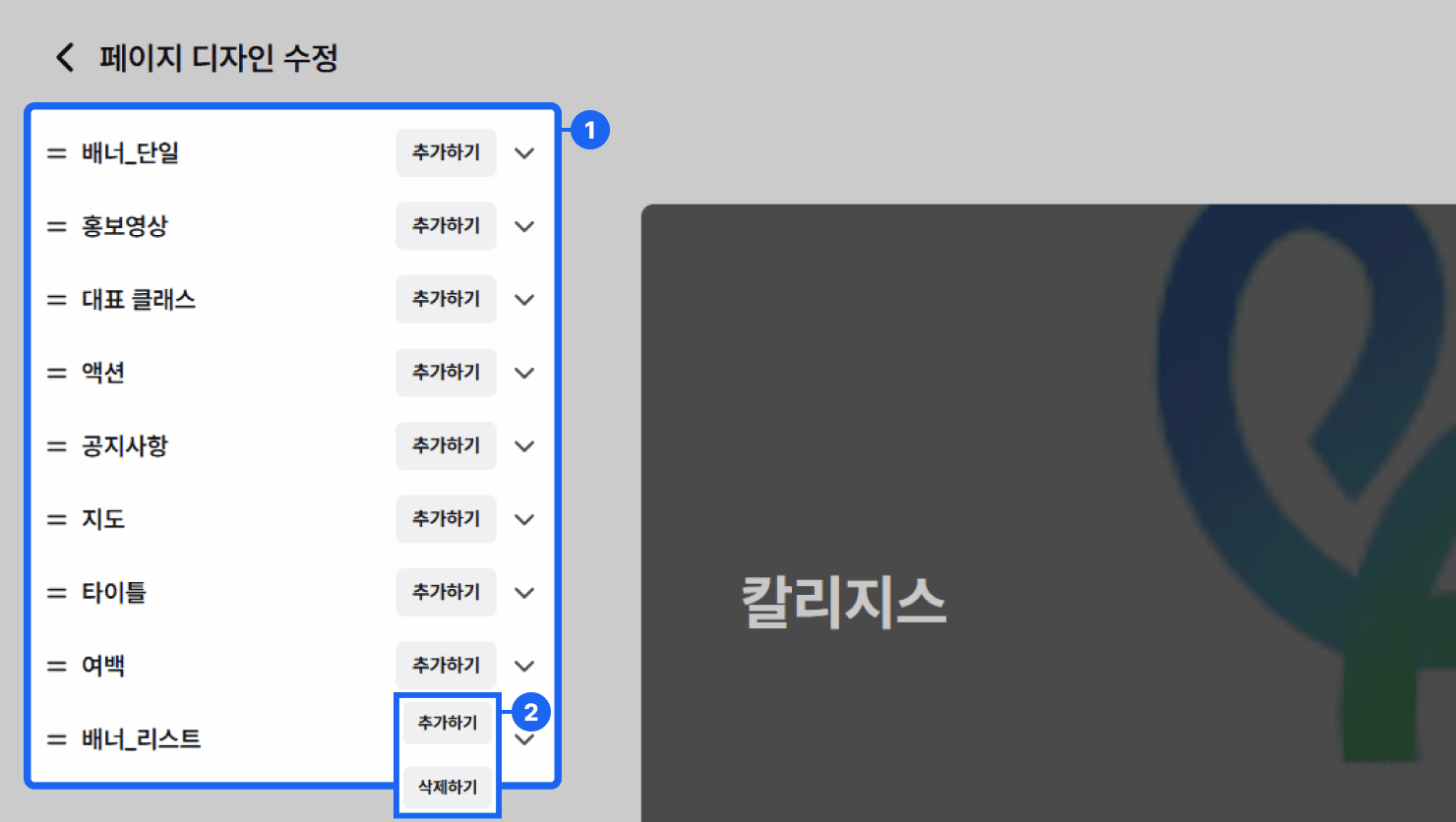
페이지 디자인 요소는 다음 9가지 메뉴로 구성 됩니다.
- 배너_단일: 단일 이미지, 슬라이드, PC·모바일 전용(반응형) 등 다양한 종류의 이미지 배너를 설정할 수 있습니다.
- 홍보영상: 유튜브 링크를 입력해 홍보 영상을 송출 할 수 있습니다.
- 대표 클래스: 홈페이지에 노출할 클래스를 선택하고, 노출 순서를 설정합니다.
- 액션: 버튼 제목과 링크를 설정해 원하는 페이지나 기능으로 이동 가능하도록 설정합니다.
- 공지사항: 사용자에게 보여질 공지사항을 등록합니다.
- 지도: 홈페이지에 표시할 기관 주소를 설정합니다.
- 타이틀: 디자인 요소를 설명할 수 있는 제목 텍스트를 설정합니다.
- 여백: 디자인 요소 사이에 여백을 추가하여 간격을 조정합니다.
- 배너_리스트: 여러 항목을 카드 형태로 추가해 소개할 내용을 설정합니다.
디자인 요소는 추가하거나 삭제할 수 있습니다.
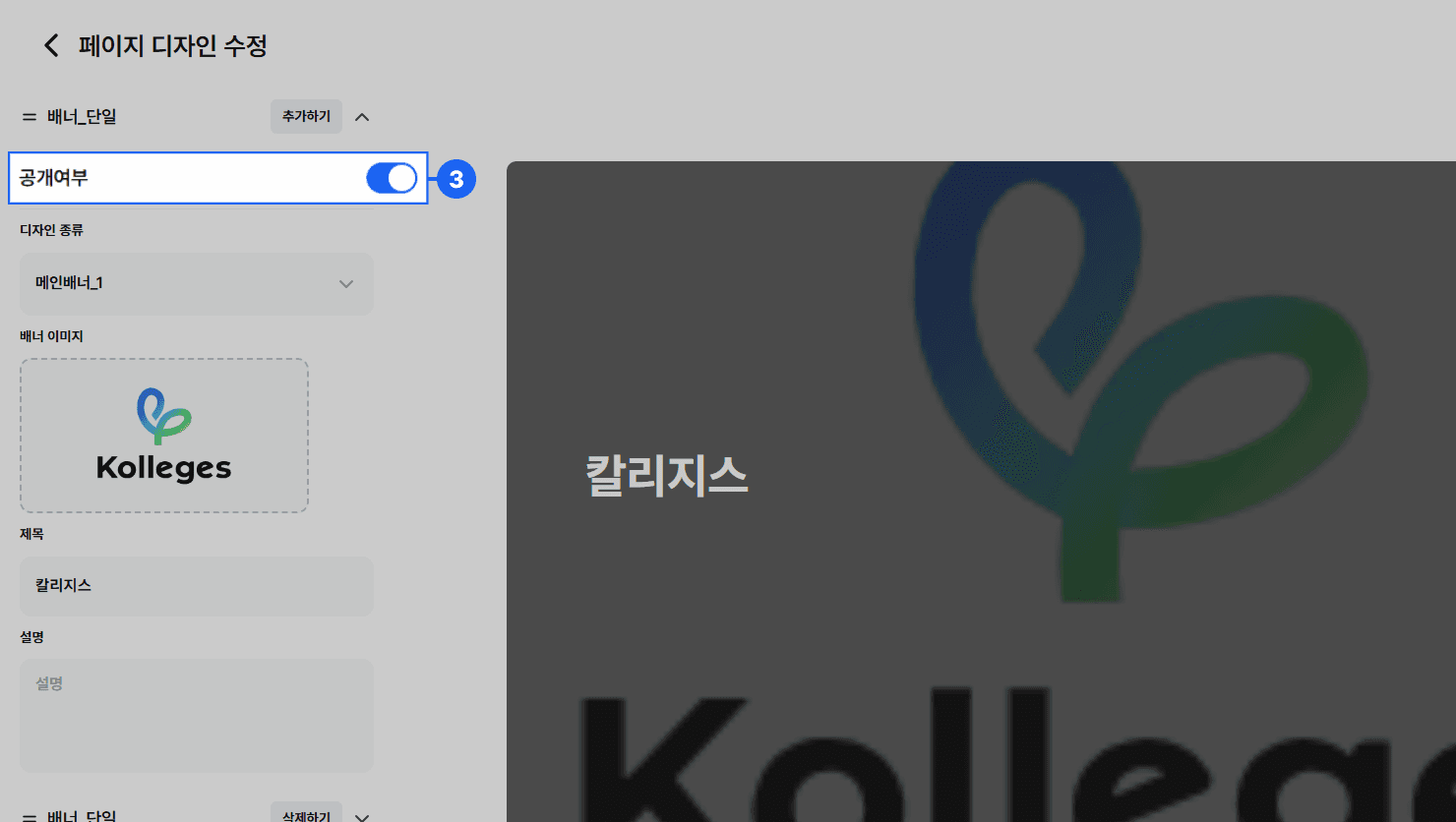
디자인 요소별로 오른쪽의 스위치 버튼을 클릭하여, 홈페이지 노출 여부를 설정할 수 있습니다.
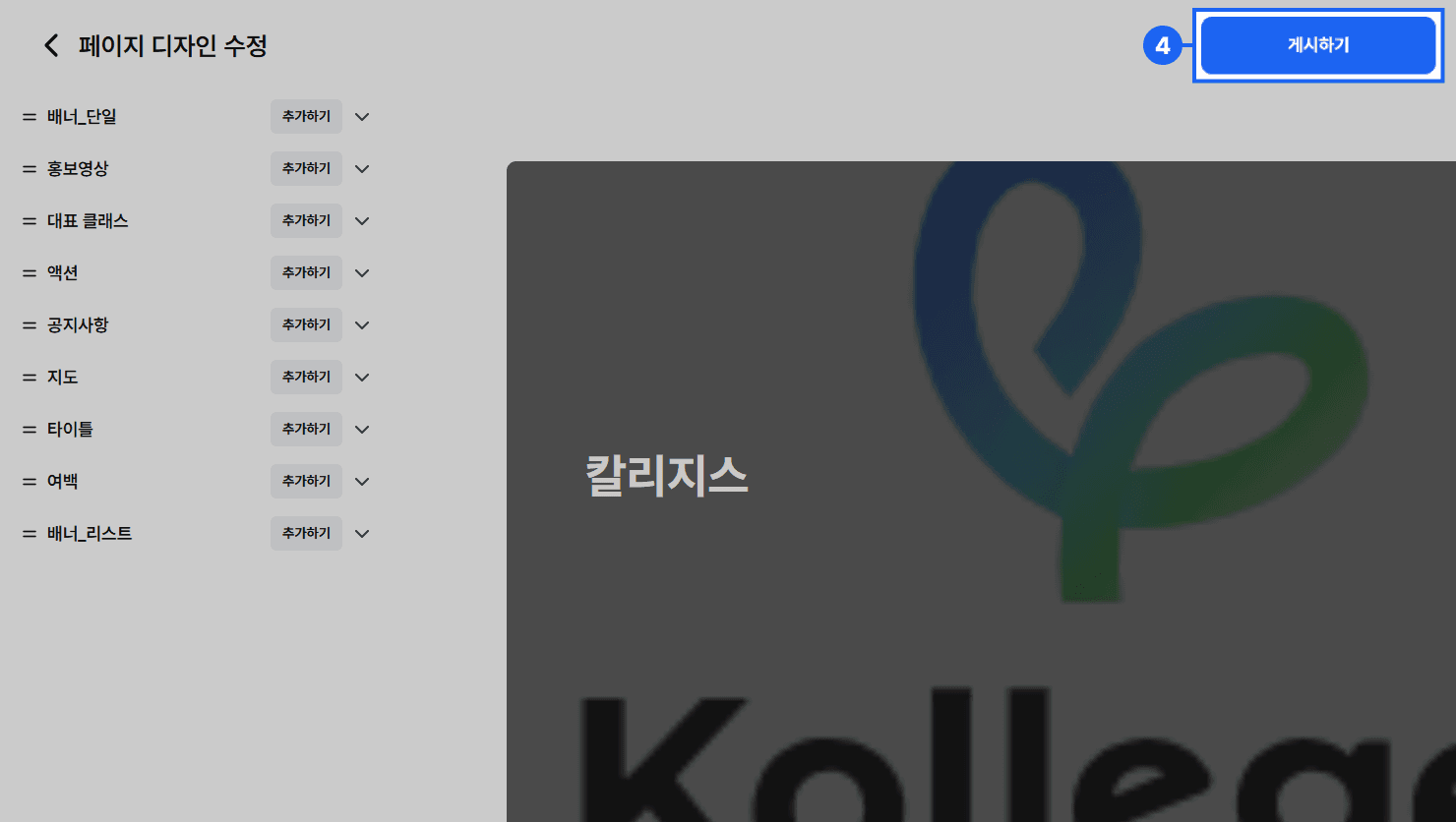
오른쪽 상단, {게시하기} 버튼을 클릭하면 편집한 내용이 홈페이지에 즉시 반영됩니다. (주의, {게시하기} 버튼을 클릭하지 않고 페이지를 나갈 경우, 수정 내용이 저장되지 않습니다.)
자주 묻는 질문
홈페이지 관리 \> 페이지 디자인 편집에서 페이지별로 수정합니다. 요소별 노출 여부도 스위치로 켜고 끌 수 있습니다.
배너·홍보영상·대표 클래스·공지·지도 등 9가지 요소를 구성합니다. 로고·테마 색상·레이아웃까지 브랜드에 맞게 조정합니다.
우측 상단 ‘게시하기’를 눌러야 홈페이지에 즉시 반영됩니다. 게시 전 미리보기로 확인할 수 있습니다.