
칼리지스에서 기관 소유 도메인을 홈페이지 주소로 연결하는 9단계 DNS 설정 절차(A·CNAME 레코드 추가)와 연결 해제 방법을 안내합니다.
칼리지스 가이드: 기관에서 보유한 도메인을 홈페이지 주소로 사용할 수 있습니다.
커스텀 도메인 URL 연결
*본 가이드에서는 가비아를 예시로 도메인 등록 방법을 설명합니다. *도메인 등록 업체에 따라 화면의 구조나 버튼의 위치등이 예시 이미지와 다를 수 있습니다.
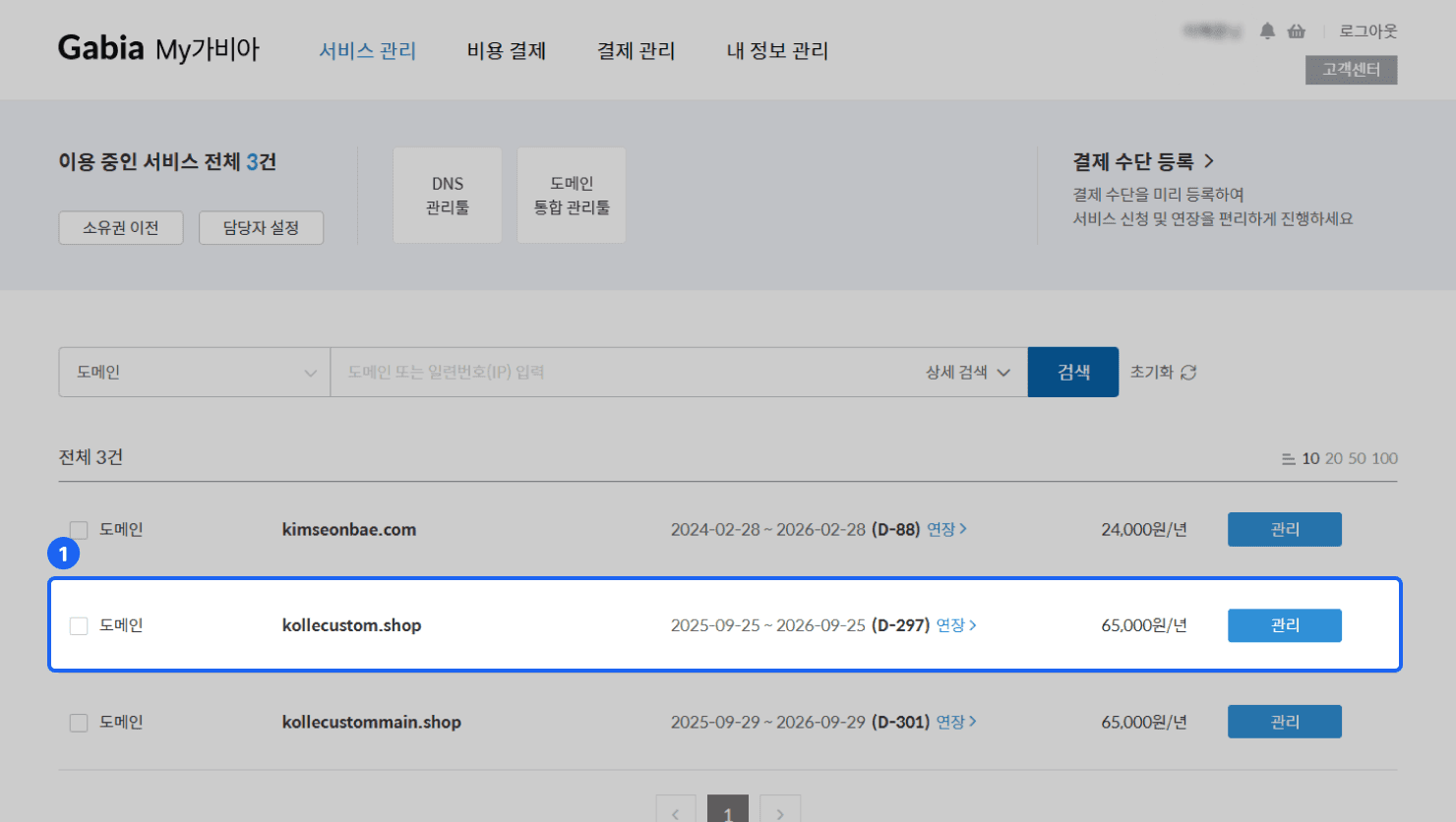
- 도메인 구매: 도메인 등록 업체(가비아, 카페24 등)에서 홈페이지에 사용할 도메인을 구매합니다.
*구매한 도메인은 현재 칼리지스에서 사용중인 발급기관 도메인과 동일해야 합니다. 예) 클럽 도메인 : kollecustom → 구매 도메인 : kollecustom.shop
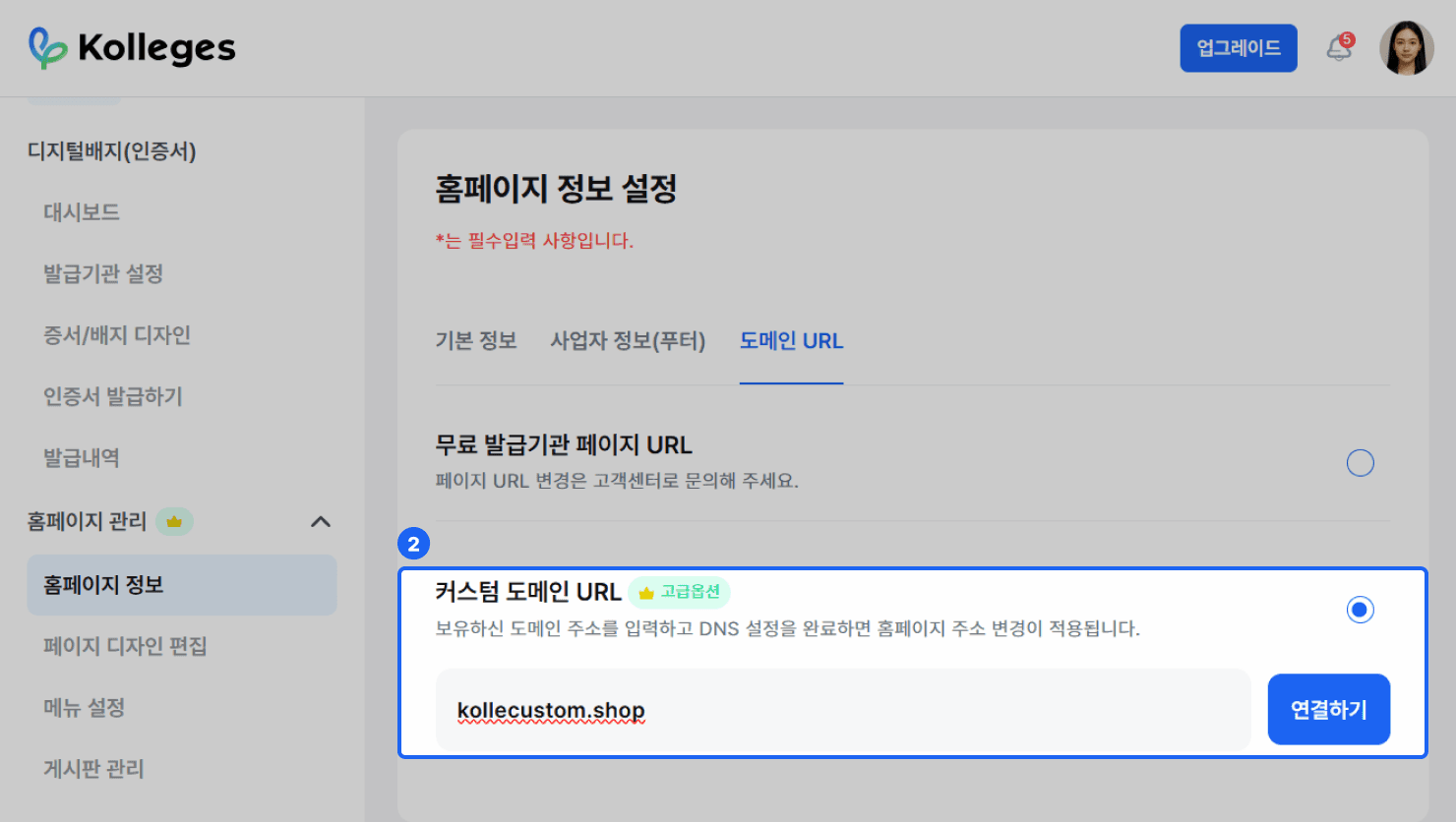
- 커스텀 도메인 URL: 구매한 도메인을 [홈페이지 관리] > [홈페이지 정보 설정] > [도메인 URL] > 커스텀 도메인 URL 에 입력한 뒤 {연결하기} 버튼을 클릭합니다.
*www/http/https를 제외한 도메인 주소만 작성합니다.
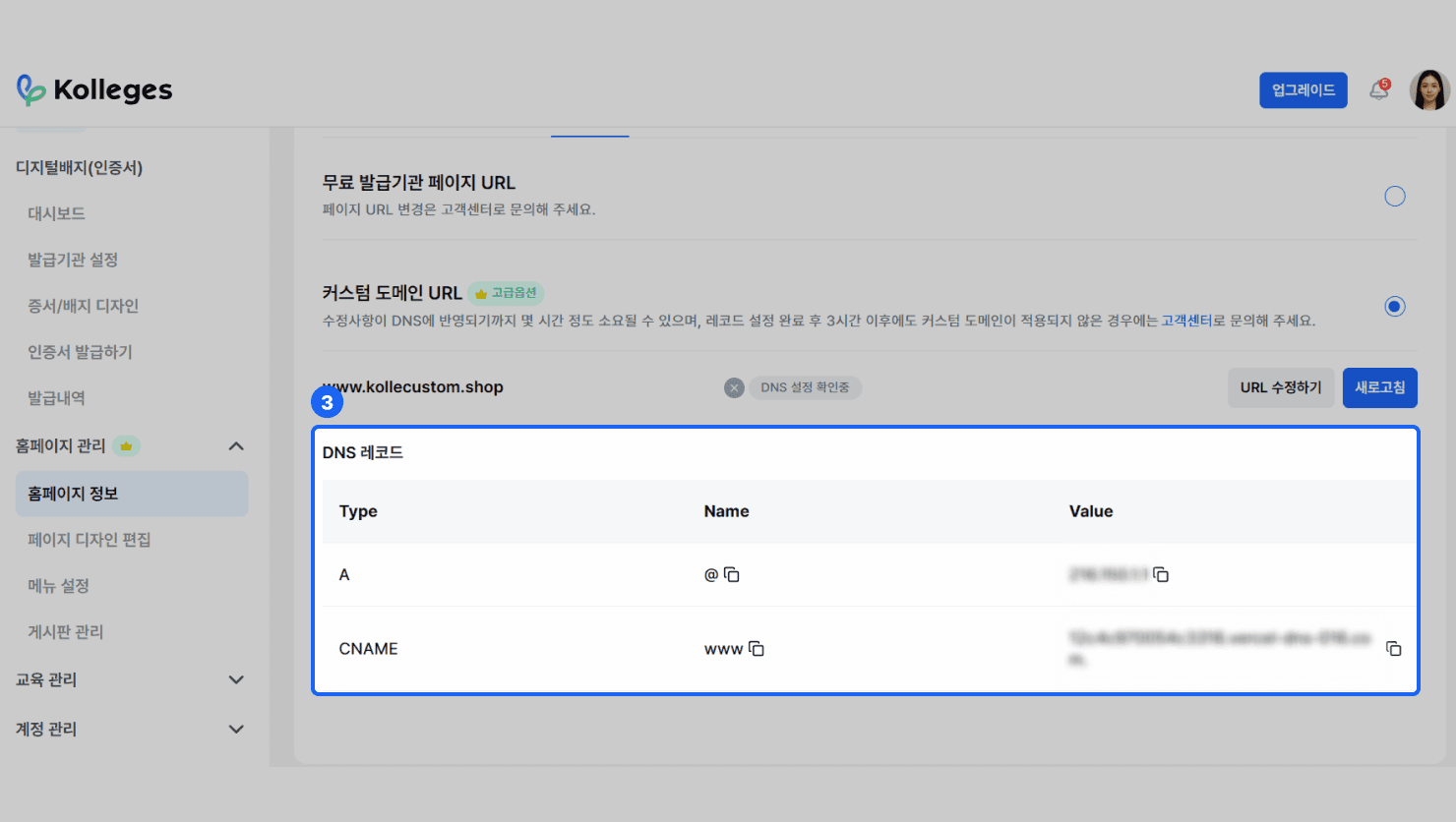
- 올바른 도메인 주소를 입력하면 커스텀 도메인을 연결하는 데 필요한 DNS 레코드 가 표시됩니다.
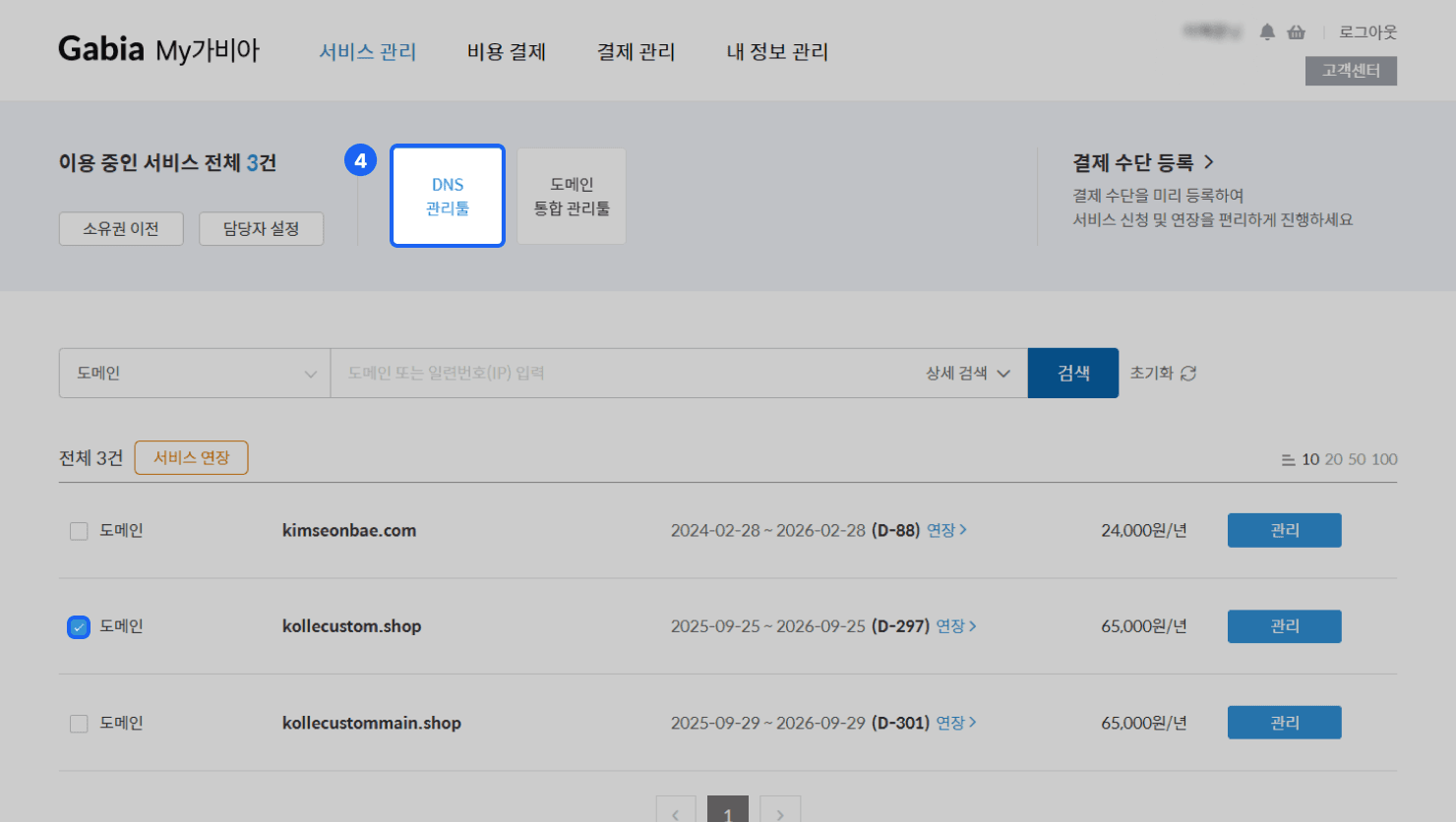
- 도메인 등록 업체에서 DNS 레코드를 설정 할 수 있는 페이지로 이동합니다.
가비아의 경우,
- 연결한 도메인을 선택하고 {DNS 관리툴} 을 클릭
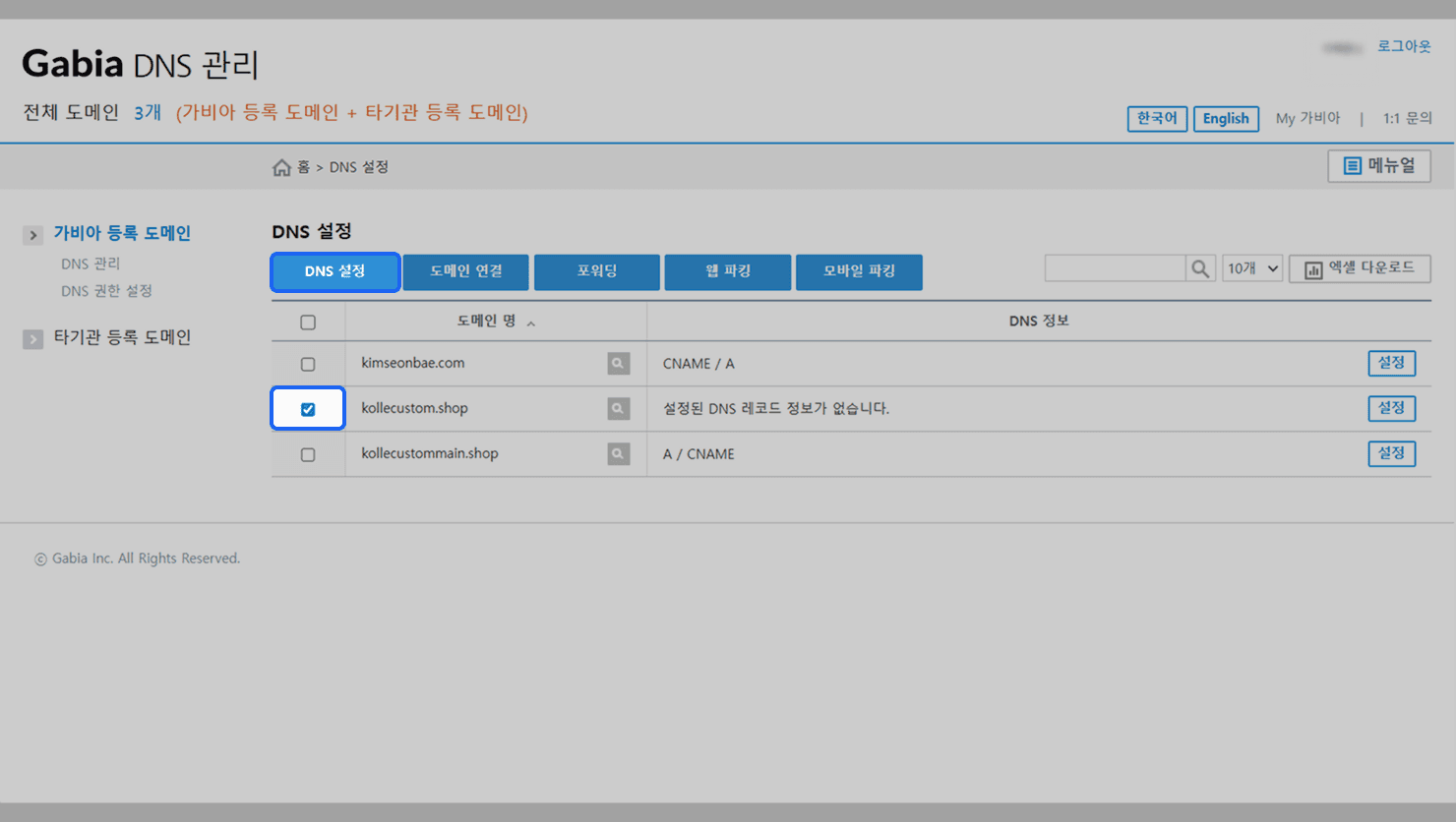
- DNS레코드 설정할 도메인을 선택 하고 {DNS 설정} 을 클릭합니다.
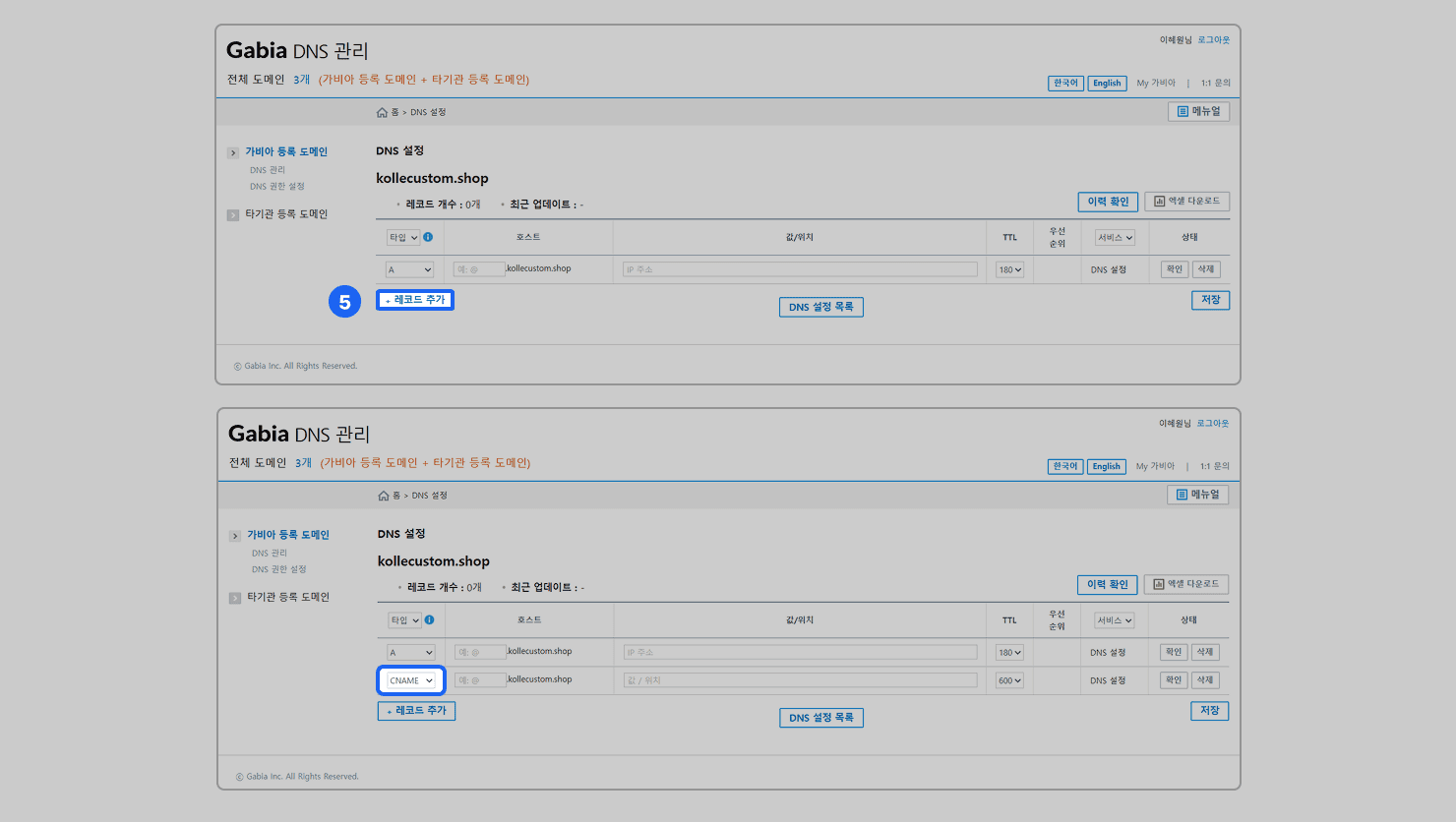
- A 레코드와 CNAME 레코드를 추가합니다.
가비아의 경우,
- {+레코드 추가} 버튼을 클릭하여 레코드를 추가합니다.
- 추가한 레코드의 타입을 CNAME 으로 변경합니다.
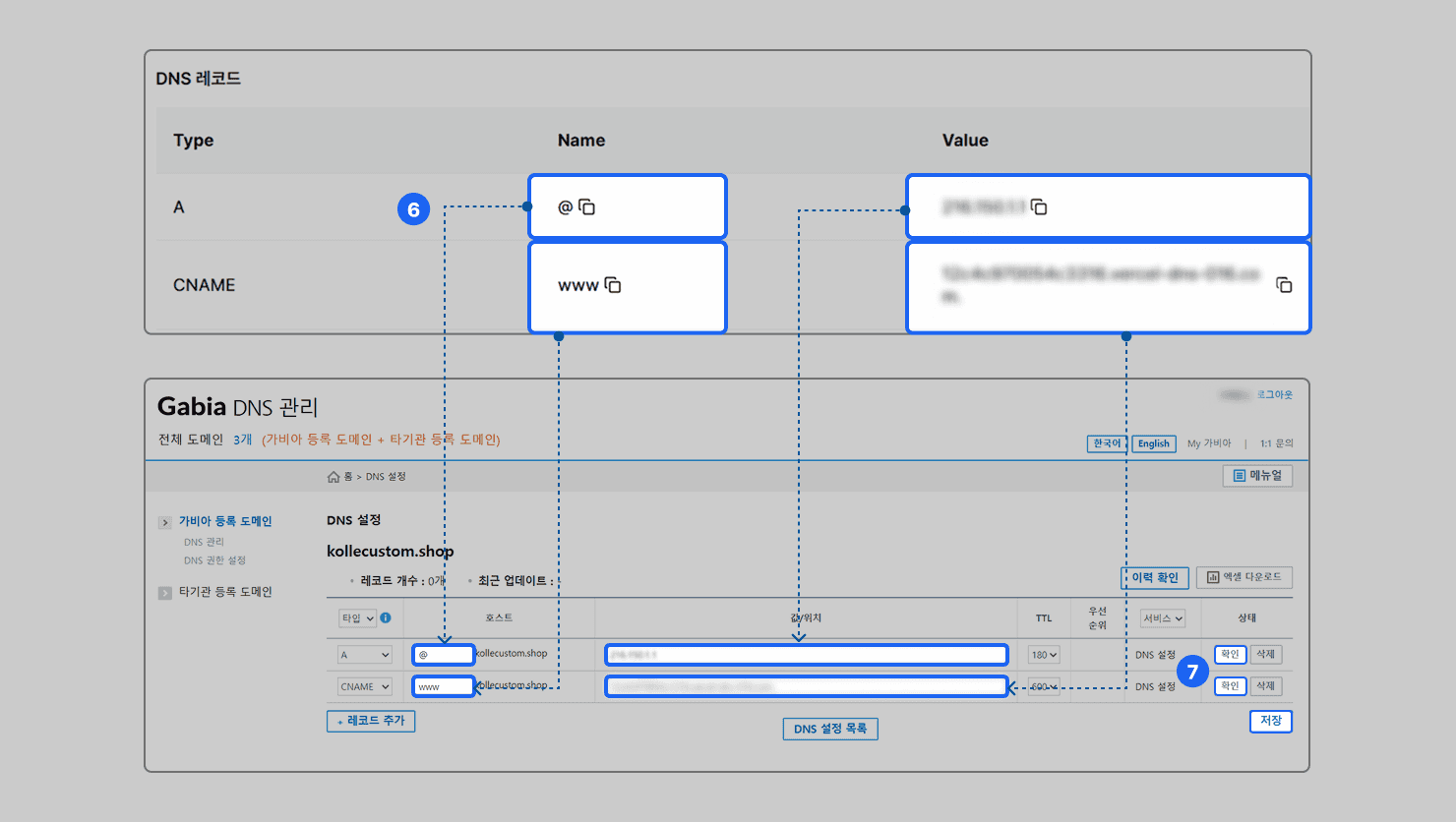
- 레코드 타입에 맞춰 DNS 레코드의 내용을 복사하여 붙여넣기 합니다.
- 내용 입력을 완료하면 {확인} 버튼을 클릭하고 {저장} 을 클릭합니다.
- 수정사항이 DNS에 반영되기까지 몇 시간 정도 소요 될 수 있으며, 레코드 설정 완료 후 3시간 이후에도 커스텀 도메인이 적용되지 않는 경우에는 1:1 고객센터로 문의 바랍니다.
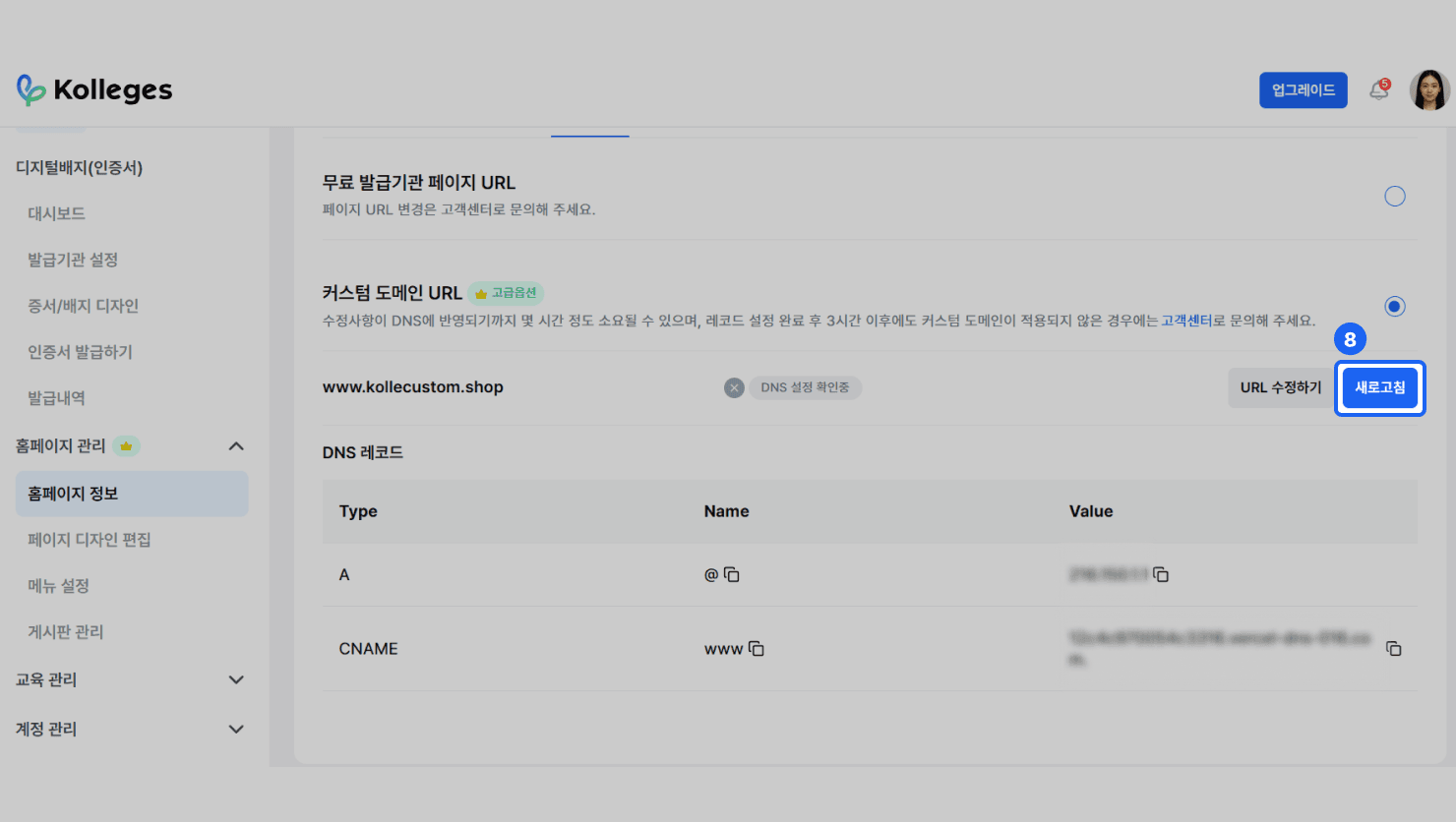
- 관리자 페이지로 돌아와서 {새로고침} 버튼을 눌러 커스텀 도메인 URL을 연결합니다.
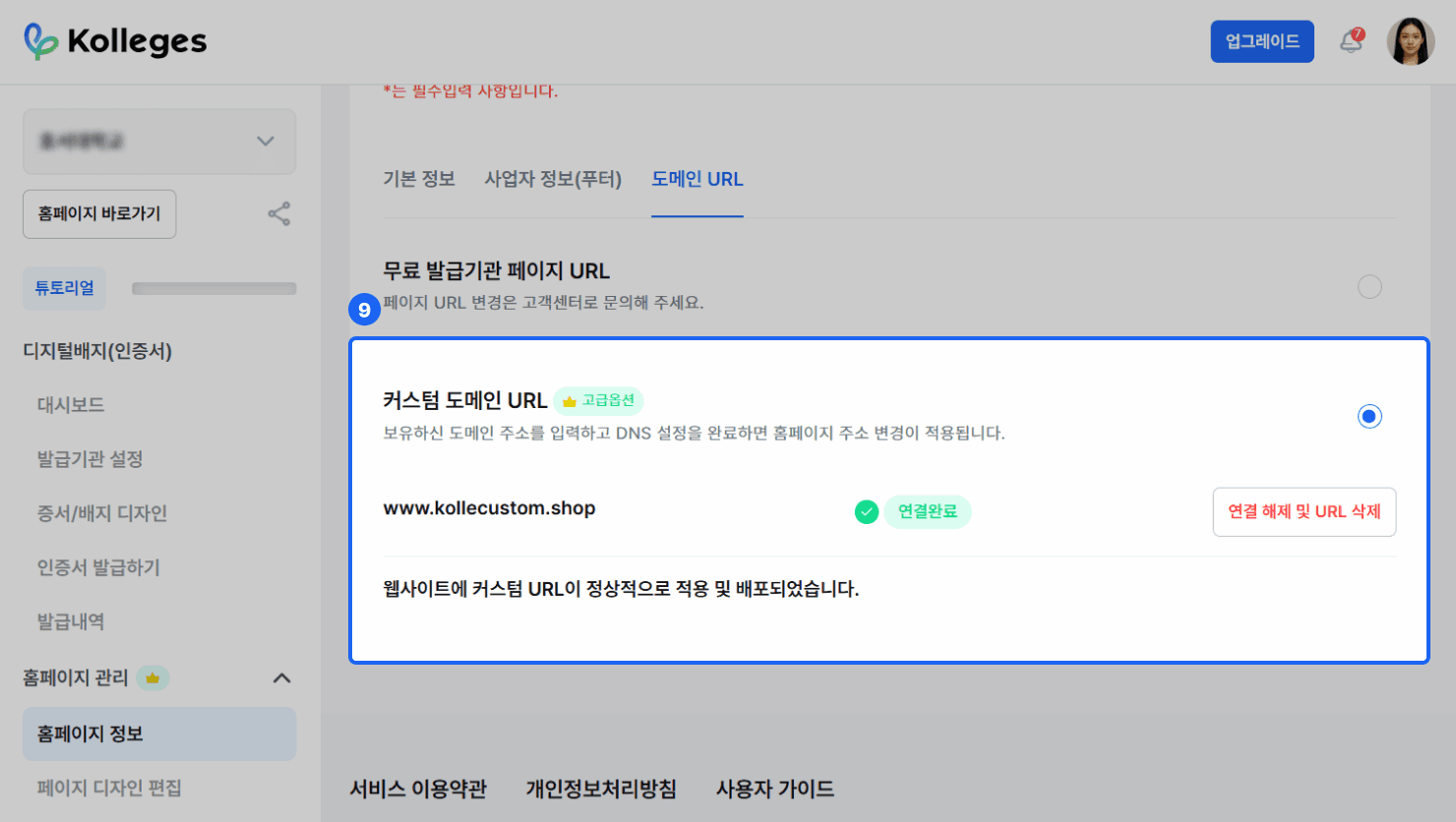
- 레코드 설정이 정상적으로 되었다면, 커스텀 도메인 URL이 연결 완료 됩니다.
*’DNS 정보를 찾을 수 없다’는 오류 발생 시, 도메인 등록 업체에서 레코드를 올바르게 입력 했는지 확인합니다. *레코드 정보 입력이 올바르게 되었음에도 문제가 지속될 경우에는 1:1 고객센터로 문의 바랍니다.
[예시 화면]
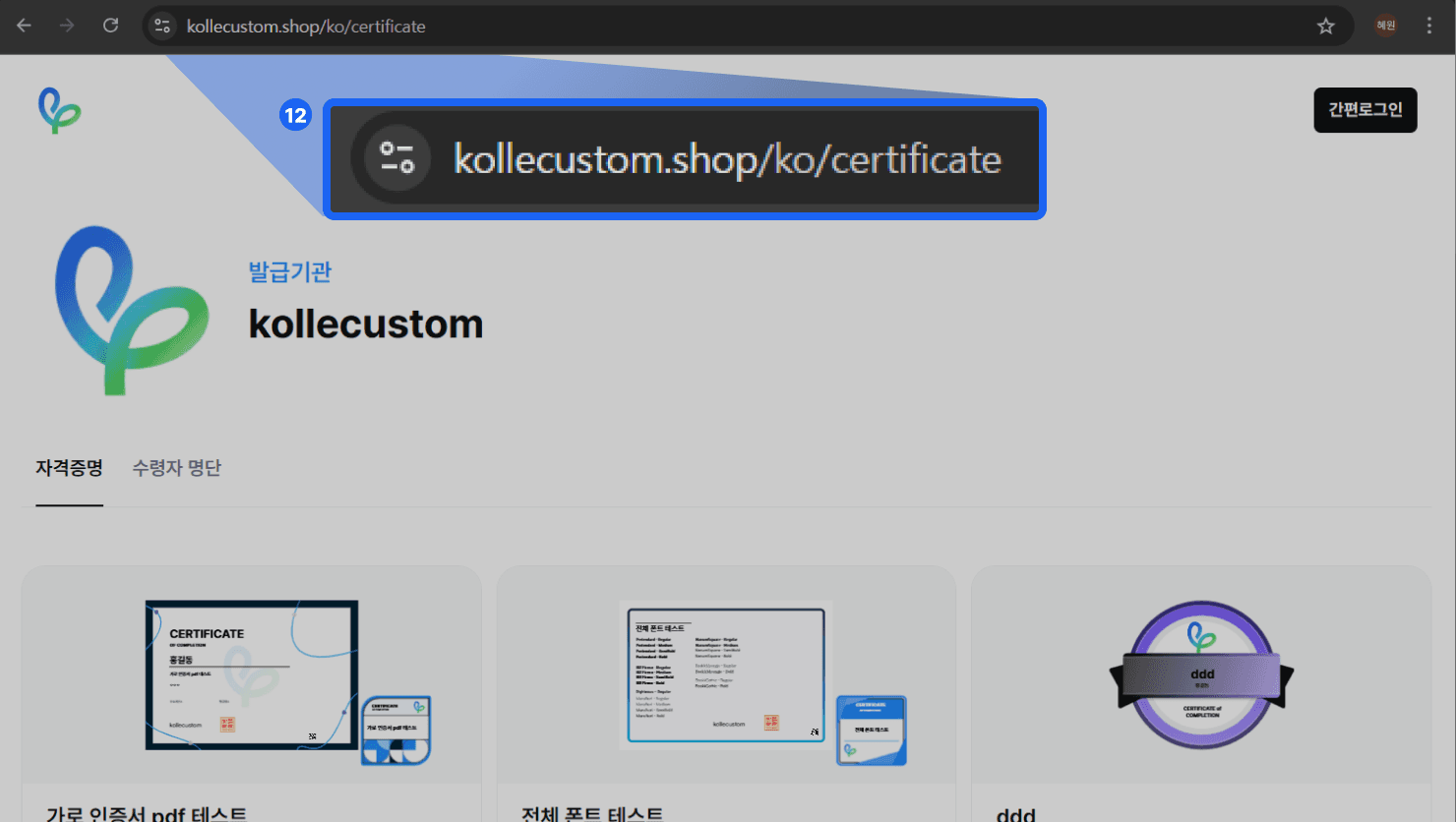
커스텀 도메인 URL 연결 해제
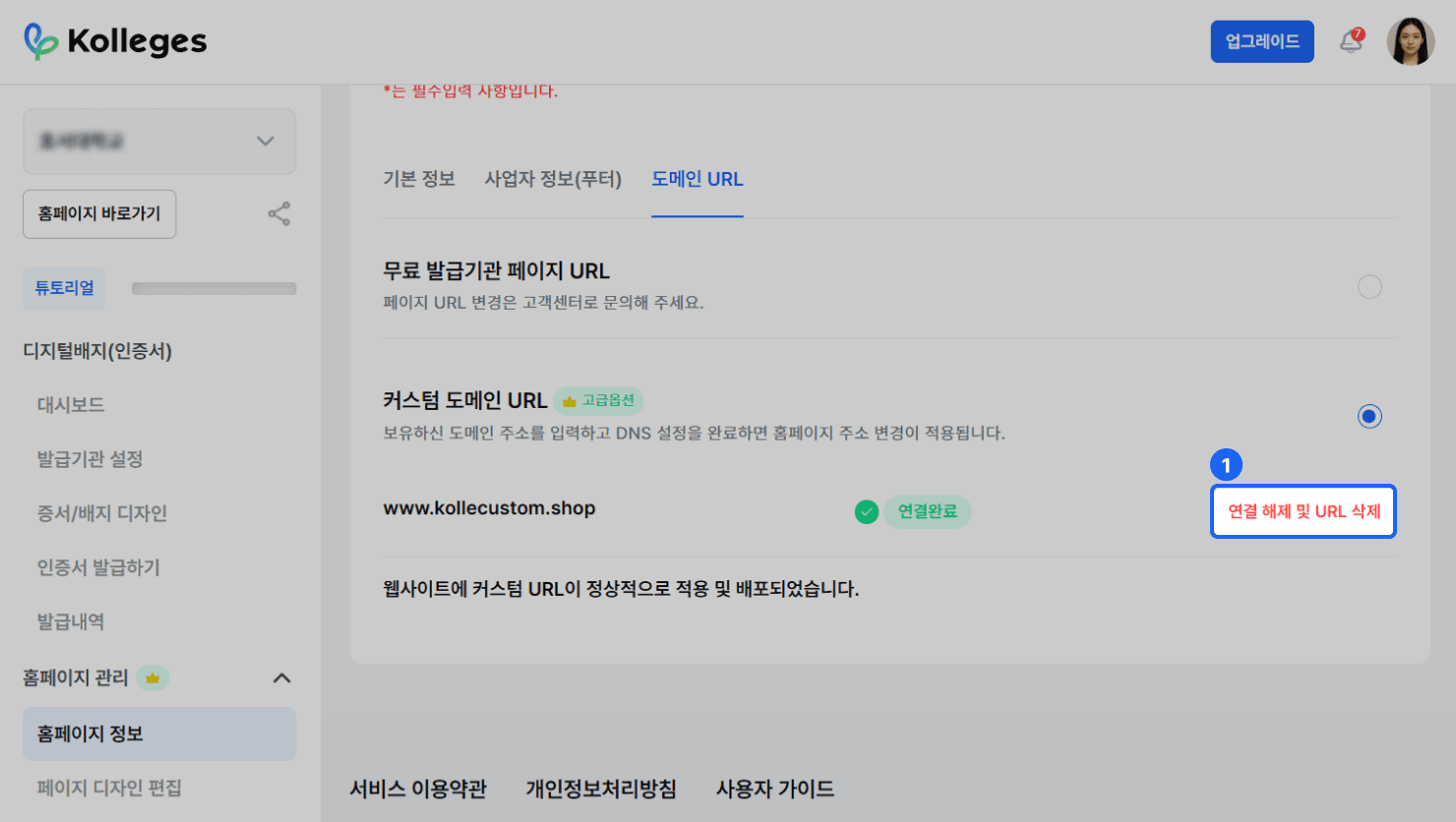
- [홈페이지 관리] > [홈페이지 정보] > [도메인 URL] > {연결 해제 및 URL 삭제} 버튼을 클릭합니다.
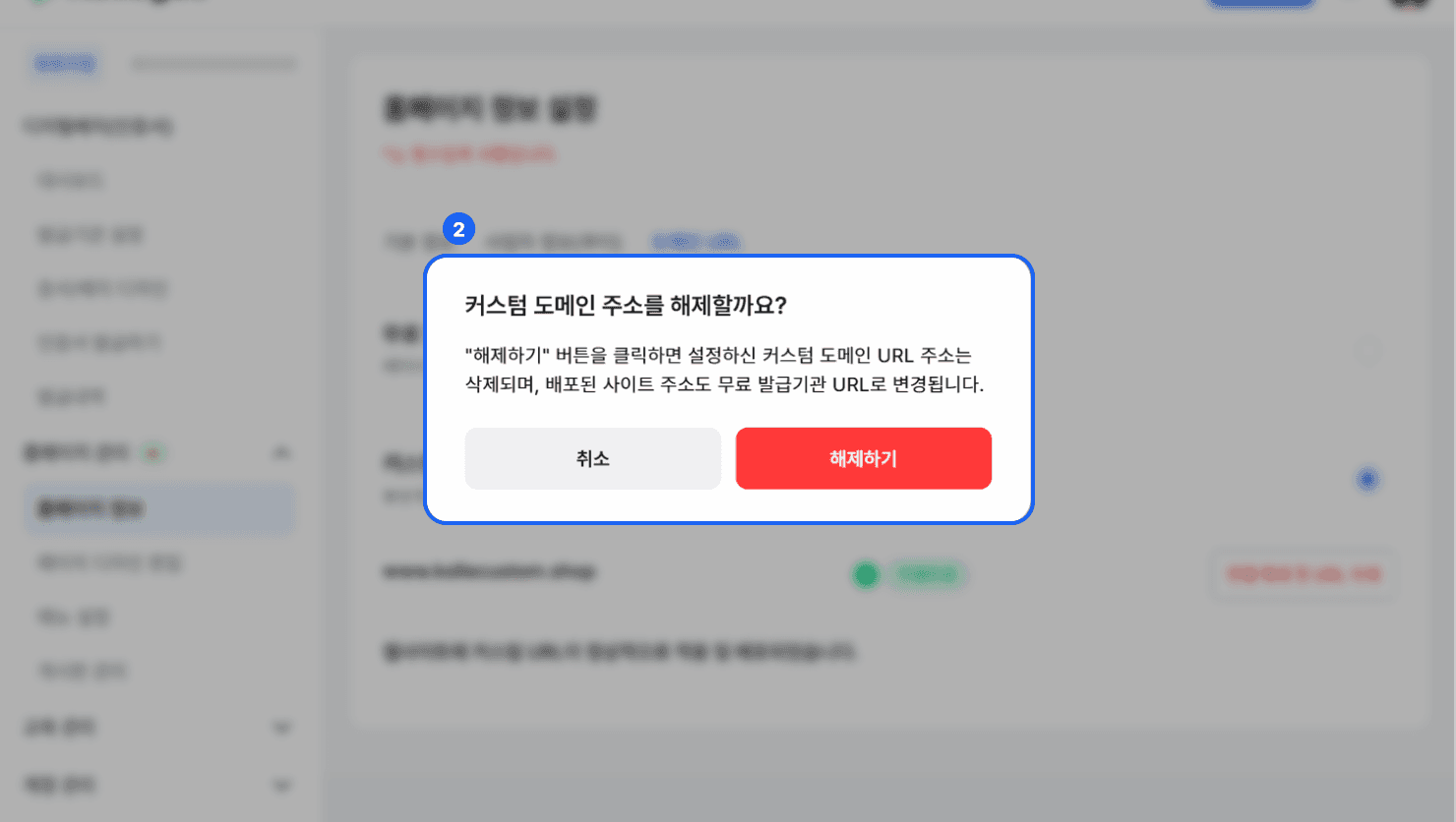
- {해제하기} 버튼을 클릭하여 커스텀 도메인 주소를 해제합니다.
*{해제하기} 버튼을 클릭하면 설정하신 커스텀 도메인 URL 주소는 삭제되며, 홈페이지 주소도 무료 발급기관 URL로 변경됩니다.
자주 묻는 질문

관련 글
홈페이지 디자인 편집 가이드: 배지 플랫폼 브랜드 커스터마이징
칼리지스 관리자 화면에서 로고·테마 색상·배너 등 9가지 구성 요소를 수정해 기관 브랜드에 맞는 홈페이지를 완성하는 단계별 편집 가이드.
요금제·플랜 업그레이드 가이드: 결제 및 구독 관리 방법
칼리지스 스타터·프로·프리미엄 플랜 업그레이드 절차와 결제 내역 확인·카드 변경까지 관리자가 알아야 할 구독 관리 전 과정을 한눈에 정리합니다.

메뉴 설정
칼리지스 관리자 메뉴에서 새 페이지를 생성하고 상태를 '연결됨'으로 변경한 뒤 메뉴에 추가·저장하면 홈페이지 내비게이션을 원하는 구조로 구성할 수 있습니다.