

핵심요약
칼리지스 홈페이지 관리 메뉴에서 그룹명·브랜드 색상·로고·회원가입 승인 방식 등 홈페이지 기본정보와 사업자(푸터) 정보를 설정하는 단계별 절차를 안내합니다.
칼리지스 가이드 : 홈페이지 기본정보 및 사업자 정보를 설정하는 방법을 소개합니다.

기본 정보 설정
[홈페이지 관리] > [홈페이지 정보] > [기본 정보] 탭에서 홈페이지 정보를 설정할 수 있습니다.
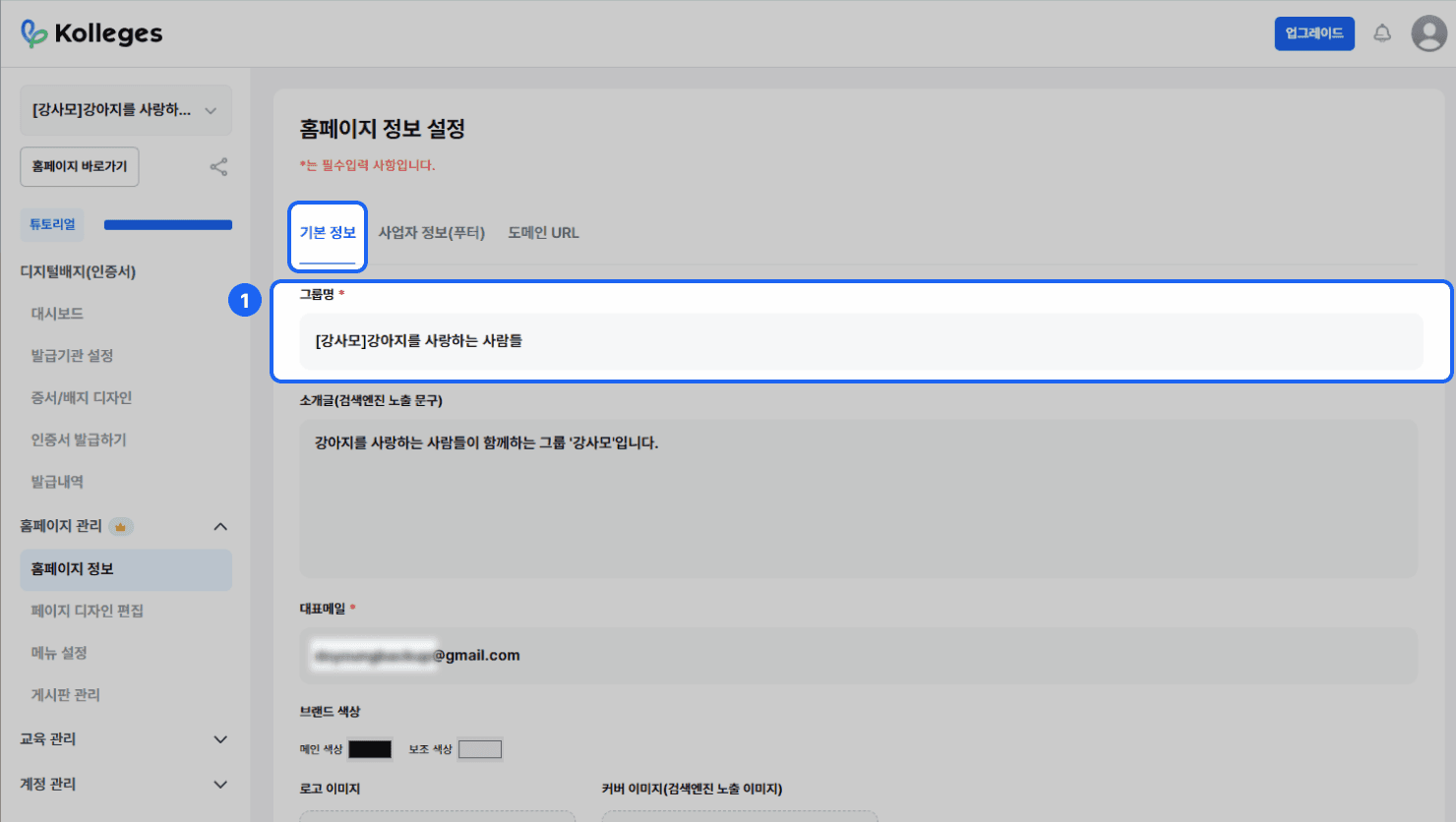
- 그룹명: 홈페이지의 그룹명입니다.
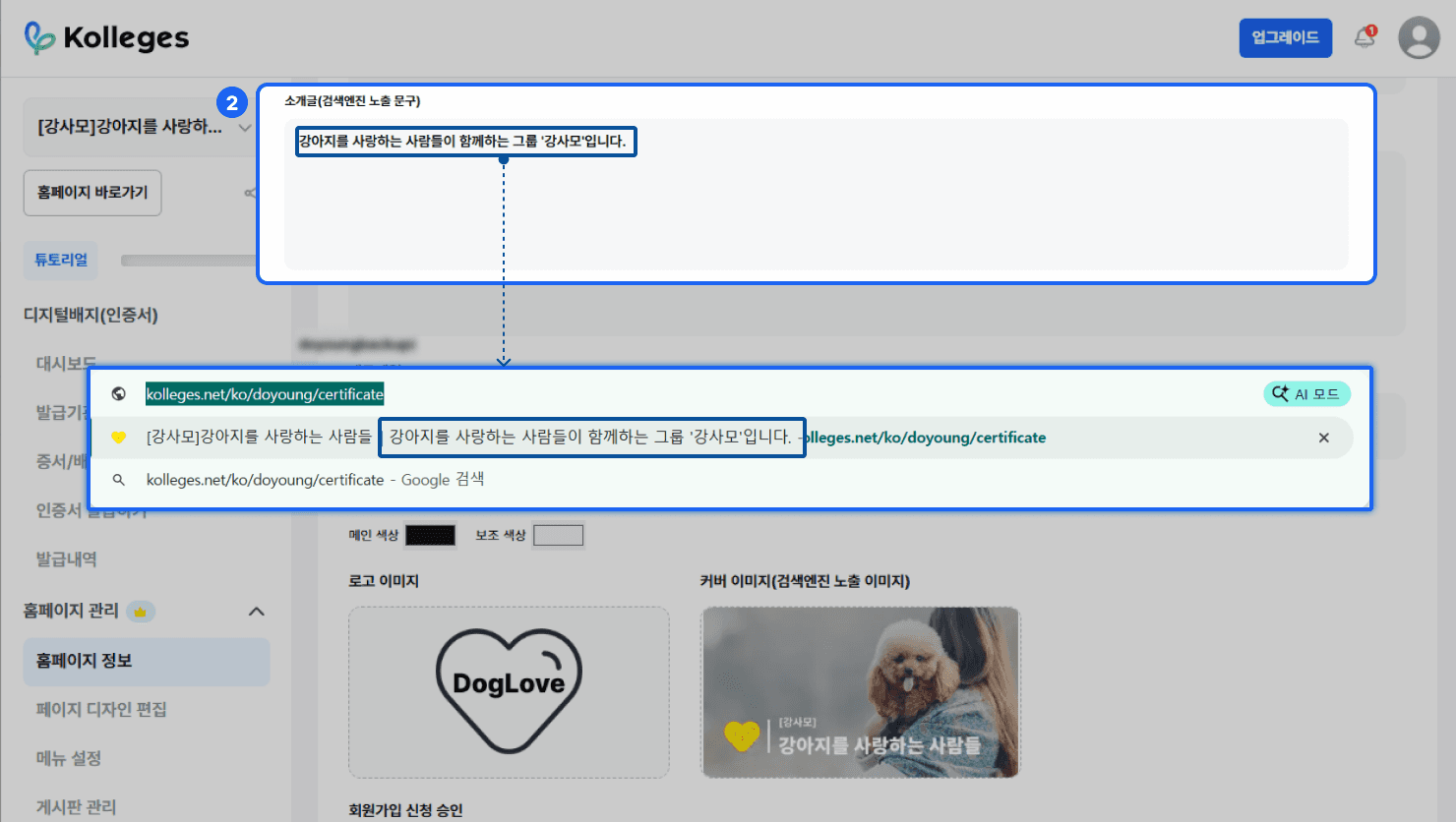
- 소개글: 홈페이지의 소개글입니다. 홈페이지 검색 시, 해당 소개글이 그룹명과 함께 노출됩니다.
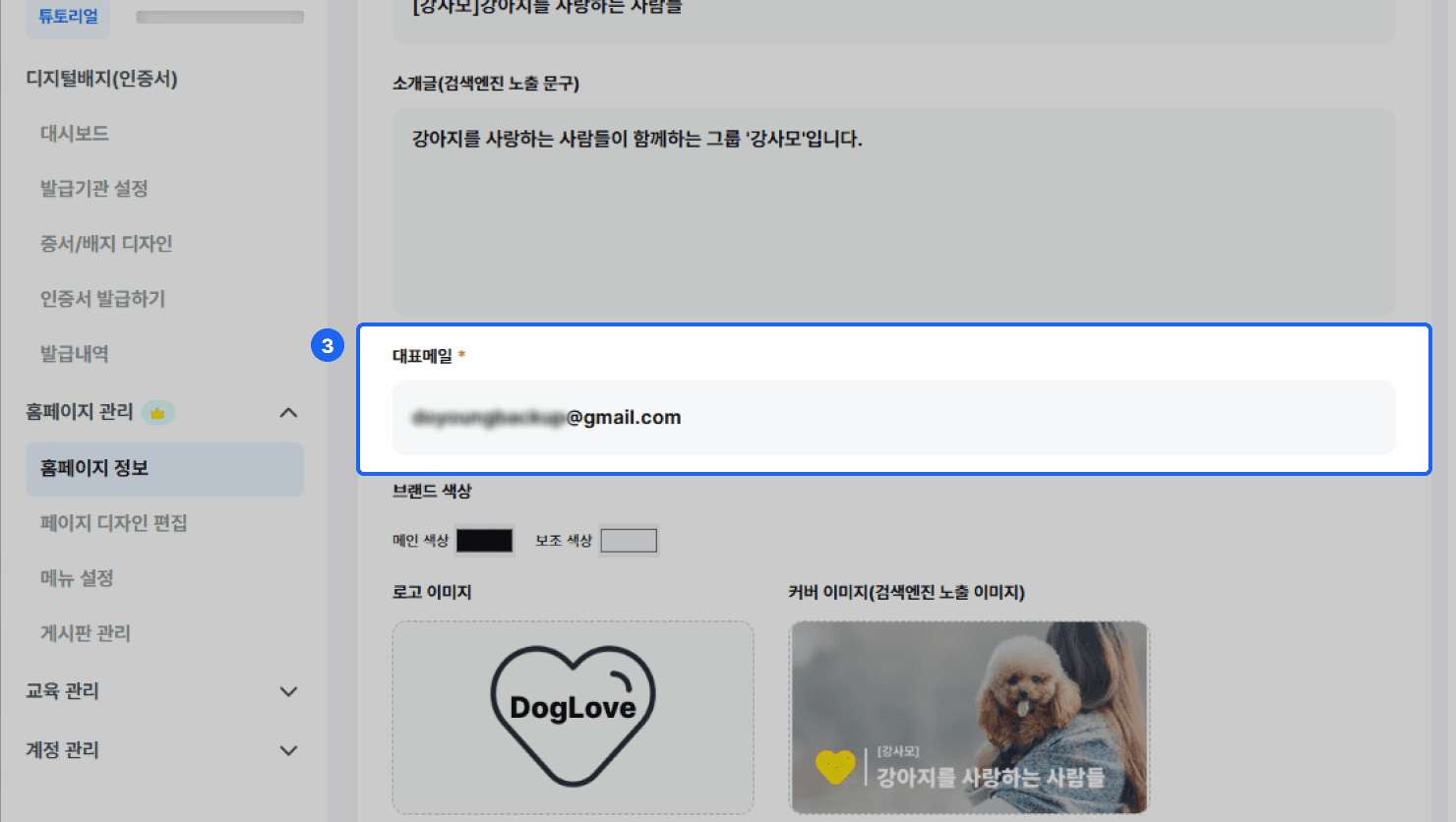
- 대표메일: 홈페이지의 대표 메일입니다.
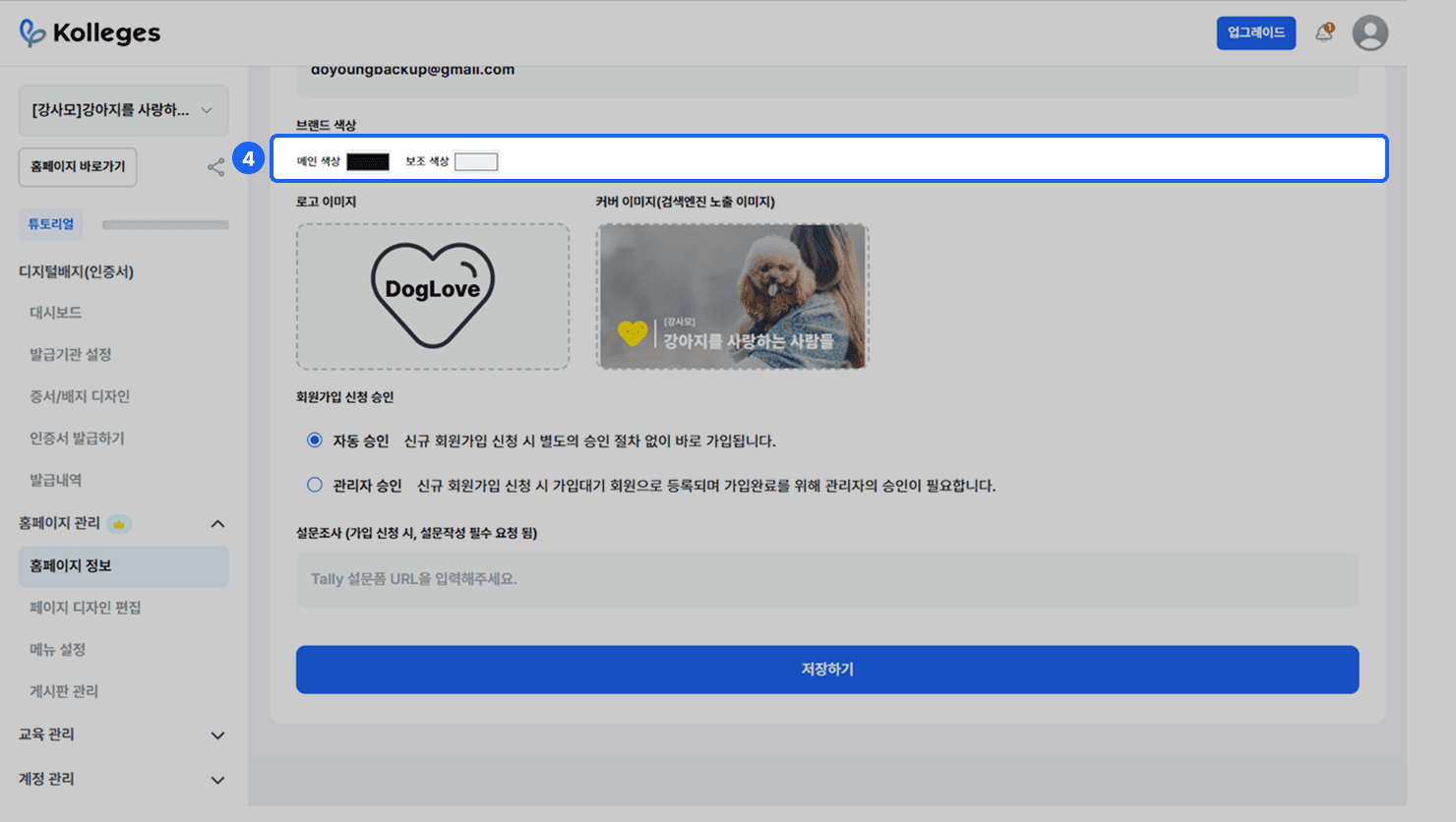
- 브랜드 색상: 사이트에 적용할 메인 색상과 보조 색상입니다.
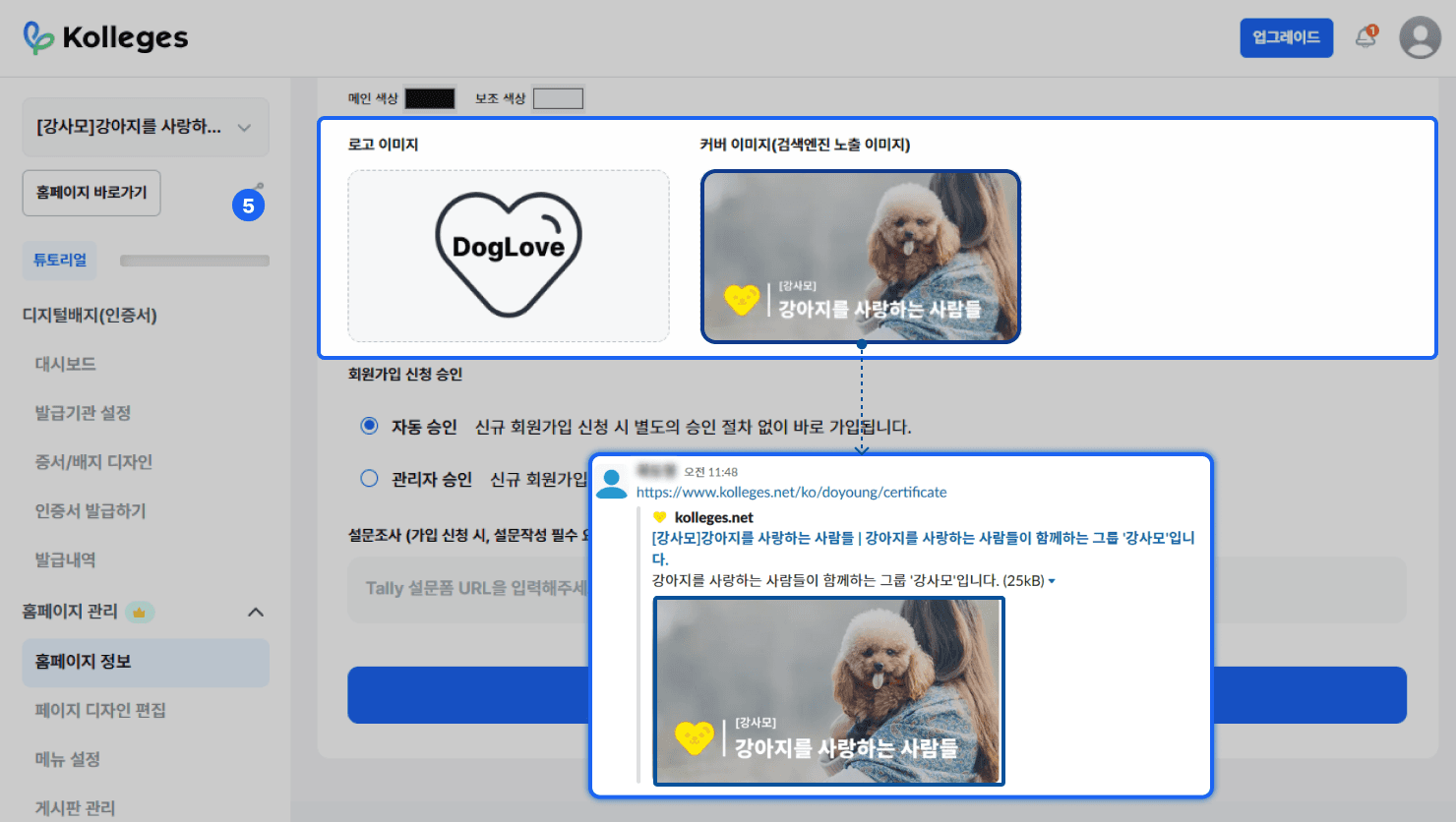
- 이미지
- 로고 이미지: 홈페이지 메인 로고 및 발급기관 로고로 사용됩니다.
- 커버 이미지: 홈페이지 링크 공유 시 미리보기 이미지로 사용됩니다.
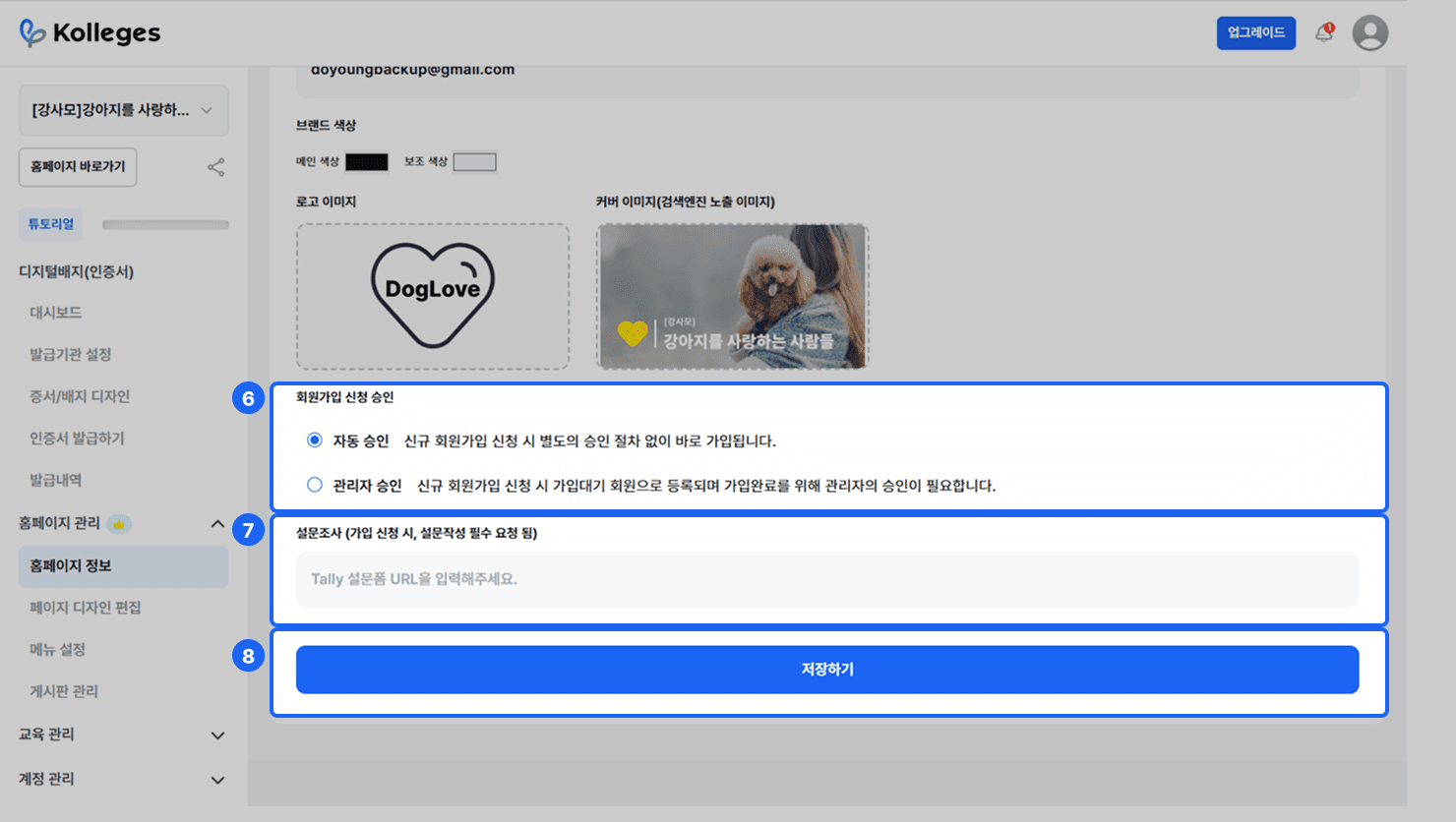
- 회원가입 신청 승인
- 자동 승인: 신규 회원가입 신청 시 별도의 승인 절차 없이 가입 처리됩니다.
- 관리자 승인: 신규 회원가입 신청 시 가입 대기 상태로 등록되며, 관리자의 승인을 받은 후 가입이 완료됩니다.
- 설문조사: 수강생이 그룹에 가입할 때, 해당 설문조사를 필수적으로 제출하게 됩니다.
- Tally로 생성한 설문 조사의 링크를 복사하여 붙여넣습니다.
- 저장하기: 변경된 내용 및 정보를 저장합니다.
(주의, {저장하기} 버튼을 클릭하지 않고 페이지를 나갈 경우, 수정 내용이 저장되지 않습니다.)
사업자 정보(푸터) 설정
[홈페이지 관리] > [홈페이지 정보] > [사업자 정보(푸터)] 탭에서 홈페이지 푸터 정보를 설정할 수 있습니다.
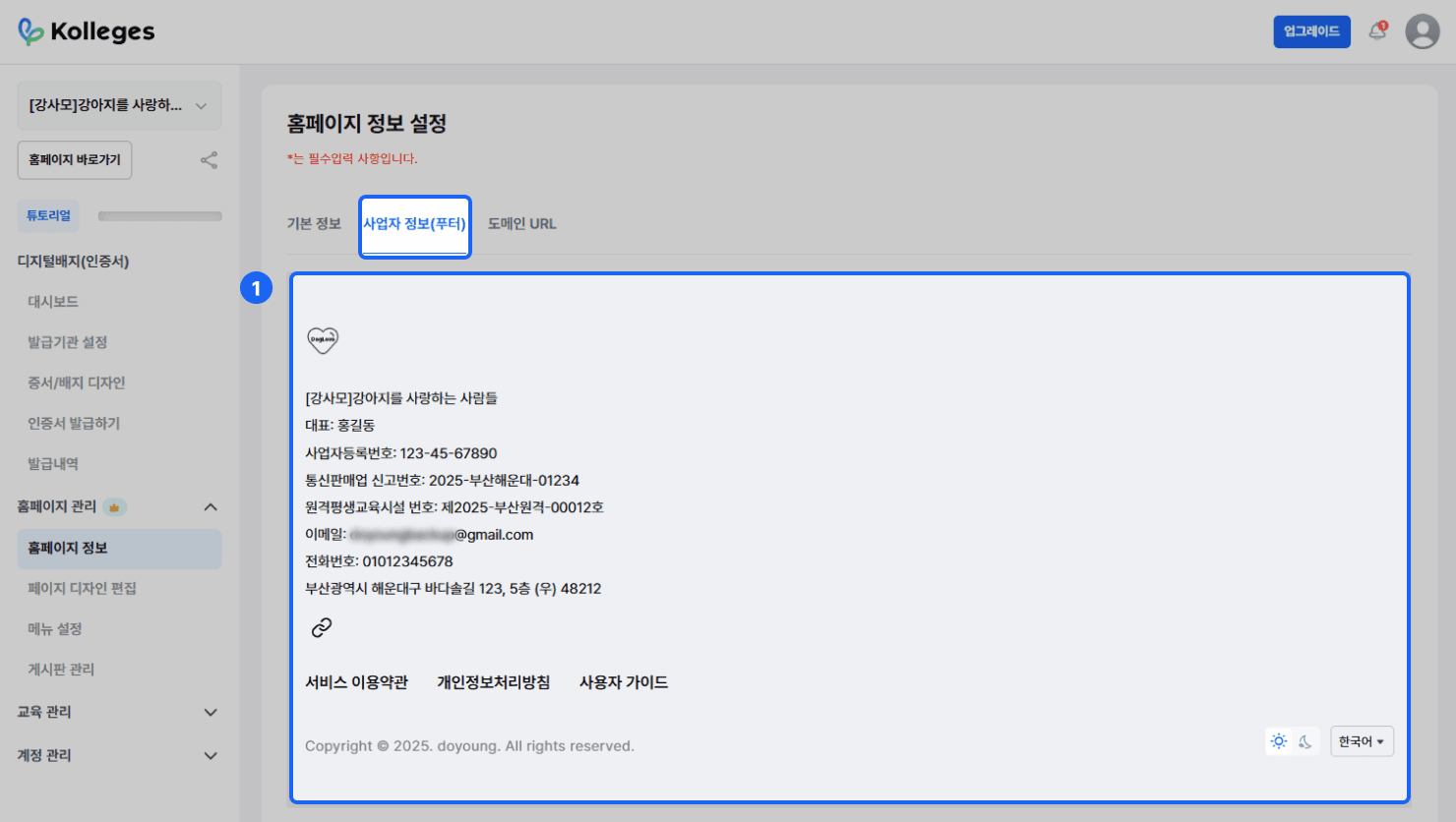
- 미리보기 : 사업자 정보(푸터)에 작성한 내용을 미리보기로 확인할 수 있습니다.
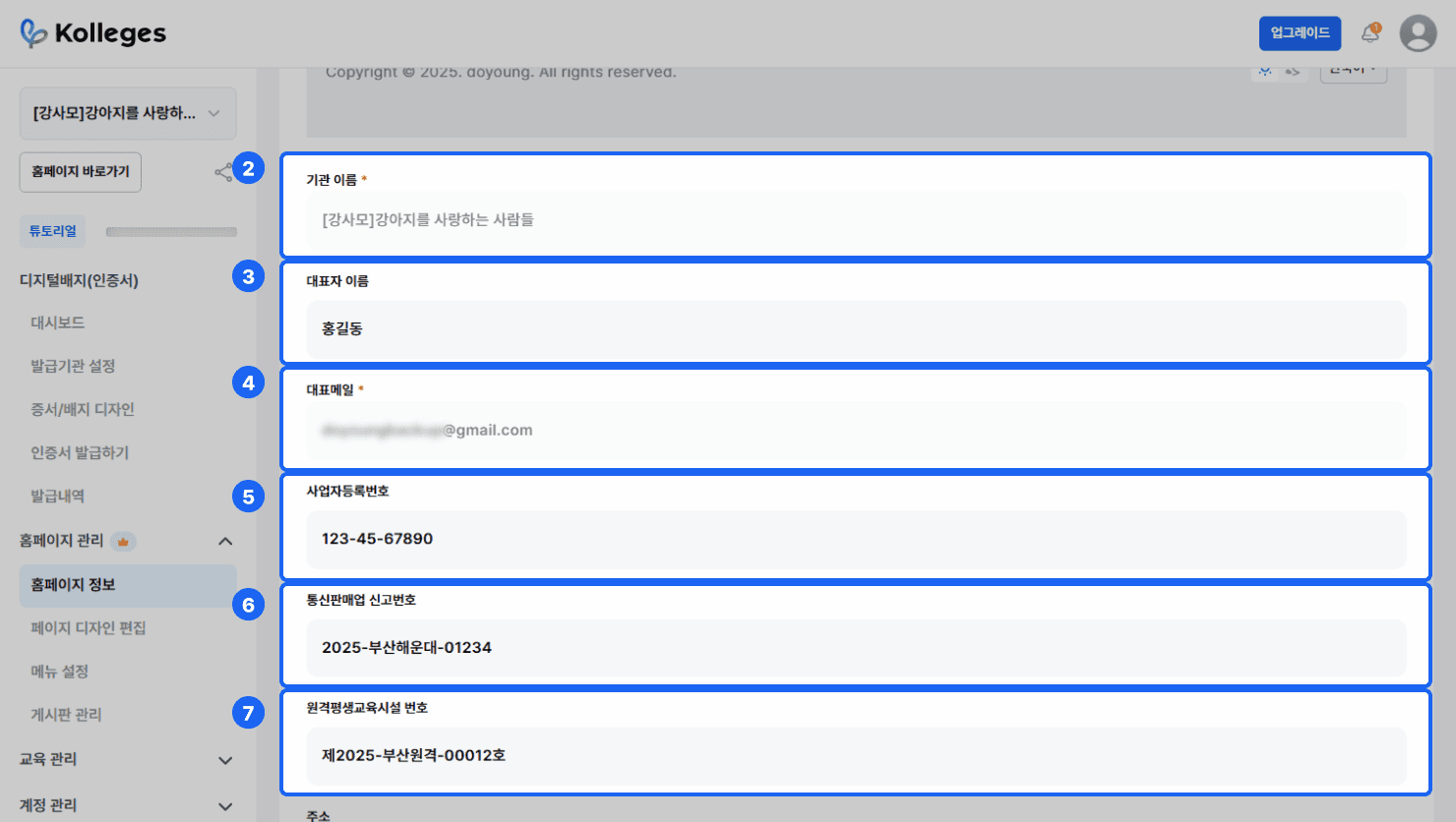
- 기관 이름 : 기관의 이름이 자동 작성됩니다.
- 대표자 이름 : 기관 대표자의 이름을 입력합니다.
- 대표메일: 기관의 대표메일이 자동 입력됩니다.
- 사업자등록번호: 사업자등록번호 10자리를 입력합니다.
- 통신판매업 신고번호: 통신판매업 신고번호를 입력합니다.
- 원격평생교육시설 번호: 원격평생교육시설 번호를 입력합니다.
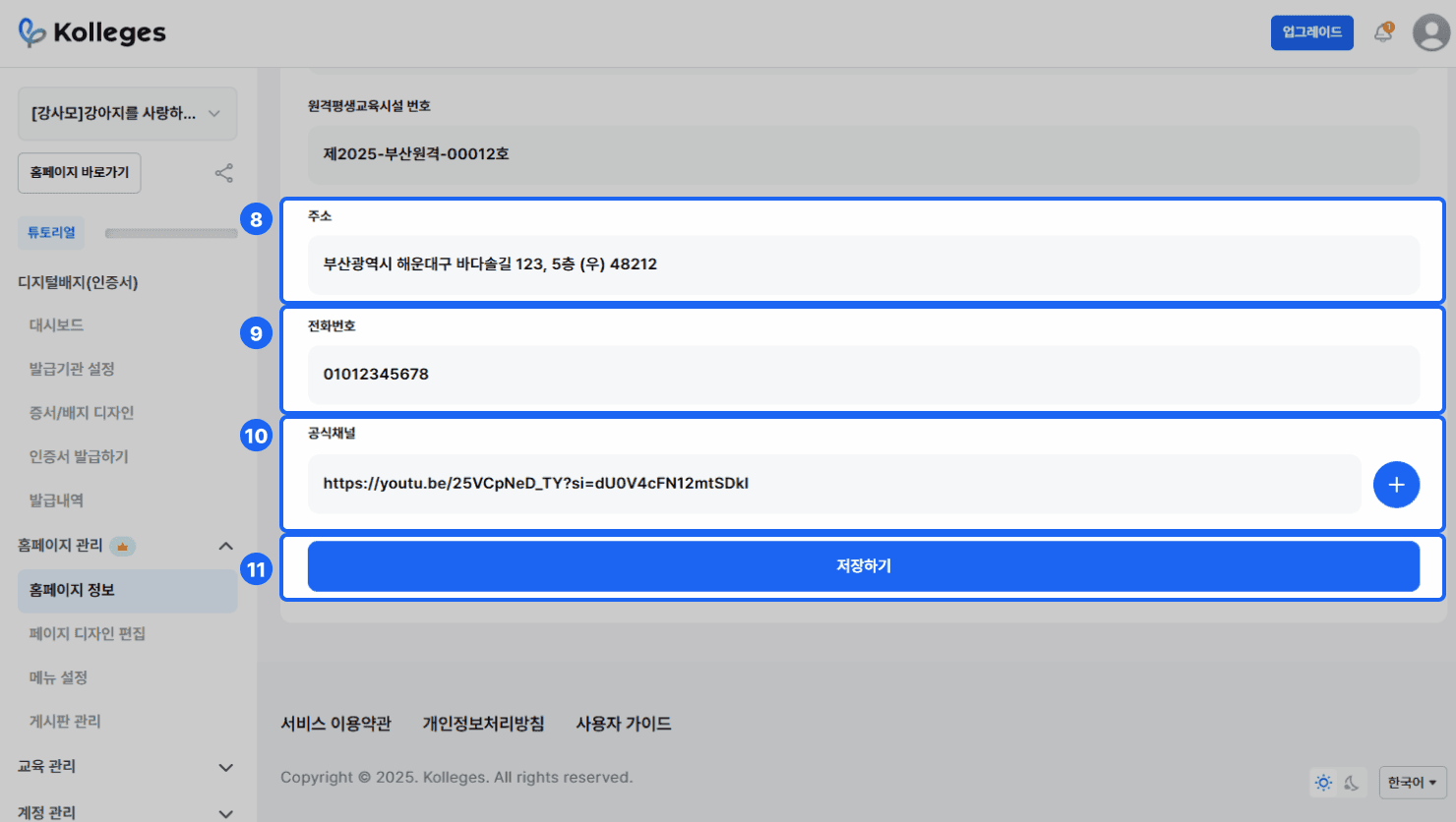
- 주소: 기관의 주소를 입력합니다.
- 전화번호: 기관의 전화번호를 입력합니다.
- 공식채널: 기관의 공식 홈페이지, 유튜브, 디스코드, 카카오 채널 등 URL을 입력합니다. 더 많은 채널을 추가 하고 싶다면 {+} 버튼으로 추가 가능합니다.
- {저장하기}: 변경된 내용 및 정보를 저장합니다.
(주의, {저장하기} 버튼을 클릭하지 않고 페이지를 나갈 경우, 수정 내용이 저장되지 않습니다.)
자주 묻는 질문
홈페이지 기본정보와 사업자 정보 등 기관 운영에 필요한 정보를 설정합니다. 이 정보가 발급 인증서·홈페이지에 반영됩니다.
기본 정보 탭에서 회원가입을 ‘관리자 승인’ 방식으로 설정할 수 있습니다. 승인제를 켜면 가입 요청을 검토 후 수락합니다.
페이지 디자인 편집에서 로고·색상·배너를 기관 브랜드에 맞게 설정할 수 있습니다. 코딩 없이 요소를 배치·게시할 수 있습니다.