핵심요약
개별 입력·엑셀 대량 업로드·예약 발급까지 칼리지스 인증서 발급의 전체 흐름을 단계별로 안내합니다.
수료증 발급 방법 안내. 칼리지스로 학습 성과를 즉시 인증하세요.
인증서 발급
인증서를 생성했다면, 이제 사용자에게 발급할 수 있습니다.
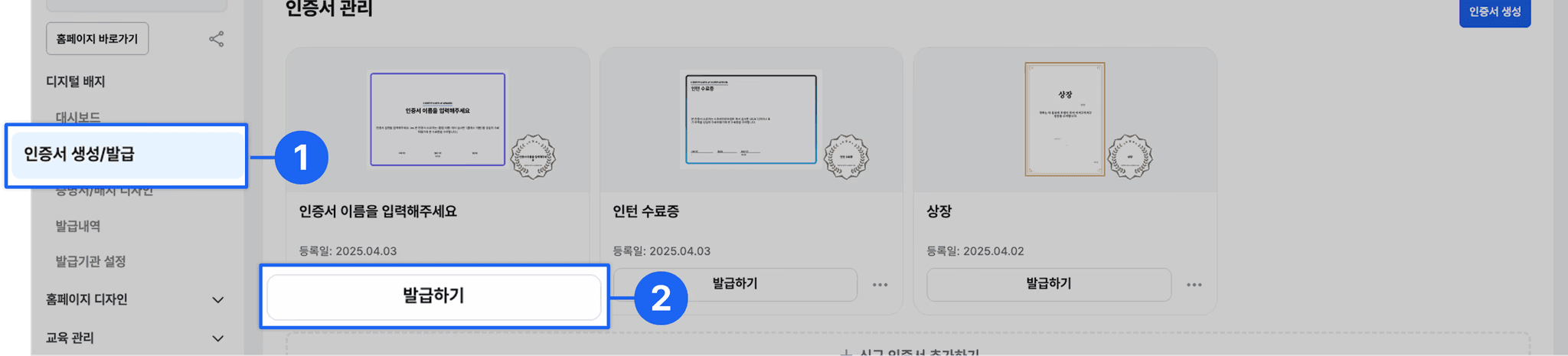
- 왼쪽 메뉴에서 [인증서 생성/발급] 을 클릭합니다.
- 인증서 관리 화면에서 [발급하기] 를 클릭합니다.
수령자 정보 입력하기
이제 인증서를 받을 수령자의 정보를 입력합니다.
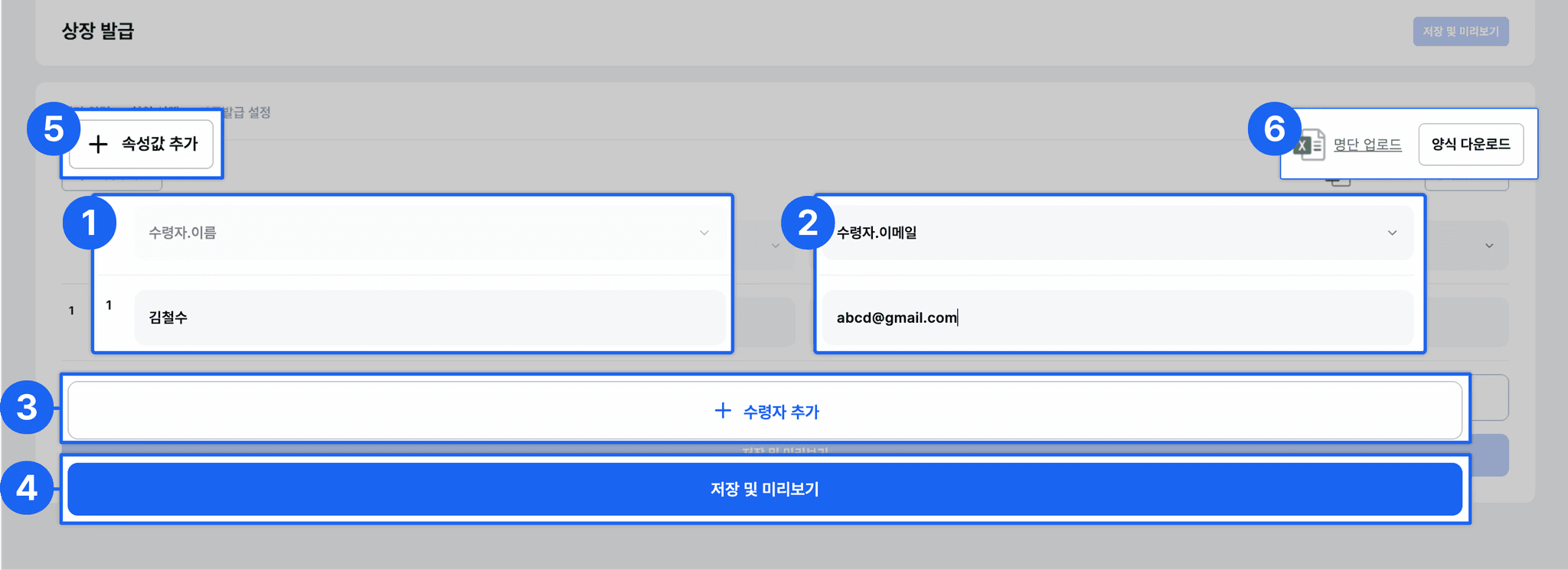
- 수령자 이름 : 인증서를 받을 수령자의 이름을 입력합니다.
- 수령자 연락수단 설정 : 수령자의 이메일 또는 전화번호 중 하나를 입력합니다.
- 해당 기능은 프로 버전 이상에서만 사용할 수 있습니다.
-
- 수령자 추가 : 여러명의 수령자에게 인증서를 한 번에 발급할 수 있습니다.
- 저장 및 미리보기 : 입력 내용을 저장하고 발급 전 미리보기 화면으로 이동합니다.
-
- 속성값 추가 버튼 : 이름과 연락수단 외의 속성값을 추가하는 기능입니다.
- 속성값은 증명서 디자인 생성 시 설정한 항목만 추가 가능합니다.
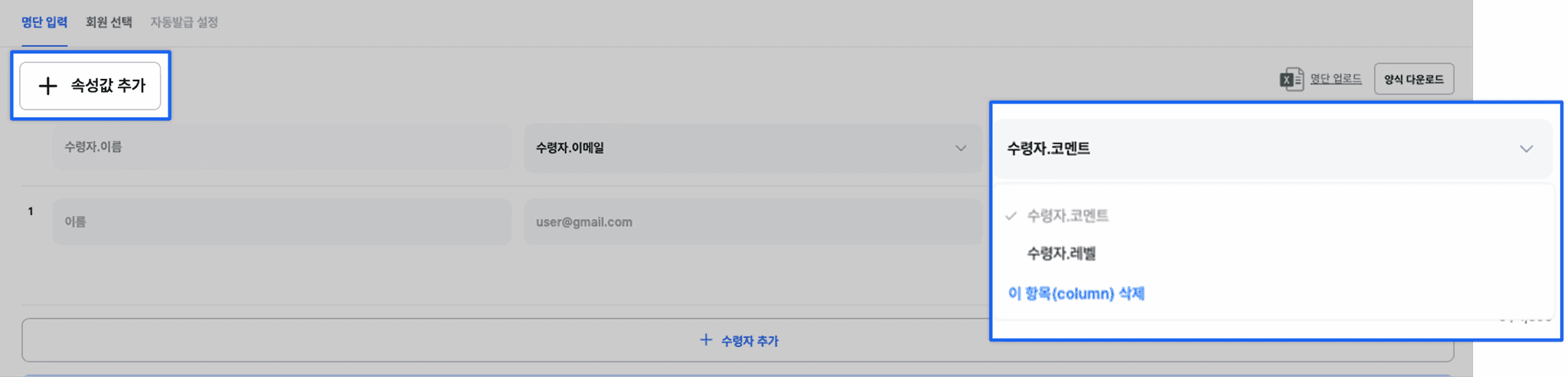
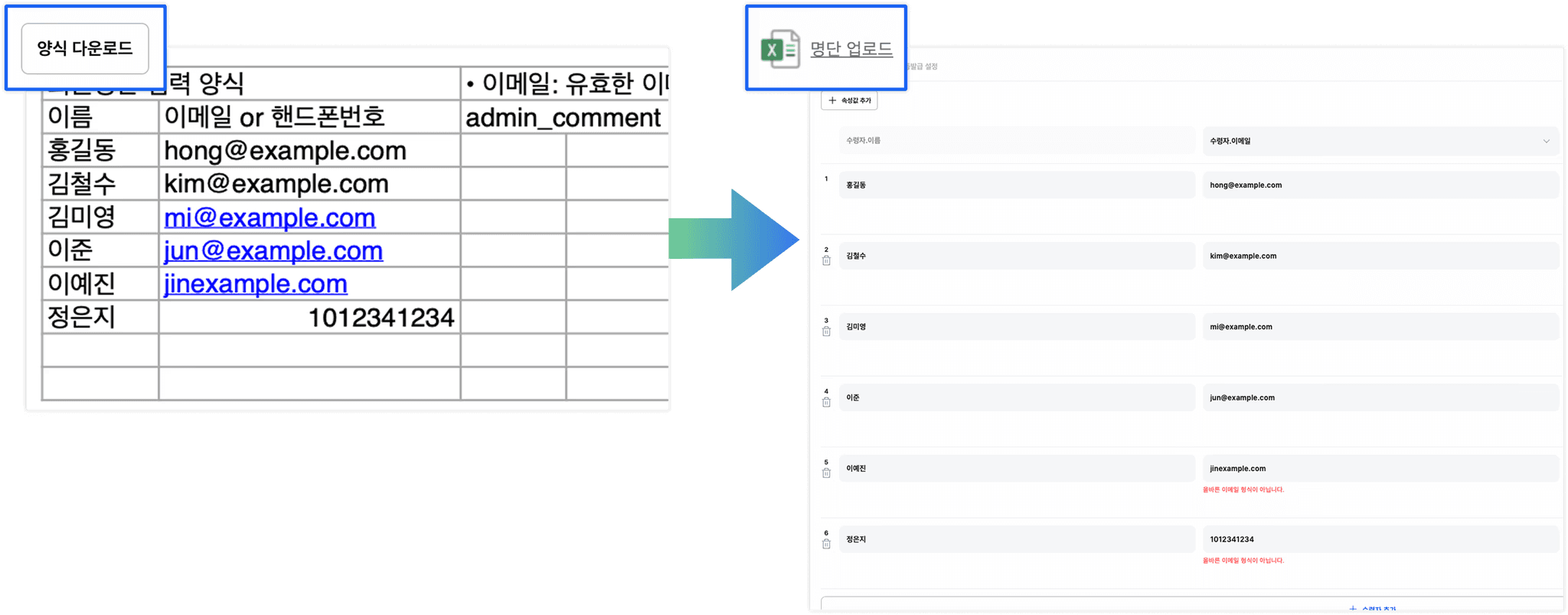
- 명단 업로드 : 대량 수령자 명단을 한 번에 추가하는 기능입니다.
- [양식 다운로드] 클릭하여 리스트를 작성한 후, [명단 업로드] 를 클릭해 파일을 업로드합니다.
인증서 발급하기
인증서를 발급하기 전에, 미리보기 화면에서 최종 내용을 확인할 수 있습니다.
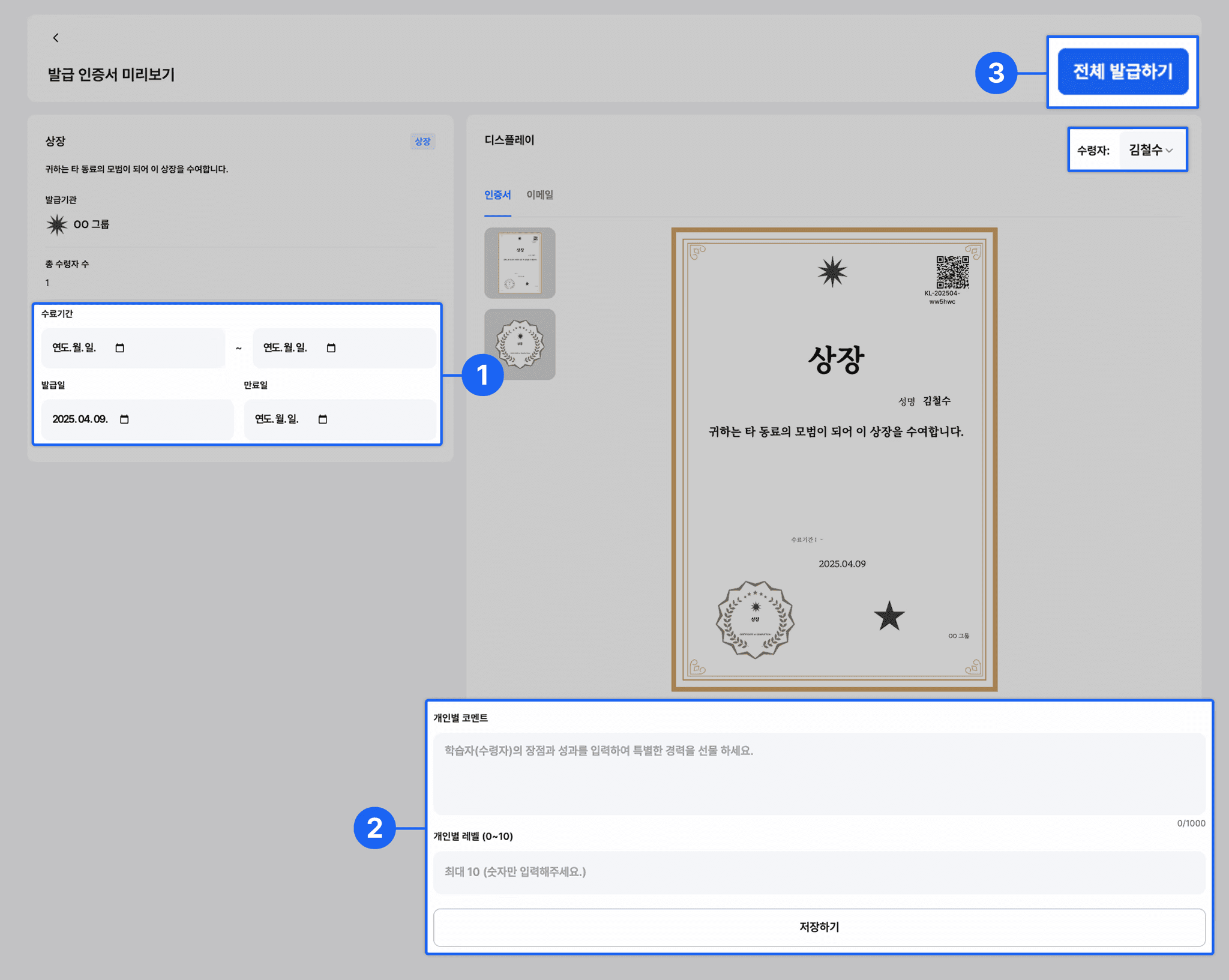
- 수료기간 과 발급일/만료일 을 설정합니다.
- 수료기간: 프로그램 이수 기간을 입력합니다.
- 발급일: 실제 인증서가 발급되는 날짜입니다.
- 만료일: 인증서의 유효기간을 설정합니다. * 만료일을 설정하지 않으면 인증서에 ‘영구인증’으로 표기됩니다.
- (선택사항) 개인별 코멘트와 레벨 을 입력한 뒤 저장할 수 있습니다.
- 수령자별로 맞춤 코멘트나 인증 레벨을 입력할 수 있습니다.
- 수령자 이름이 정확하게 선택되어 있는지 꼭 확인해주세요. 예시) 수령자: 김철수 * 반드시 [저장하기] 버튼을 클릭해야 입력한 내용이 반영됩니다.
- 모든 항목을 확인했다면 [전체 발급하기] 버튼을 클릭해 인증서를 일괄 발송합니다.
- 발급 후, 수령자에게 이메일 또는 카카오톡으로 인증서가 전달됩니다.
- 발급된 인증서는 발급 내역에서 확인할 수 있습니다.
예약 발급
인증서를 지정한 일시 이후에 자동 발급되도록 예약할 수 있습니다.
예약된 인증서는 설정한 시간에 맞춰 자동으로 발급됩니다.
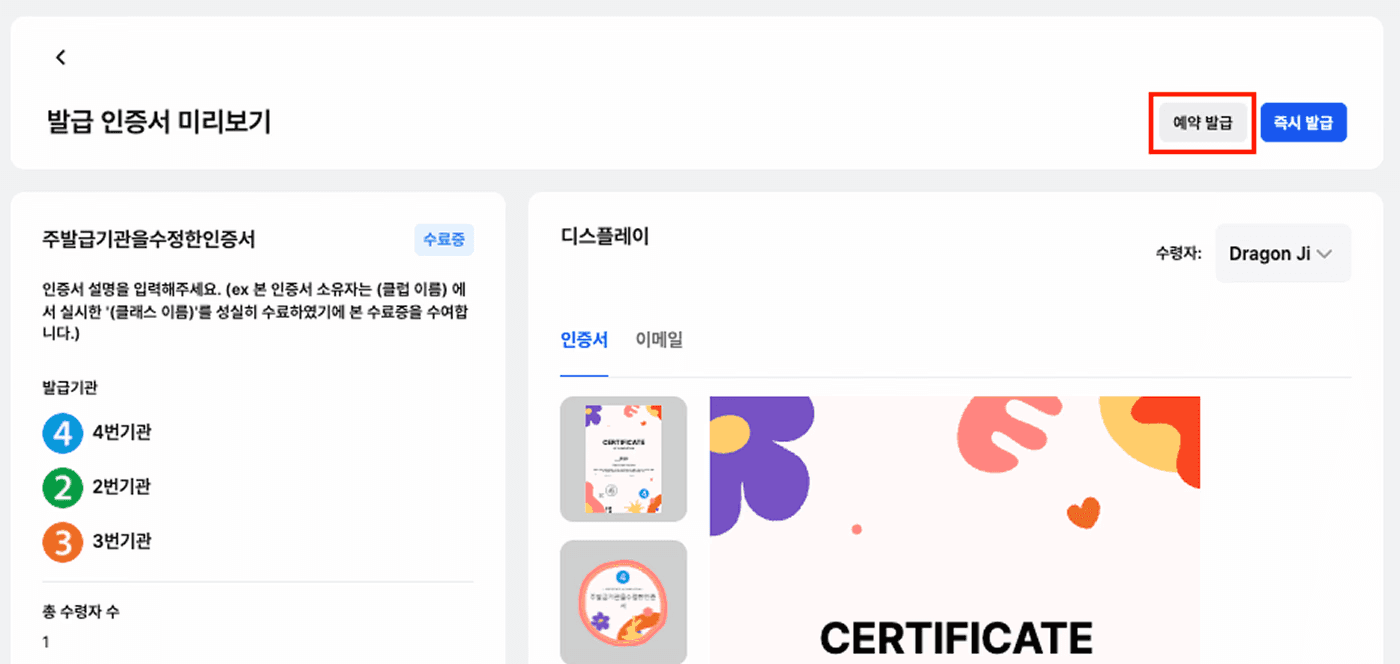
- 인증서 미리보기 화면에서 [예약발급] 버튼을 클릭합니다
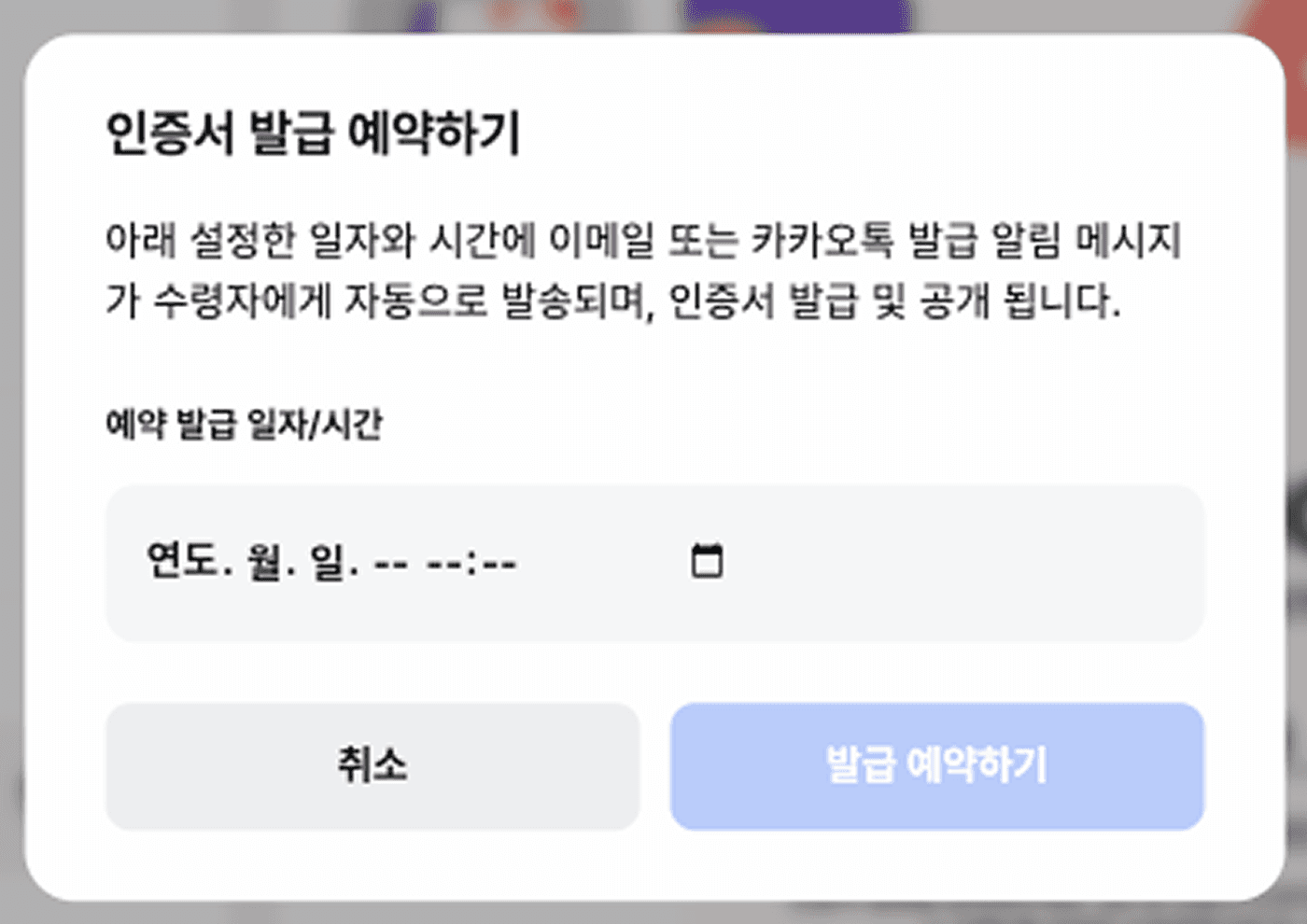
- 노출된 시간 입력 필드에서 원하는 발급 일시(날짜 + 시간) 를 선택합니다
- [발급 예약하기] 버튼을 클릭하면 예약이 완료됩니다
예약 상태 확인
예약된 인증서는 [발급내역] 화면의 리스트에서 다음과 같이 확인할 수 있습니다.

자주 묻는 질문
생성한 배지를 대상자 명단에 연동해 발급합니다. 개별 입력과 엑셀 대량 업로드 모두 지원합니다.
양식을 다운로드해 명단을 작성·업로드하면 다수에게 한 번에 발급할 수 있습니다. 오류 데이터는 업로드 시 확인·수정합니다.
발급내역 메뉴에서 발급·수령 상태를 포함한 모든 기록을 확인할 수 있습니다. 미수령자 재안내도 여기서 처리합니다.