핵심요약
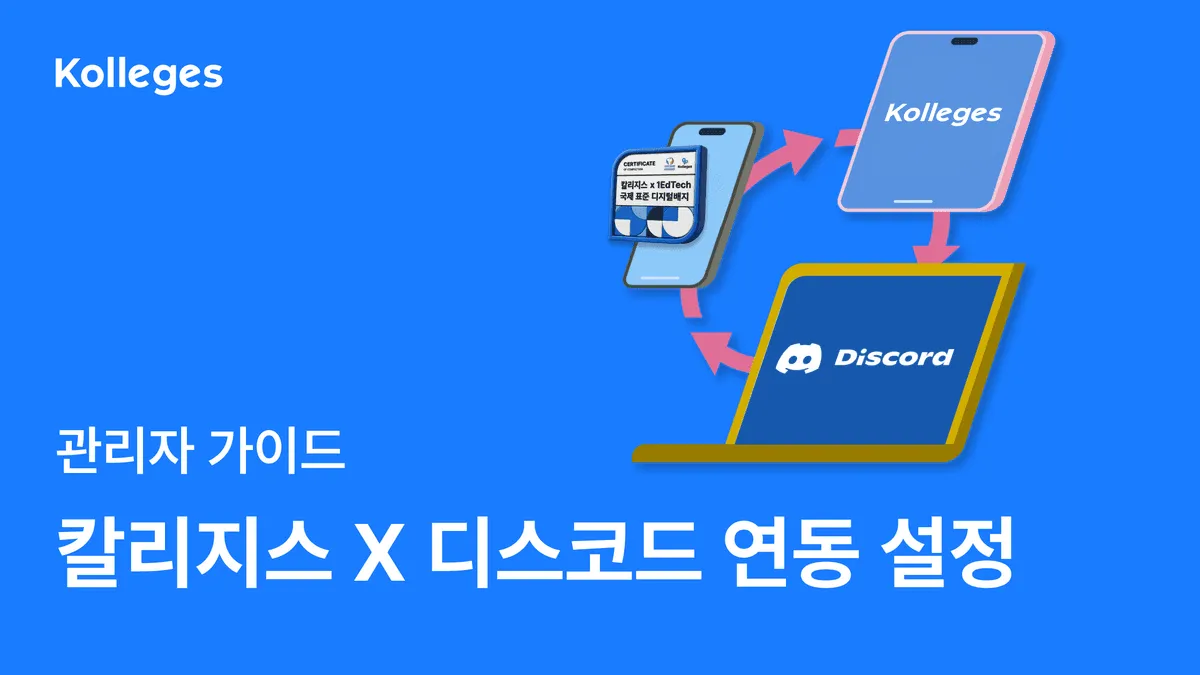
칼리지스 그룹에 디스코드 서버를 연동하면 인증서 발급 즉시 지정 채널에 실시간 알림이 전송되고 수령자도 수령 페이지에서 디스코드 공유가 가능하며, 연동은 서버·채널 ID를 고객센터에 전달해 신청합니다.
칼리지스를 디스코드 서버와 연동해 출석·활동·역량 데이터 기반 자동 배지 발급을 설정하는 방법을 안내합니다. 커뮤니티·교육기관·프로그램 운영자에게 필요한 상세 사용법을 제공합니다.
디스코드 연동이란?
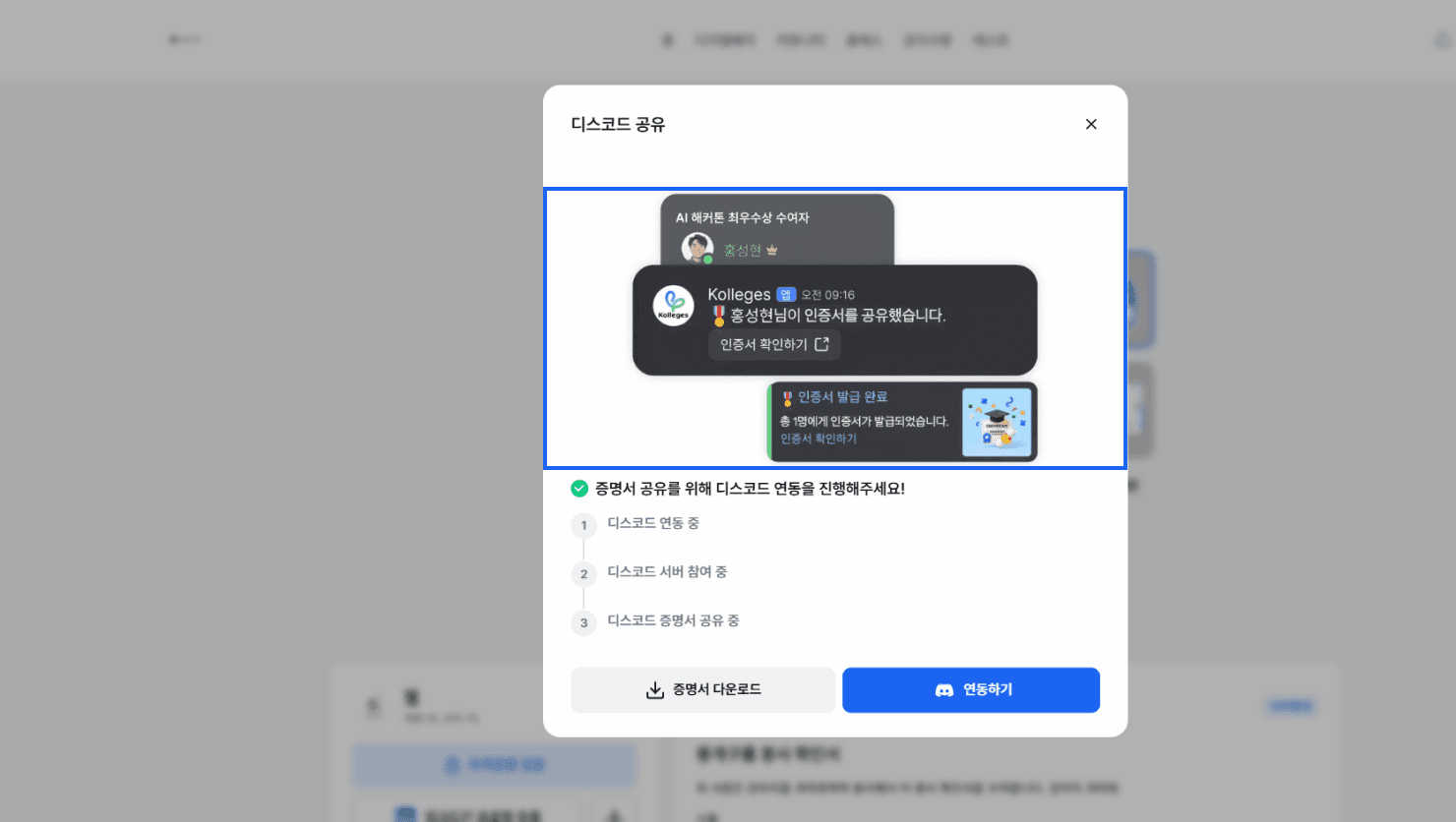
칼리지스 그룹에 디스코드 서버를 연동하면, 인증서를 발급했을 때
연동이 완료되면 수령자는 인증서 수령 페이지에서 디스코드 공유 기능을 사용할 수 있습니다.
위 내역을 발급기관의 디스코드 서버 채널에서 실시간 알림으로 확인할 수 있습니다.
디스코드 서버/채널 ID 복사하기
디스코드 연동을 위해 발급기관의 디스코드 서버/채널 ID가 필요합니다.
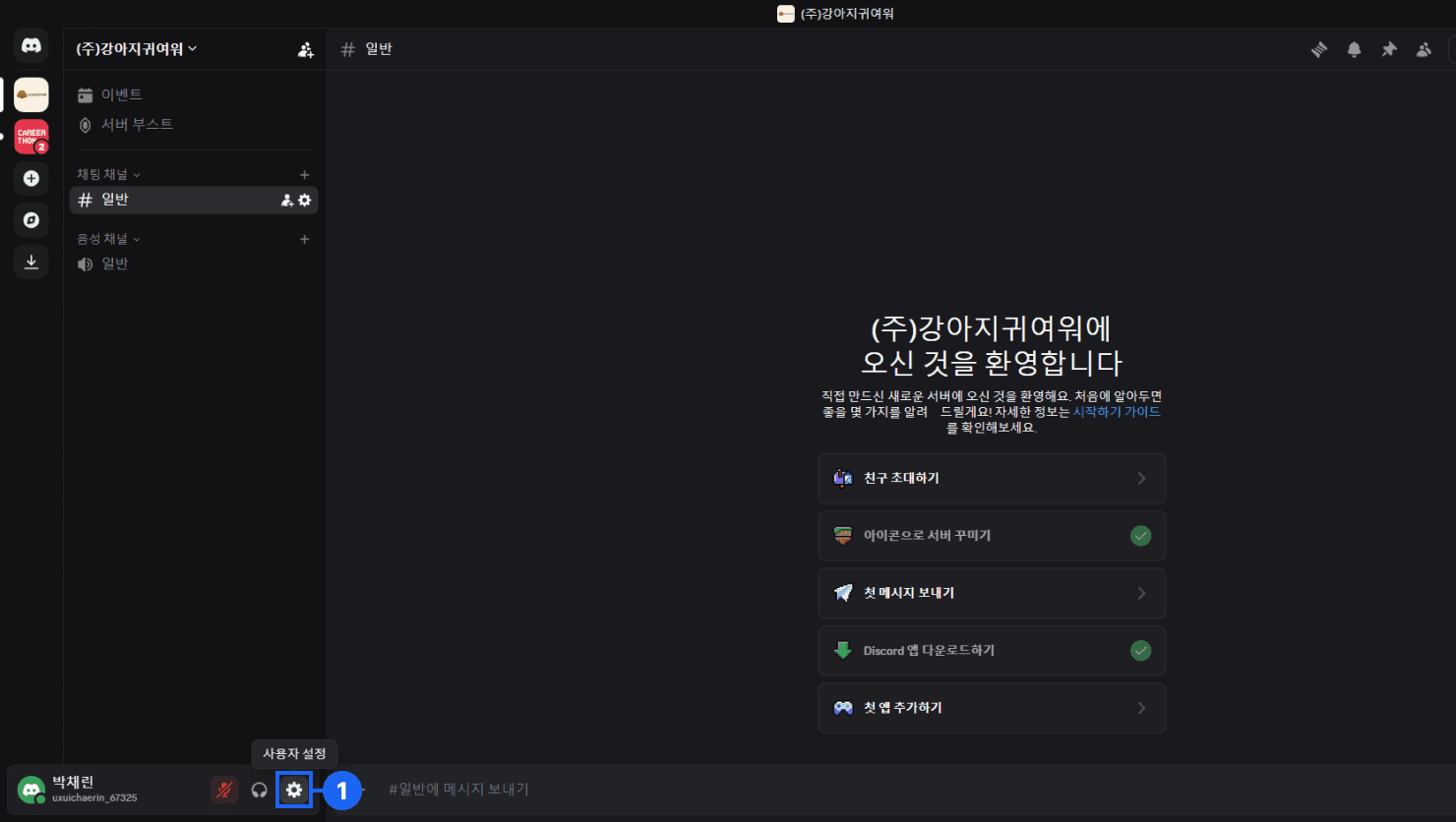
- 디스코드 서버에서 하단 프로필 오른쪽의 {사용자 설정} 버튼을 클릭합니다.
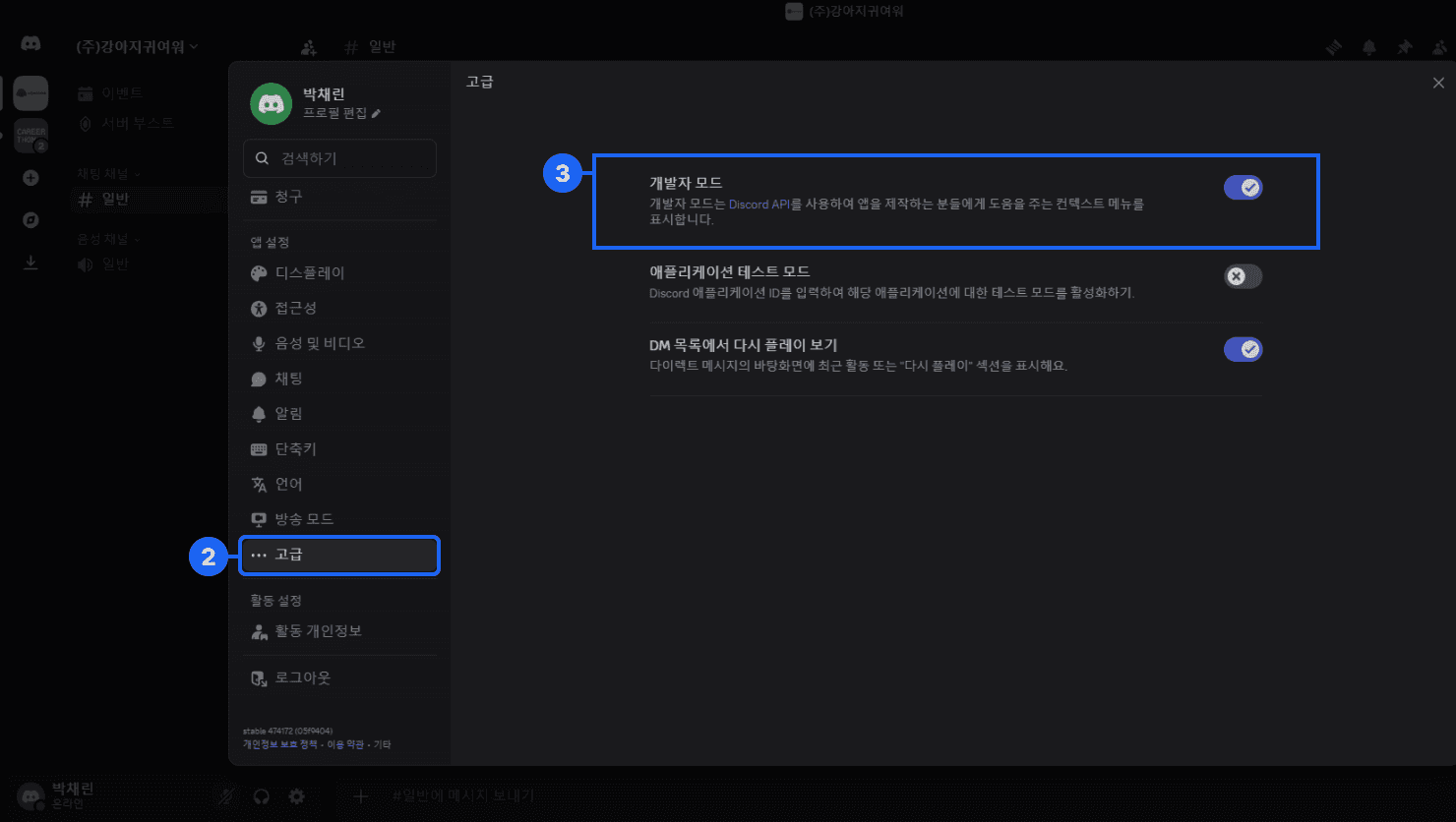
- 왼쪽 사이드 메뉴에서 [앱 설정] > [고급] 버튼을 클릭합니다.
- [개발자 모드] 스위치 버튼을 {ON}으로 변경합니다.
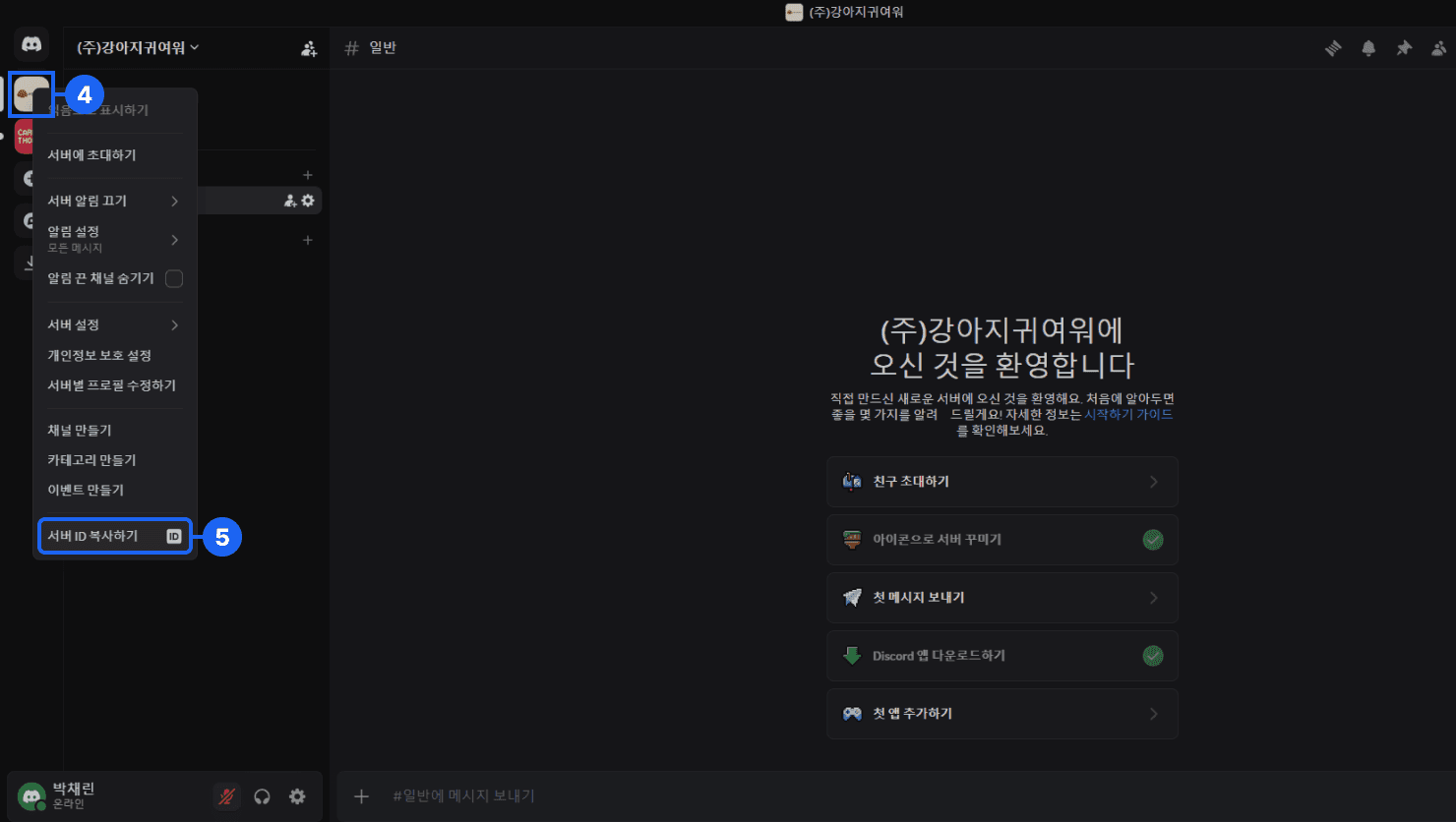
- 연동할 디스코드 서버 프로필에서 마우스 오른쪽을 클릭합니다.
- [서버 ID 복사하기]를 클릭해 서버 ID를 복사합니다.
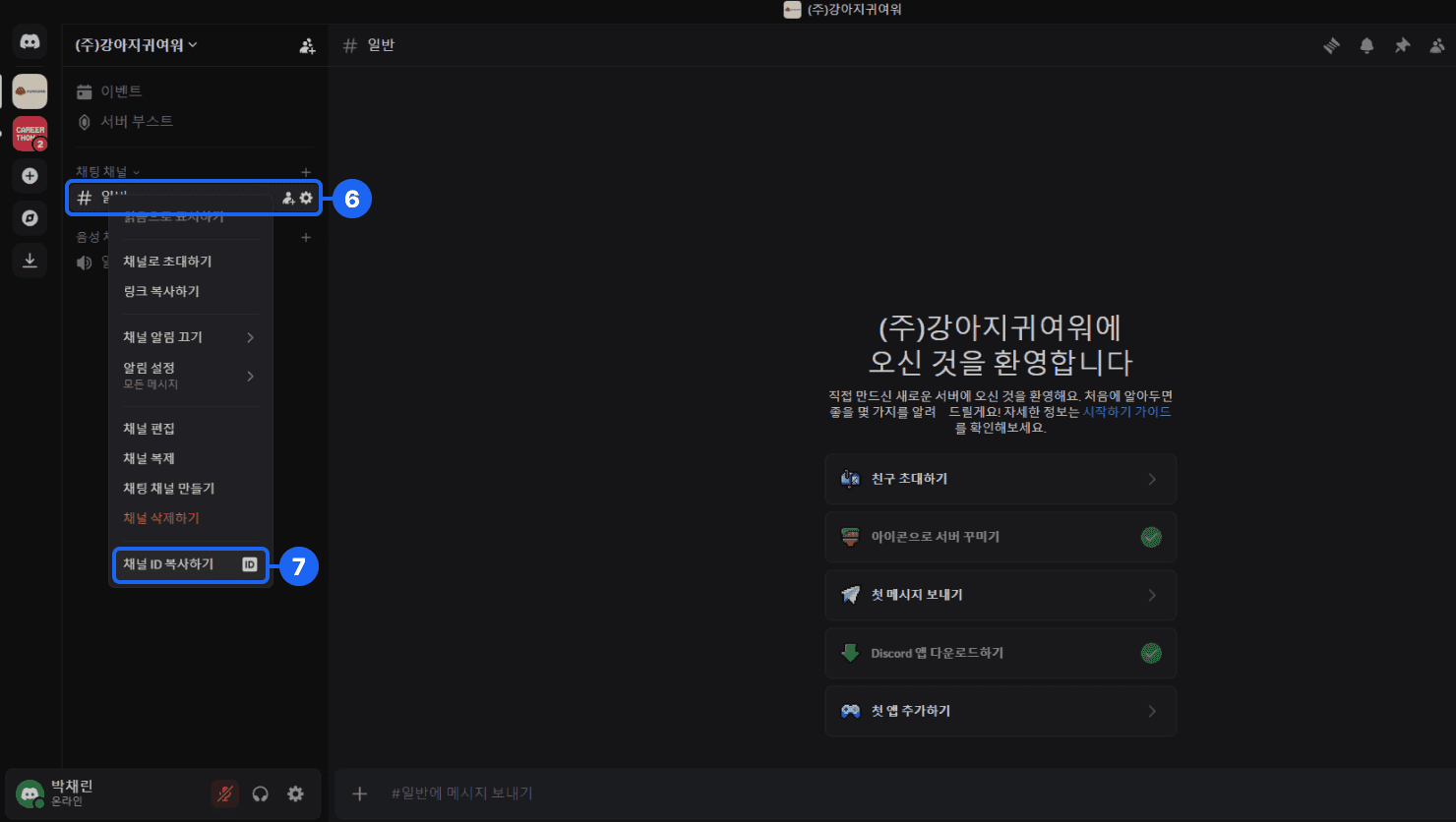
- 연동할 디스코드 채널에서 마우스 오른쪽을 클릭합니다.
- [채널 ID 복사하기]를 클릭해 채널 ID를 복사합니다.
디스코드 연동 요청하기
복사한 서버 ID와 채널 ID를 칼리지스 1:1 고객센터로 전달합니다.
고객센터에서 확인 한 뒤, 순차적으로 디스코드 연동이 적용됩니다.
- 디스코드 연동은 관리자 페이지에서 직접 설정하는 방식이 아닌, 고객센터를 통해 연동이 진행됩니다.
수령자 디스코드 공유 방법 안내
수령자의 디스코드 공유 방법은 아래 가이드에서 확인할 수 있습니다.
관련 가이드: 디스코드 연동 - 수령자 가이드
자주 묻는 질문
출석·활동·역량 데이터 기반 자동 배지 발급과 채널 알림을 설정할 수 있습니다. 커뮤니티 활동이 곧 인증으로 이어집니다.
커뮤니티·교육기관·프로그램 운영자에게 적합합니다. 활동량이 많은 디스코드 기반 운영에 특히 효과적입니다.
운영자는 서버 연동·자동 발급을, 개인은 계정 연동·수령을 설정합니다. 역할에 따라 설정 화면과 권한이 다릅니다.