

공개 프로필은 여러 배지를 한 링크로 모아 보여주는 페이지입니다. 설정에서 공개 범위(전체 공개·링크가 있는 사람만·비공개), 프로필 주소, 배지별 노출, 표시 이름을 정할 수 있습니다.
핵심요약 공개 프로필은 여러 배지를 한 링크로 모아 보여주는 페이지입니다. 설정에서 공개 범위(전체 공개·링크가 있는 사람만·비공개), 프로필 주소, 배지별 노출, 표시 이름을 정할 수 있습니다.
배지가 여러 개라면 하나씩 공유하는 대신 공개 프로필 링크 하나로 전부 보여줄 수 있습니다. 이력서·명함·SNS 소개란에 링크를 넣어 두면, 받은 사람이 내 성과를 한눈에 확인합니다. 이 문서는 공개 프로필을 만들고 공개 범위를 설정하는 방법을 안내합니다.
공개 프로필 설정 열기
프로필 메뉴에서 [공개 프로필]을 누르면 공개 프로필 설정 화면이 열립니다. (지갑 상단의 활용 체크리스트에서 [공개 프로필 만들기]로도 이동할 수 있습니다.)
공개 범위 정하기
-
공개 범위에서 세 가지 중 하나를 고르세요.
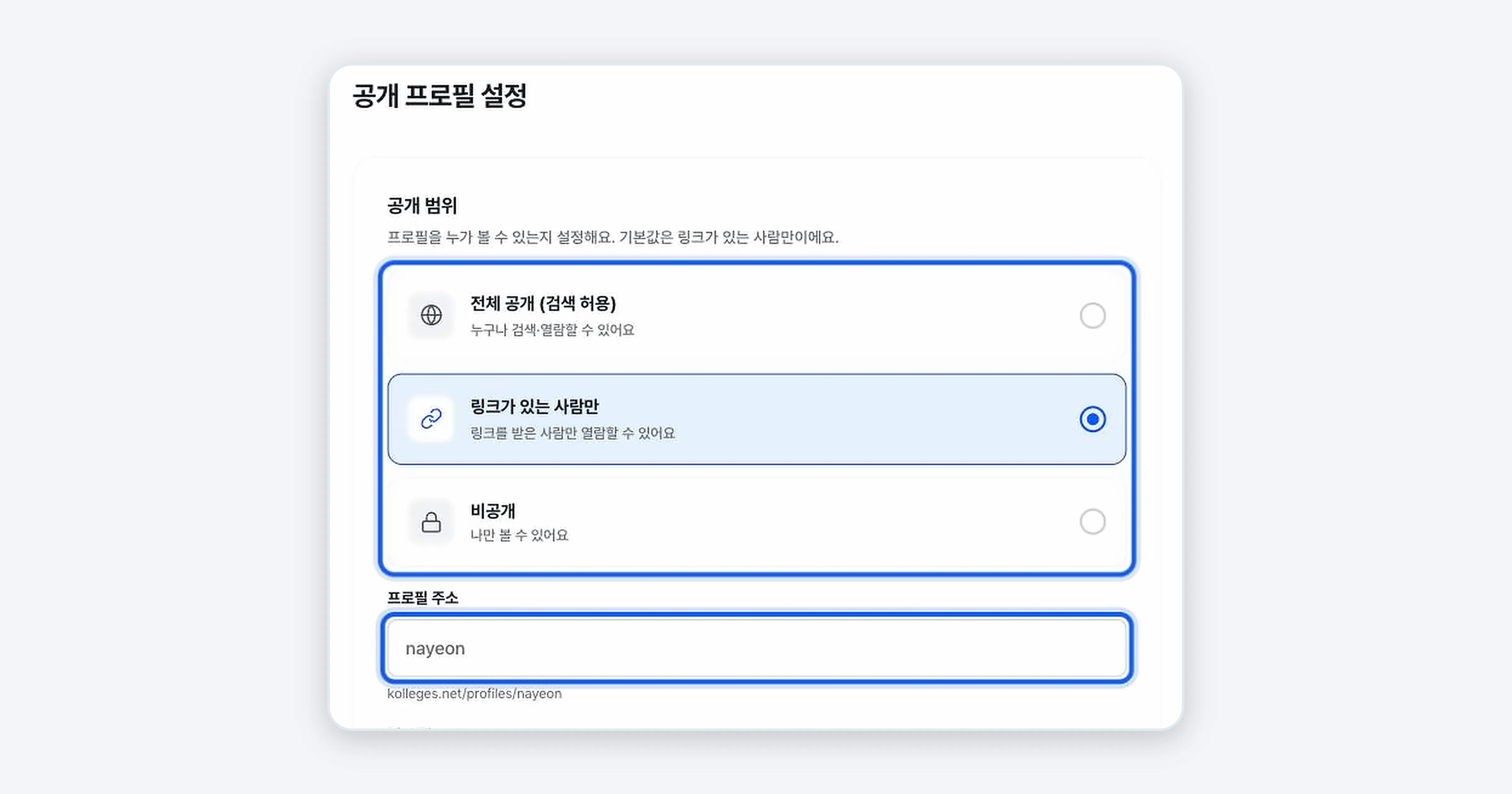
범위 누가 볼 수 있나 전체 공개 (검색 허용) 누구나 검색·열람 링크가 있는 사람만 (기본) 링크를 받은 사람만 열람 비공개 나만 열람 -
프로필 주소에 원하는 주소를 입력하세요.
kolleges.net/profiles/내주소형태로 만들어집니다. -
필요하면 내 소개를 적고 [저장]을 누르세요.
표시할 배지 고르기
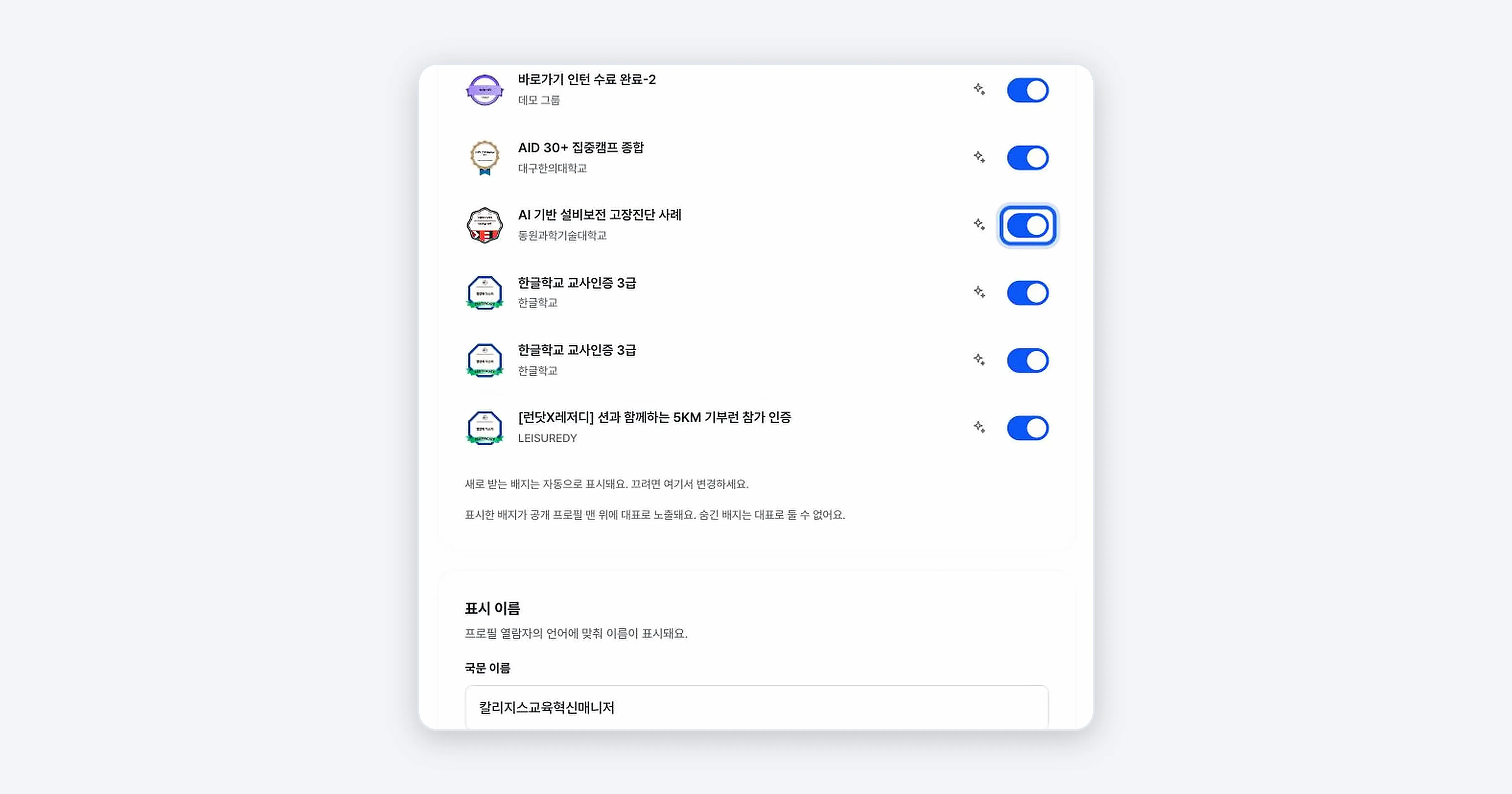
아래로 내리면 배지별 노출이 있습니다. 프로필에 보이고 싶은 배지는 토글을 켜고, 숨기고 싶은 배지는 끄세요. 표시 이름에서는 프로필에 보일 국문·영문 이름을 정할 수 있습니다.
완료 확인
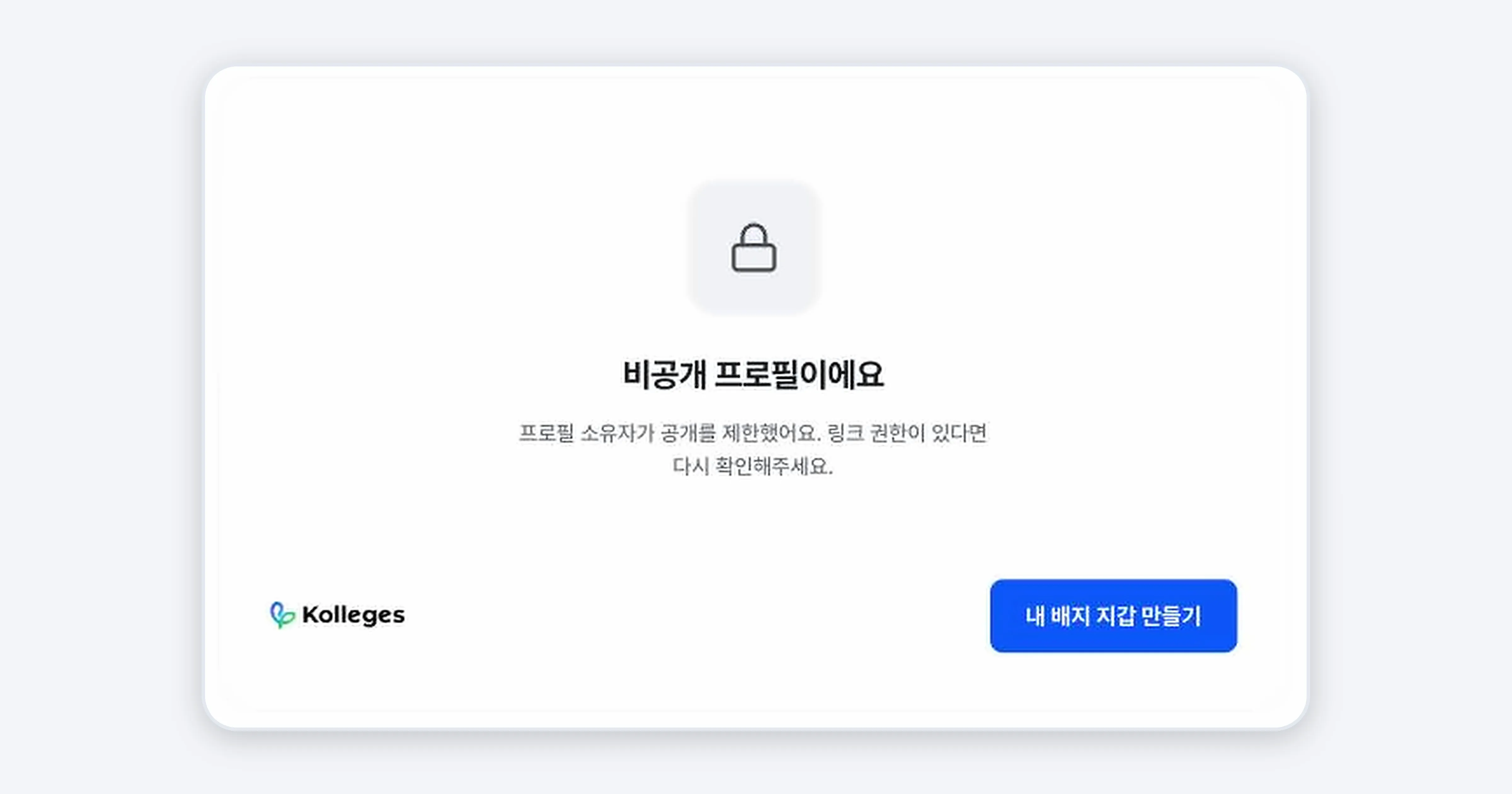
프로필 주소로 접속했을 때 선택한 배지가 보이면 정상입니다. 비공개로 설정했다면 링크로 접속해도 “비공개 프로필이에요” 안내가 나타납니다.
문제가 있나요?
프로필 주소가 이미 사용 중이래요 다른 사용자가 쓰고 있는 주소입니다. 숫자나 단어를 더해 다른 주소로 바꾼 뒤 저장하세요.
숨긴 배지를 대표로 두고 싶어요 숨긴 배지는 대표(맨 위)로 지정할 수 없습니다. 먼저 배지별 노출 토글을 켜서 표시로 바꾼 뒤 대표로 설정하세요.
관련 가이드
- 배지 지갑 둘러보기 - 프로필에 담을 배지 관리하기
- 디지털 배지 공유하기 - 배지 하나만 공유하기
- 수령자 자주 묻는 질문 - 공개·개인정보 관련 궁금증
자주 묻는 질문

관련 글

배지 지갑 둘러보기
배지 지갑은 수령한 모든 디지털 배지를 보관하는 공간입니다. 화면 오른쪽 위 프로필 메뉴에서 [내 지갑]을 눌러 들어가고, 배지 카드를 눌러 상세 정보를 보거나 바로 공유·다운로드할 수 있습니다.

디지털 배지 공유하기
배지 상세 페이지의 [이 성과 공유하기] 버튼을 누르면 링크드인·페이스북·카카오톡 등으로 바로 공유하거나, 링크 복사·QR 이미지 저장으로 어디서든 배지를 보여줄 수 있습니다.

수령자 자주 묻는 질문
디지털 배지가 무엇인지, 안전한지, 만료되는지 등 수령자가 가장 자주 묻는 질문을 모았습니다. 더 자세한 절차는 각 답변에 연결된 가이드에서 확인할 수 있습니다.