
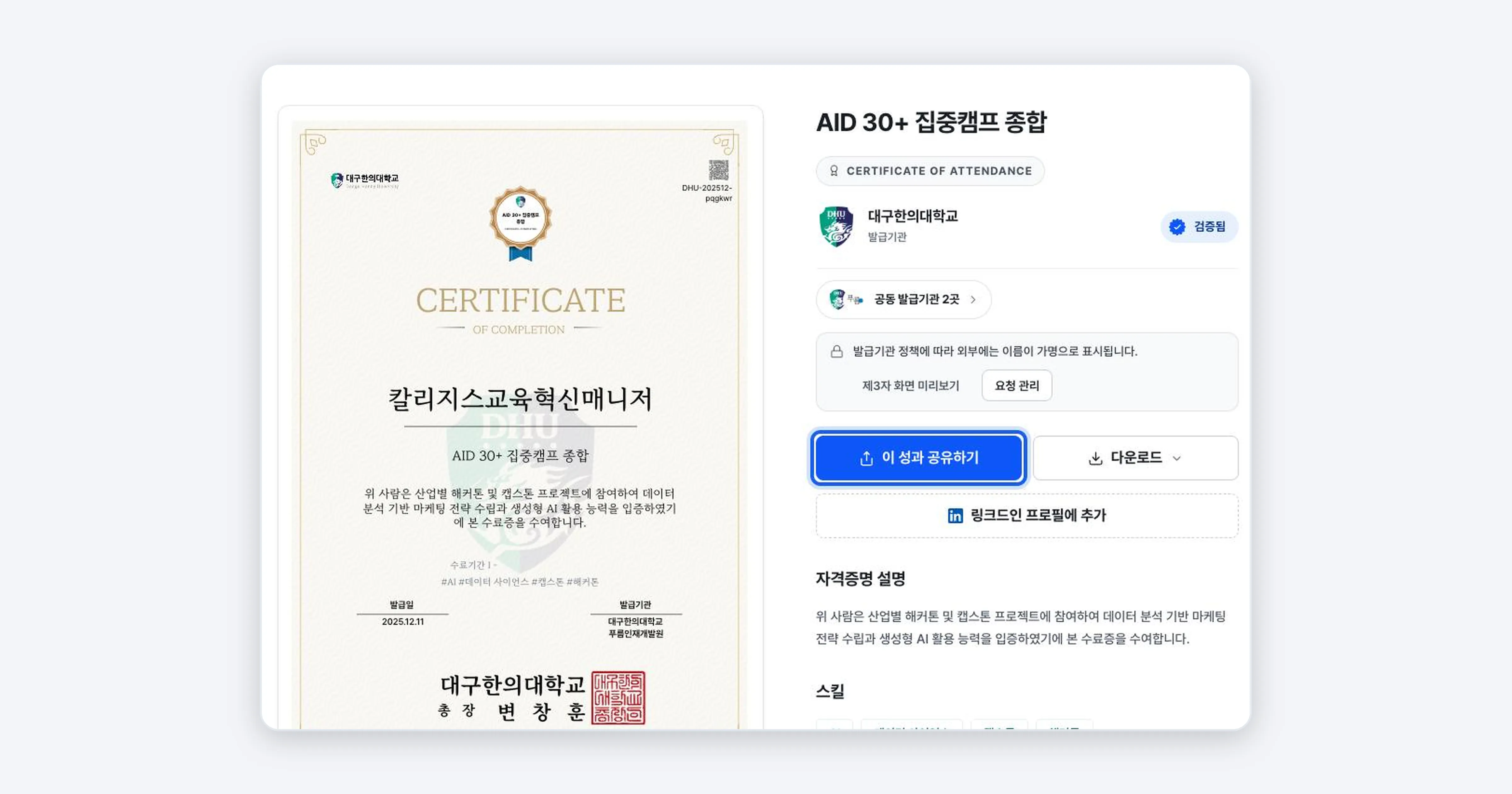
배지 상세 페이지의 [이 성과 공유하기] 버튼을 누르면 링크드인·페이스북·카카오톡 등으로 바로 공유하거나, 링크 복사·QR 이미지 저장으로 어디서든 배지를 보여줄 수 있습니다.
핵심요약 배지 상세 페이지의 [이 성과 공유하기] 버튼을 누르면 링크드인·페이스북·카카오톡 등으로 바로 공유하거나, 링크 복사·QR 이미지 저장으로 어디서든 배지를 보여줄 수 있습니다.
받은 배지는 공유할수록 가치가 커집니다. 이력서, 링크드인 프로필, SNS, 발표 자료 어디에나 검증 가능한 형태로 성과를 붙일 수 있습니다. 이 문서는 공유 창의 채널과 공개 설정을 안내합니다.
공유 창 열기
-
배지 상세 페이지에서 [이 성과 공유하기] 버튼을 누르세요. 공유 창이 열립니다.
-
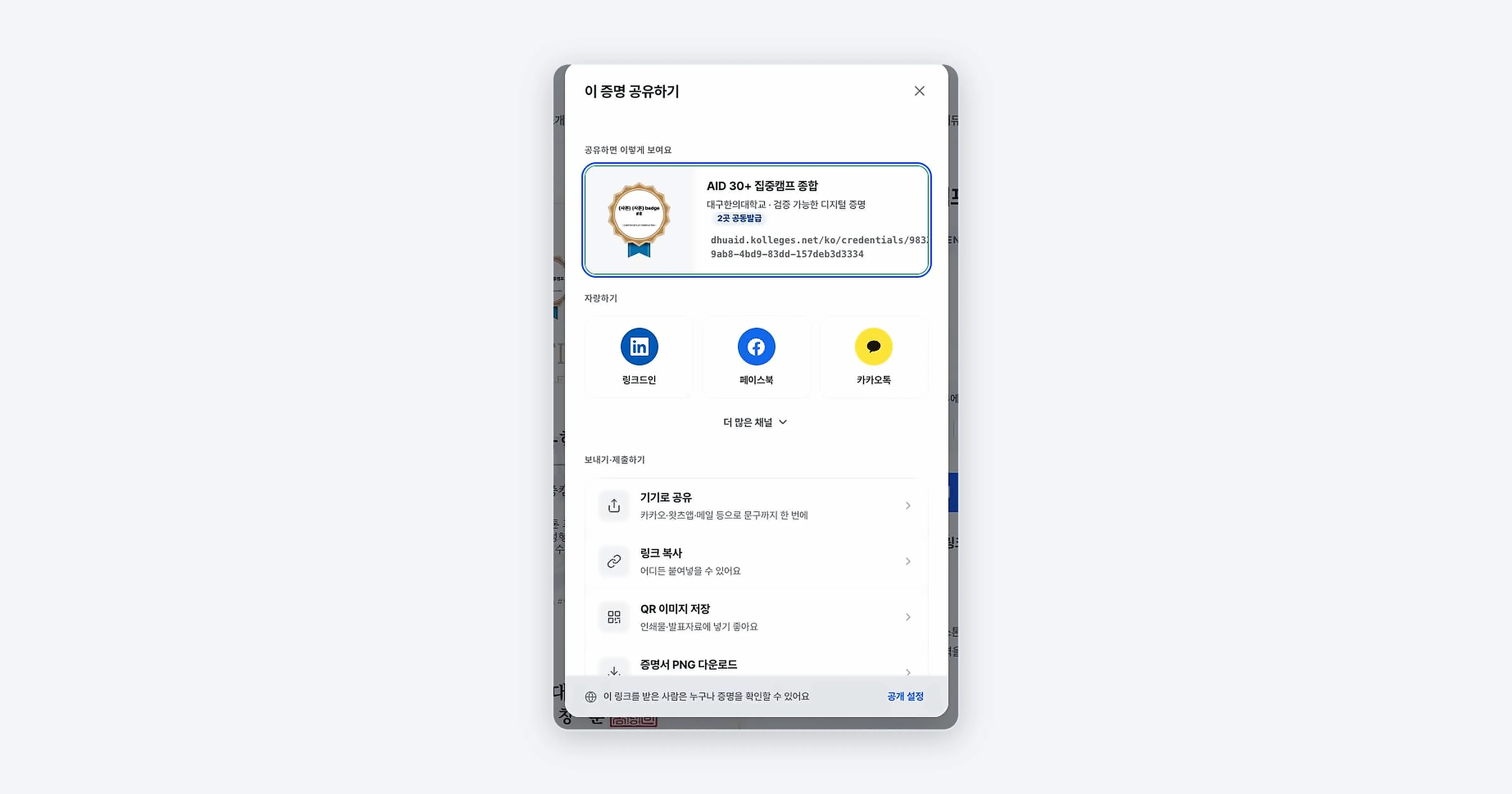
창 맨 위 미리보기 카드에서 공유했을 때 상대방에게 보이는 모습을 먼저 확인하세요.
채널 선택하기
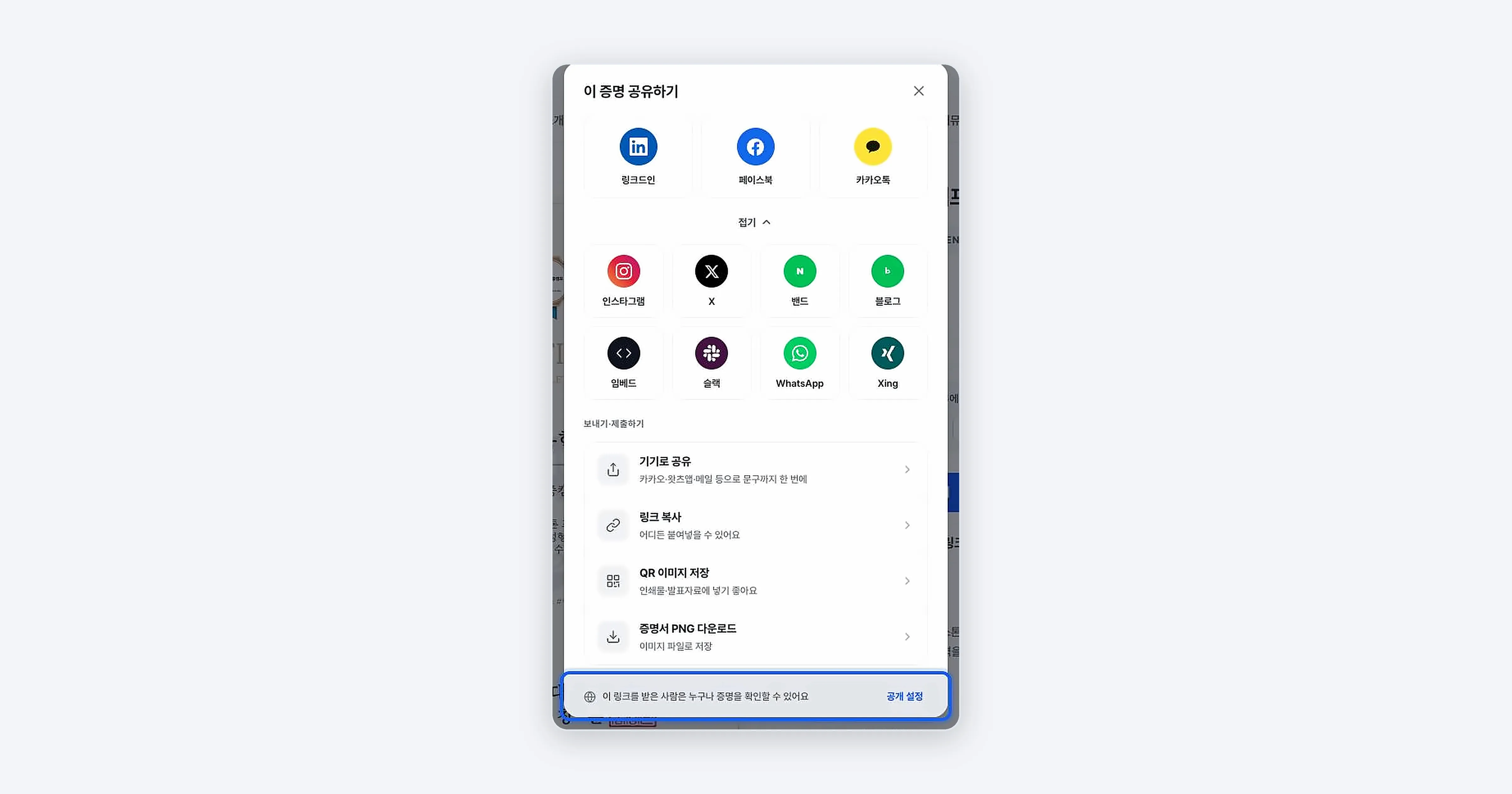
자랑하기 영역에서 링크드인·페이스북·카카오톡을 바로 누를 수 있습니다. [더 많은 채널]을 누르면 인스타그램·X·밴드·블로그 등 추가 채널이 열립니다. 보내기·제출하기 영역에서는 링크 복사, QR 이미지 저장, 증명서 이미지 다운로드를 할 수 있습니다.
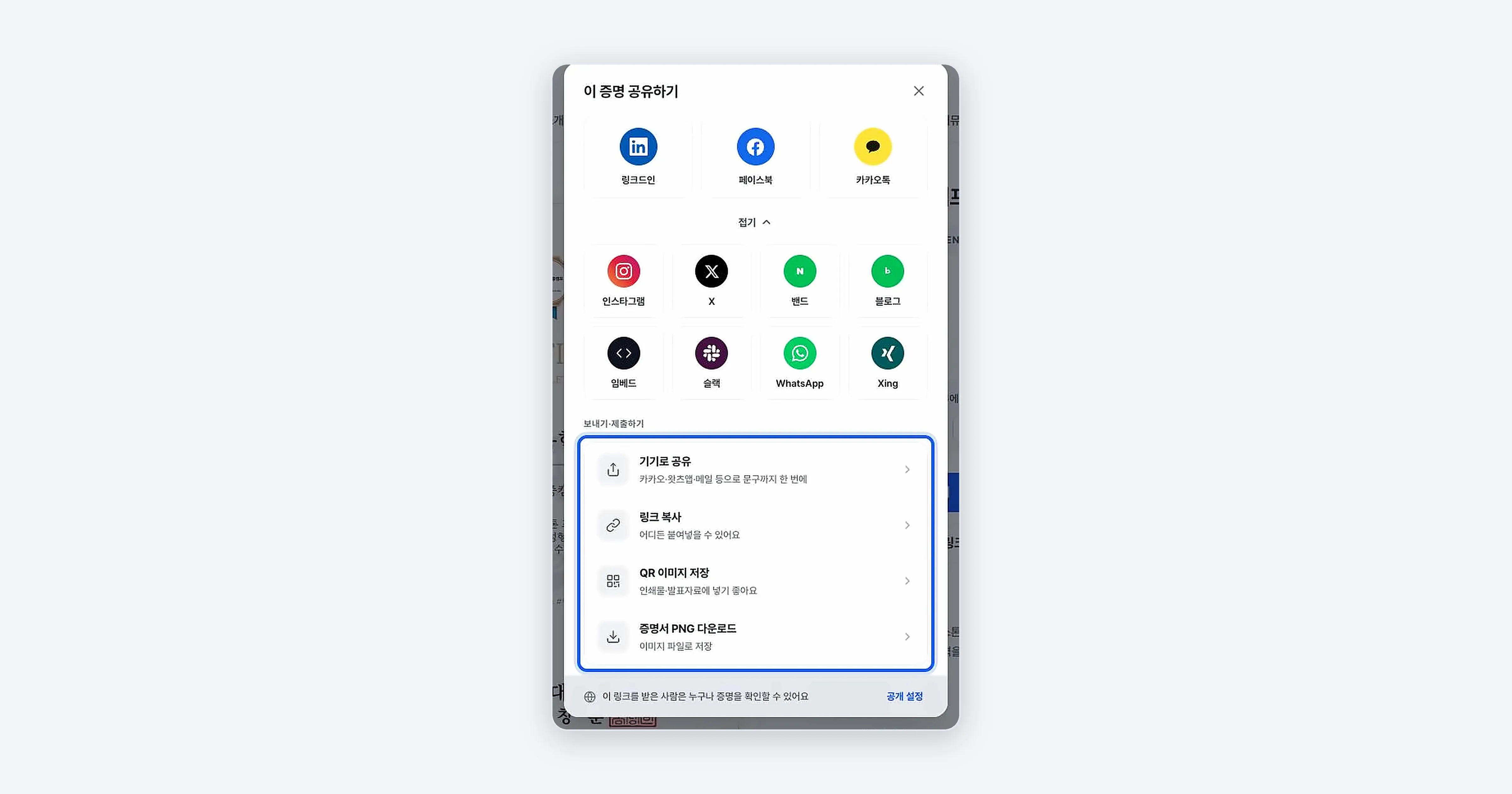
| 방법 | 쓰임 |
|---|---|
| 링크드인 / 페이스북 / 카카오톡 | 해당 SNS로 바로 공유 |
| 기기로 공유 | 카카오·메일 등 기기의 공유 메뉴로 문구까지 한 번에 |
| 링크 복사 | 이력서·메일 등 어디에나 붙여넣기 |
| QR 이미지 저장 | 인쇄물·발표자료에 넣기 |
| 증명서 PNG 다운로드 | 이미지 파일로 저장 |
공개 범위 확인하기
공유 창 맨 아래에서 “이 링크를 받은 사람은 누구나 증명을 확인할 수 있어요” 안내와 [공개 설정]을 볼 수 있습니다. 공개 범위를 바꾸려면 [공개 설정]을 누르세요.
완료 확인
원하는 채널을 눌러 공유 페이지가 열리거나, [링크 복사] 후 “복사되었습니다” 안내가 뜨면 공유 준비가 끝난 것입니다.
문제가 있나요?
링크를 열었는데 “비공개”라고 떠요 배지의 공개 범위가 비공개로 설정되어 있으면 링크를 받은 사람도 볼 수 없습니다. [공개 설정]에서 ‘링크가 있는 사람만’ 또는 ‘전체 공개’로 바꾸세요.
공유 카드에 이름이 가려져 보여요 발급기관 정책에 따라 외부 공유 시 이름이 가명으로 표시될 수 있습니다. 본인 로그인 화면에서는 실명으로 보입니다.
관련 가이드
- 링크드인 프로필에 배지 추가하기 - 링크드인 자격증 항목에 자동 등록하기
- 공개 프로필 만들기 - 여러 배지를 한 링크로 모아 공유하기
- 인증서 다운로드·인쇄하기 - 파일로 저장해 첨부하기
자주 묻는 질문

관련 글
링크드인 프로필에 배지 추가하기
배지 상세 페이지의 [링크드인 프로필에 추가] 버튼을 누르면 링크드인 자격증 화면이 열리고 이름·발급기관·발급 연월·인증서 URL이 자동으로 입력됩니다. 내용을 확인하고 저장하면 끝납니다.
공개 프로필 만들고 공개 범위 설정하기
공개 프로필은 여러 배지를 한 링크로 모아 보여주는 페이지입니다. 설정에서 공개 범위(전체 공개·링크가 있는 사람만·비공개), 프로필 주소, 배지별 노출, 표시 이름을 정할 수 있습니다.
인증서 다운로드·인쇄하기
배지 상세 페이지의 [다운로드] 버튼을 누르면 PNG 이미지로 저장과 PDF 문서로 저장 중에서 고를 수 있습니다. PDF에는 검증 QR과 URL이 함께 담겨 인쇄·제출용으로 적합합니다.