
배지 상세 페이지의 [링크드인 프로필에 추가] 버튼을 누르면 링크드인 자격증 화면이 열리고 이름·발급기관·발급 연월·인증서 URL이 자동으로 입력됩니다. 내용을 확인하고 저장하면 끝납니다.
핵심요약 배지 상세 페이지의 [링크드인 프로필에 추가] 버튼을 누르면 링크드인 자격증 화면이 열리고 이름·발급기관·발급 연월·인증서 URL이 자동으로 입력됩니다. 내용을 확인하고 저장하면 끝납니다.
링크드인 프로필의 ‘자격증(Licenses & Certifications)’ 항목에 배지를 올려 두면, 채용 담당자나 동료가 검증 가능한 형태로 성과를 확인할 수 있습니다. 칼리지스는 이 과정을 자동 입력으로 지원합니다. 이 문서는 배지를 링크드인에 추가하는 방법을 안내합니다.
시작하기 전에
- 본인 링크드인 계정에 로그인되어 있어야 합니다.
링크드인에 추가하기
-
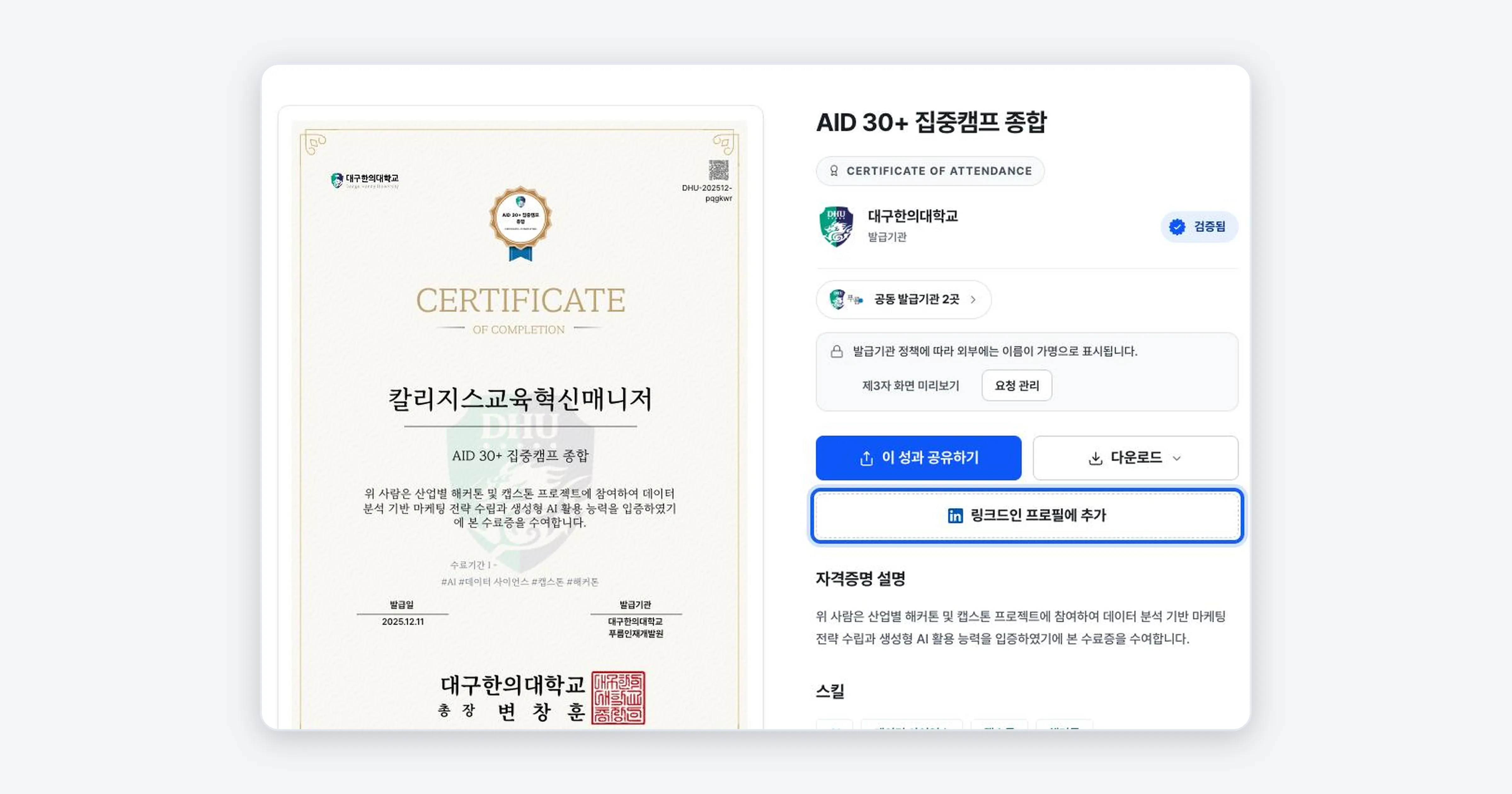
배지 상세 페이지에서 [링크드인 프로필에 추가] 버튼을 누르세요.
-
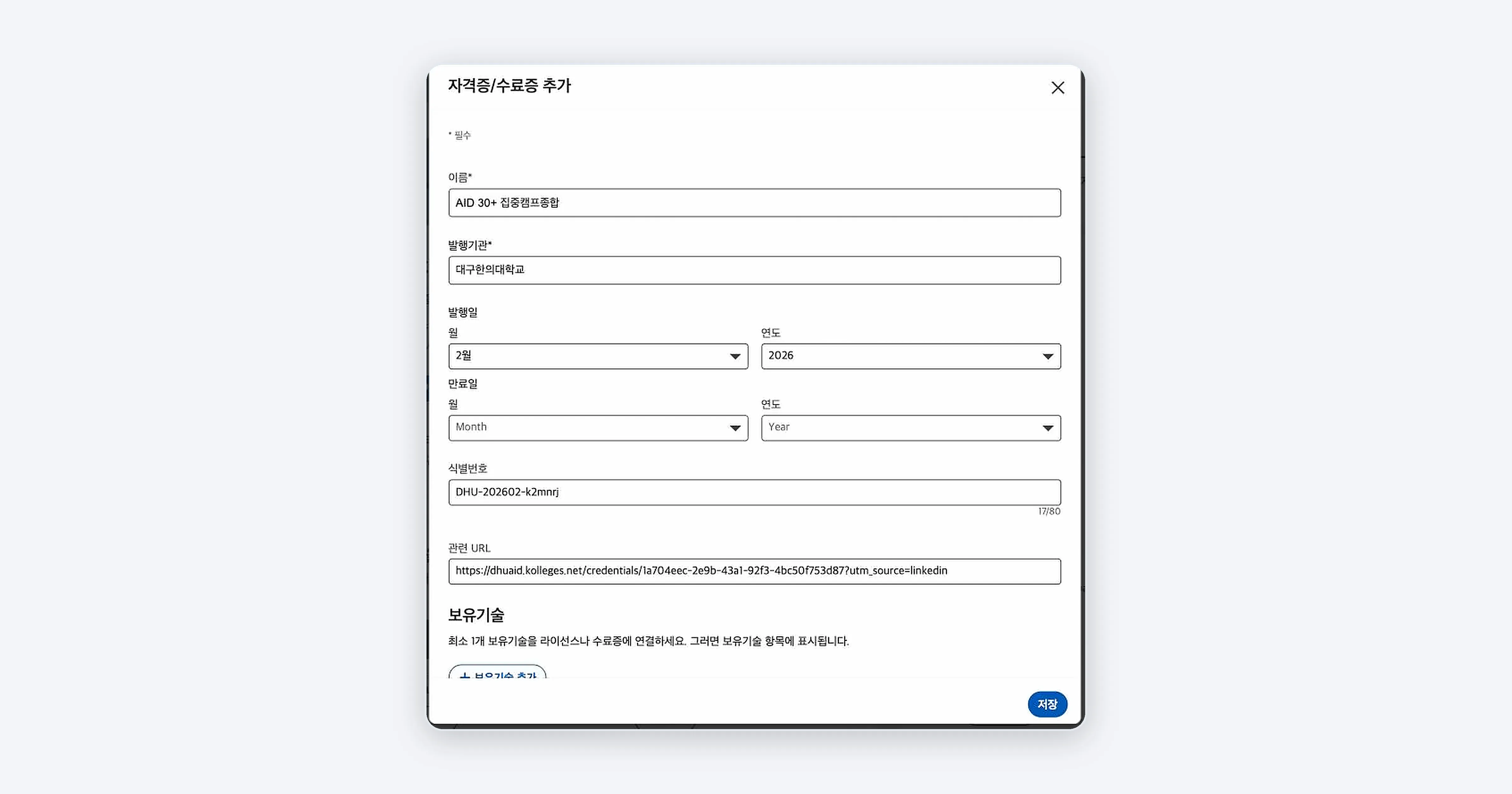
새 창으로 링크드인 자격증 및 수료증 추가 화면이 열립니다. 이름·발급 기관·발급 연월·자격증 ID·자격증 URL이 자동으로 채워져 있습니다.
-
자동 입력된 내용을 확인한 뒤 [저장]을 누르세요.
주의: 이름 항목에 인증서 전체 명칭이 들어갑니다. 링크드인 표기에 맞게 다듬고 싶다면 저장 전에 수정하세요.
완료 확인
링크드인 프로필의 자격증 항목에 방금 추가한 인증서가 보이고, 인증서 URL을 누르면 칼리지스 검증 페이지로 이동하면 정상적으로 등록된 것입니다.
문제가 있나요?
버튼을 눌러도 로그인 화면만 나와요 링크드인에 로그인되어 있지 않은 상태입니다. 링크드인에 먼저 로그인한 뒤 다시 [링크드인 프로필에 추가]를 누르세요.
자동 입력된 정보가 다르게 보여요 저장 화면에서 값을 직접 수정할 수 있습니다. 단, 인증서 URL과 자격증 ID는 검증에 쓰이므로 그대로 두는 것을 권장합니다.
관련 가이드
- 디지털 배지 공유하기 - SNS·링크·QR로 공유하기
- 인증서 다운로드·인쇄하기 - 이력서에 첨부할 파일로 저장하기
- 공개 프로필 만들기 - 여러 배지를 한 링크로 모아 보여주기
자주 묻는 질문

관련 글
디지털 배지 공유하기
배지 상세 페이지의 [이 성과 공유하기] 버튼을 누르면 링크드인·페이스북·카카오톡 등으로 바로 공유하거나, 링크 복사·QR 이미지 저장으로 어디서든 배지를 보여줄 수 있습니다.
인증서 다운로드·인쇄하기
배지 상세 페이지의 [다운로드] 버튼을 누르면 PNG 이미지로 저장과 PDF 문서로 저장 중에서 고를 수 있습니다. PDF에는 검증 QR과 URL이 함께 담겨 인쇄·제출용으로 적합합니다.
공개 프로필 만들고 공개 범위 설정하기
공개 프로필은 여러 배지를 한 링크로 모아 보여주는 페이지입니다. 설정에서 공개 범위(전체 공개·링크가 있는 사람만·비공개), 프로필 주소, 배지별 노출, 표시 이름을 정할 수 있습니다.