
미수신 대응하고 재발급하기

메일이 반송되면 발급 현황 맨 위에 발급 실패 패널이 자동으로 나타납니다. 여기서 한 건씩 또는 한꺼번에 다시 보낼 수 있습니다.
핵심요약
메일이 반송되면 발급 현황 맨 위에 “발급 실패” 패널이 자동으로 나타납니다. 여기서 한 건씩 또는 한꺼번에 다시 보낼 수 있습니다.
필요 권한 소유자 · 관리자 · 발급 운영 (기관 한정 역할은 자기 기관 건만)
두 가지 상태를 구분하세요
수령자가 배지를 받지 못한 상황은 두 가지로 나뉘고, 대응 방법도 다릅니다.
| 수령 상태 | 무슨 일이 있었나요 | 어떻게 하나요 |
|---|---|---|
| 미수령 | 메일은 정상 발송됐지만 수령자가 아직 열지 않음 | 수령자에게 확인을 안내하거나 다시 보내기 |
| 발송 실패 | 메일이 반송되어 전달되지 못함(주소 오류, 수신 차단 등) | 주소를 점검하고 다시 보내기 |
발송 실패 건이 있으면 발급 현황 맨 위에 빨간 “발급 실패” 패널이 자동으로 나타나고, 왼쪽 메뉴의 발급 현황에도 건수 배지가 표시됩니다. 따로 찾지 않아도 바로 눈에 띕니다.

방법 1. 발급 실패 패널에서 처리하기
패널에는 실패한 건이 모두 모여 있고, 세 가지로 처리할 수 있습니다.
- [다시 보내기] - 각 행 오른쪽에서 한 건만 재발송
- [선택 재발송] - 체크박스로 고른 건만 재발송
- [전체 재발송] - 패널의 모든 실패 건을 한 번에 재발송
여러 건이 한꺼번에 실패했다면 [전체 재발송]이 가장 빠릅니다.
방법 2. 목록에서 개별 처리하기
미수령 건은 실패 패널에 뜨지 않으므로 목록에서 찾습니다.
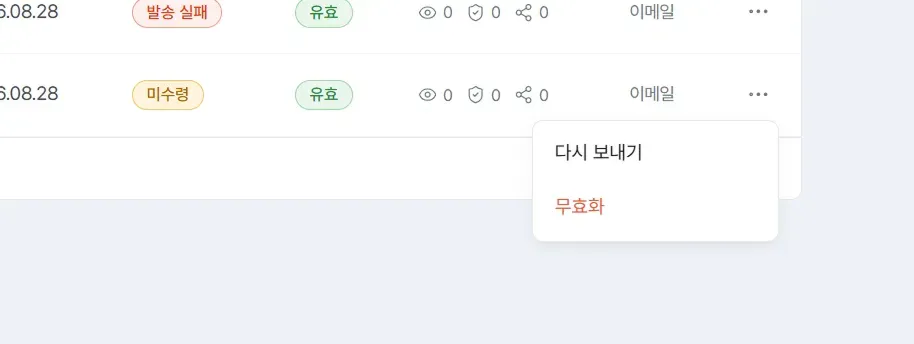
- 검색창에 수령자 이름이나 이메일을 입력하거나, 전체 수령 필터로 미수령 건만 봅니다.
- 해당 행의 ”⋯“를 누르고 [다시 보내기]를 선택합니다.
완료 확인하기
“1건이 재발송되었습니다” 안내가 뜨면 발송이 처리된 것입니다. 재발송은 발급할 때 설정한 채널(이메일 또는 카카오톡)로 그대로 나가며, 채널을 따로 고르는 단계는 없습니다.
수령 상태는 수령자가 실제로 링크를 열어야 바뀌므로, 재발송 직후 상태가 그대로여도 정상입니다.
이런 경우에는
다시 보내도 계속 발송 실패로 뜹니다
메일 주소 자체에 문제가 있을 가능성이 높습니다. 아래 순서로 확인하세요.
- 이메일 주소에 오타가 없는지 확인합니다. 목록에서는 주소가 일부 가려져 표시되므로, 원본 명단과 대조하세요.
- 수령자에게 스팸함·프로모션함을 확인해달라고 안내합니다.
- 기관 메일 서버가 외부 메일을 차단하고 있을 수 있으니, 개인 이메일 주소로 다시 발급하는 방법을 검토합니다.
주소를 잘못 입력해서 발급했습니다
이미 발급된 건의 수령자 정보는 수정할 수 없습니다. 해당 건을 폐기한 뒤 올바른 주소로 다시 발급하세요. 절차는 인증서 발급 취소·폐기하기를 참고하세요.
발급일이나 만료일을 잘못 넣었습니다
이건 폐기하지 않아도 고칠 수 있습니다. 목록에서 해당 건을 체크하면 나타나는 [발급일·만료일 수정]을 사용하세요.
자주 묻는 질문
재발송하면 발급 한도가 또 차감되나요?
아니요. 재발송은 새 발급이 아니라 기존 건의 알림을 다시 보내는 것이므로 건수가 늘지 않습니다.
“미수령”과 “발송 실패”는 어떻게 다른가요?
미수령은 메일이 도착했지만 수령자가 아직 확인하지 않은 상태이고, 발송 실패는 메일이 반송되어 도착하지 못한 상태입니다. 발송 실패만 별도 패널로 모여 표시됩니다.
관련 가이드
- 발급 결과 확인하기 - 수령·효력 상태 읽는 법
- 인증서 발급 취소·폐기하기 - 잘못된 건 폐기하고 다시 발급하기