

인증서 목록에서 발급하기를 누르고 받는 사람, 공통 정보, 수령자별 정보, 발급 옵션 순서로 채우면 발급이 끝납니다. 한 명이든 수백 명이든 같은 화면에서 처리합니다.
핵심요약
인증서 목록에서 [발급하기]를 누르고 받는 사람 → 공통 정보 → 수령자별 정보 → 발급 옵션 순서로 채우면 발급이 끝납니다. 한 명이든 수백 명이든 같은 화면에서 처리합니다.
필요 권한 소유자 · 관리자 · 발급 운영 (기관 한정 역할은 자기 기관 건만)
시작하기 전에
- 발급할 인증서를 먼저 만들어두세요. 인증서가 없으면 발급할 수 없습니다.
- 수령자 이름과 이메일 목록을 준비하세요. 여러 명이면 엑셀·CSV 파일로 준비하면 편합니다.
- 남은 발급 한도를 확인하세요. 화면 위쪽에 “발급 한도 N/N건”으로 표시됩니다.
1. 발급 화면 열기
인증서 메뉴에서 발급할 인증서 카드의 [발급하기]를 누르세요.
2. 받는 사람 추가하기
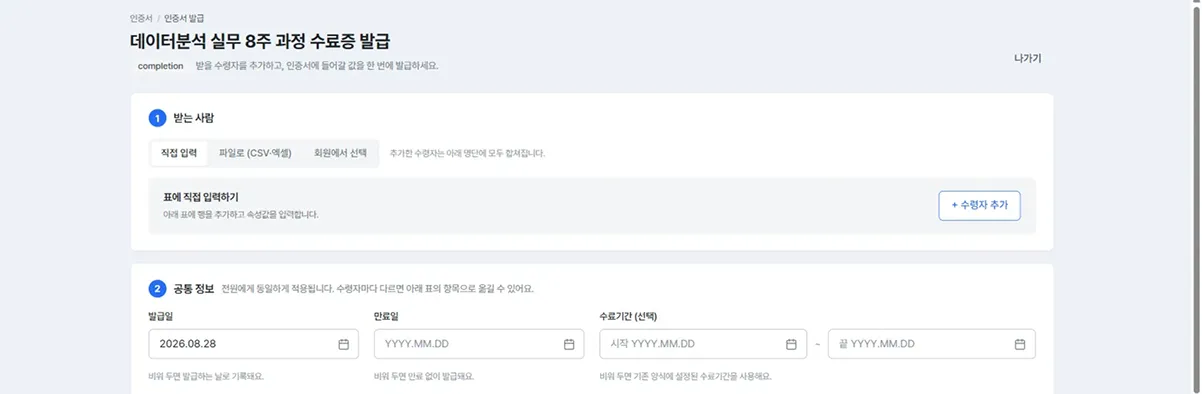
받는 사람 단계에는 탭이 세 개 있고, 세 방식을 섞어 써도 됩니다. 추가한 수령자는 아래 명단에 모두 합쳐집니다.
| 탭 | 어떤 경우에 쓰나요 |
|---|---|
| 직접 입력 | 몇 명 안 될 때. [+ 수령자 추가]로 표에 행을 늘려 입력합니다 |
| 파일로(CSV·엑셀) | 여러 명을 한 번에 올릴 때. 이름·이메일 열만 있으면 되고, 나머지 열은 이름이 맞는 것만 채워집니다. [빈 양식 내려받기]로 서식을 먼저 받으세요 |
| 회원에서 선택 | 이미 등록된 회원 중에서 고를 때 |
3. 공통 정보 입력하기
전원에게 똑같이 적용되는 값입니다.
- 발급일 - 기본값은 오늘 날짜입니다. 비워두면 발급하는 날로 기록됩니다.
- 만료일 - 비워두면 만료 없이 발급됩니다.
- 수료기간 - 비워두면 인증서에 설정된 수료기간을 사용합니다.
4. 수령자별 정보 입력하기
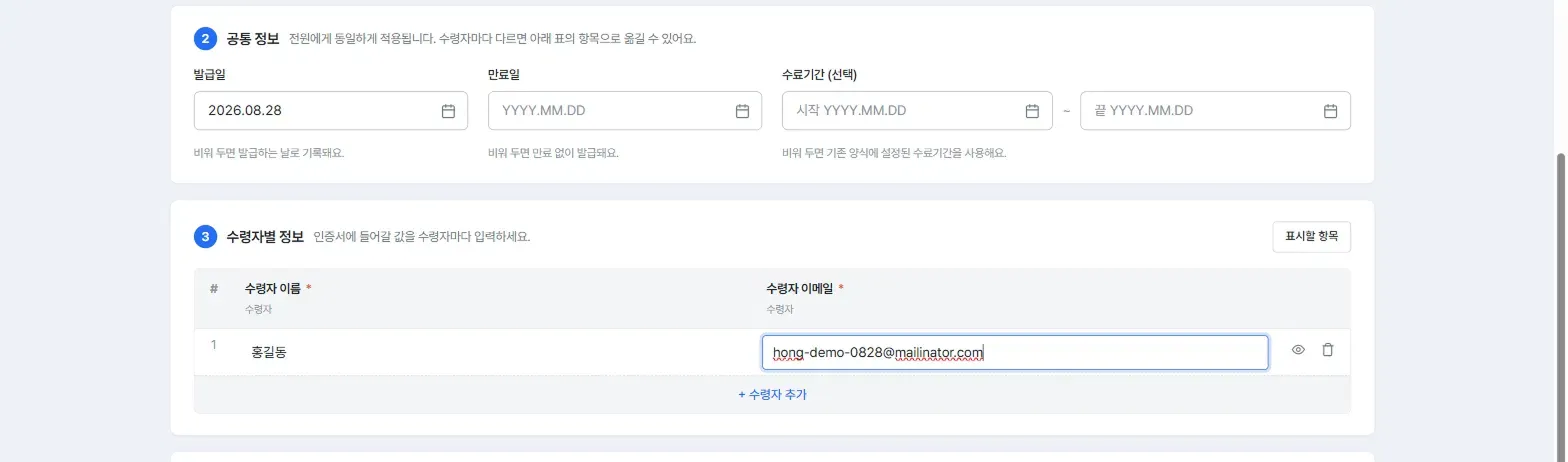
수령자마다 다른 값을 표에 채웁니다. 수령자 이름과 수령자 이메일은 필수이며, 비어 있으면 발급 버튼이 활성화되지 않습니다. [표시할 항목]으로 입력할 열을 조정할 수 있습니다.
인증서를 만들 때 추천사 사용을 켜두었다면 이 표에 수령자별 추천사 입력칸이 함께 나타납니다. 추천사는 적어 준 수령자의 검증 페이지에만 표시되므로, 전원에게 쓸 필요는 없습니다.
5. 발급 옵션 정하기
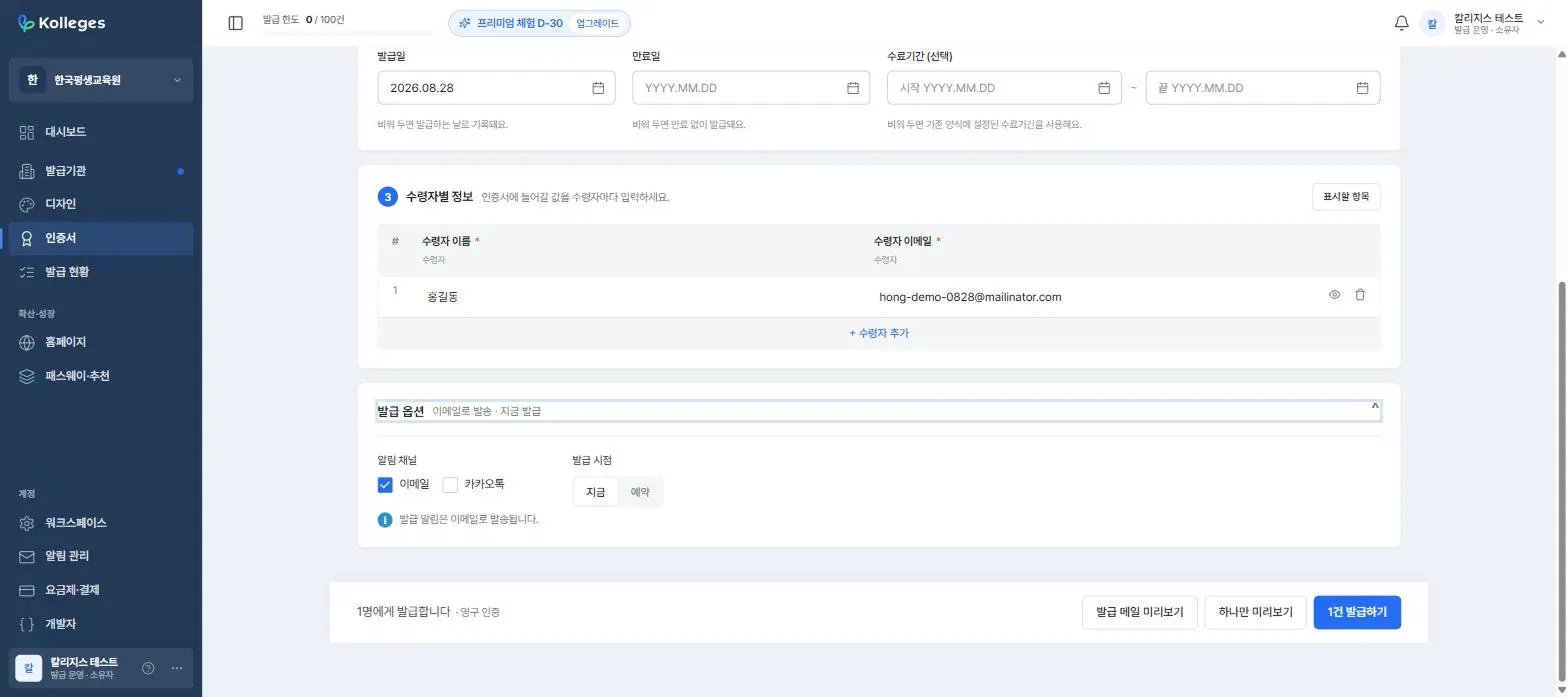
화면 아래 발급 옵션 섹션을 펼쳐 두 가지를 정합니다.
- 알림 채널 - 이메일, 카카오톡 중에서 고릅니다(둘 다 선택 가능)
- 발급 시점 - 지금 또는 예약. 예약을 고르면 날짜·시간 입력란이 나타납니다(
YYYY.MM.DD HH:MM). 고른 시각(한국 시간)에 발급되고 안내 메일이 나갑니다. 예약을 선택하면 발급일도 예약한 날짜로 기록됩니다.
예약한 건은 발급 현황 화면 위쪽의 “발급 예약” 패널에서 관리합니다. 예약 시각을 기다리지 않고 바로 보내려면 [지금 발급], 취소하려면 [예약 취소]를 누르세요. 예약을 취소해도 발급 한도는 차감되지 않습니다.
6. 미리보고 발급하기
화면 맨 아래 고정 바에 “N명에게 발급합니다”가 표시됩니다. 발급 전에 [발급 메일 미리보기]와 [하나만 미리보기]로 수령자가 받을 내용을 확인하세요.
확인이 끝났다면 [N건 발급하기]를 누릅니다.
주의: 확인 창에 “발급된 자격증명(VC)은 취소하거나 수정할 수 없습니다”라는 안내가 뜹니다. 수령자 이름과 이메일에 오타가 없는지 이 단계에서 반드시 확인하세요. 발급 후에 고칠 수 있는 것은 발급일·만료일뿐이며, 수령자 정보가 틀렸다면 폐기하고 다시 발급해야 합니다. 이때 발급 한도가 한 건 더 차감됩니다.
완료 확인하기
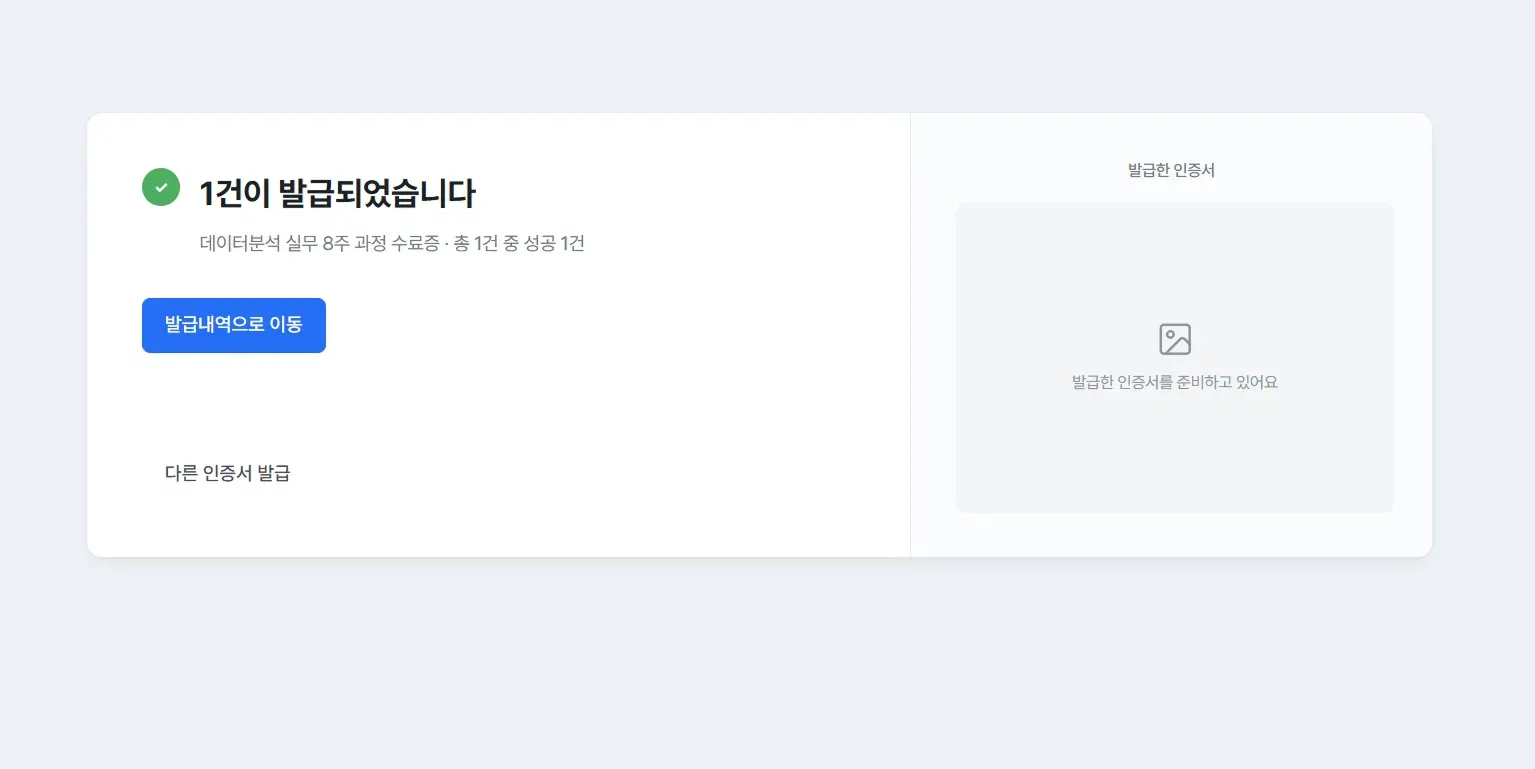
진행률이 표시된 뒤 “N건이 발급되었습니다 · 총 N건 중 성공 N건” 화면이 나오면 완료입니다. [발급내역으로 이동]을 눌러 발급 현황에서 결과를 확인하세요.
이런 경우에는
명단 파일을 올렸는데 일부 값이 안 채워져요
파일의 열 이름이 시스템이 인식하는 이름과 다를 수 있습니다. [빈 양식 내려받기]로 받은 서식의 열 이름을 그대로 쓰면 정확히 매칭됩니다.
발급 버튼이 회색으로 눌리지 않아요
수령자 이름이나 이메일이 비어 있는 행이 있는지 확인하세요. 해당 칸 아래에 “이 값을 입력해야 발급됩니다”라고 표시됩니다.
발급 한도가 부족해요
요금제·결제 화면에서 남은 한도를 확인하고 필요하면 요금제를 조정하세요. 한도에 도달하면 발급이 제한됩니다. 자세한 내용은 요금제 확인하고 바꾸기를 참고하세요.
자주 묻는 질문
명단 파일에는 어떤 열이 꼭 있어야 하나요?
이름과 이메일 열만 있으면 업로드할 수 있습니다. 나머지 열은 이름이 일치하는 항목만 자동으로 채워집니다.
직접 입력과 파일 업로드를 같이 쓸 수 있나요?
네. 세 방식으로 추가한 수령자가 하나의 명단으로 합쳐집니다.
잘못 발급했으면 되돌릴 수 있나요?
수령자 이름·이메일 같은 내용은 수정할 수 없어, 폐기한 뒤 다시 발급해야 합니다. 다만 발급일과 만료일은 예외로, 발급 후에도 발급 현황에서 [발급일·만료일 수정]으로 고칠 수 있습니다. 폐기 후 재발급하면 발급 한도가 한 건 더 차감되니 발급 전 확인이 중요합니다.
예약한 발급을 취소하거나 앞당길 수 있나요?
네. 발급 현황 위쪽의 발급 예약 패널에서 [지금 발급] 또는 [예약 취소]를 선택하면 됩니다.
관련 가이드
- 인증서 만들기 - 발급할 인증서 준비하기
- 발급 결과 확인하기 - 수령 여부 확인하기
- 인증서 발급 취소·폐기하기 - 잘못 발급한 건 처리하기
- API 클라이언트 만들기 - 기관 시스템에서 자동으로 발급하기
자주 묻는 질문

관련 글

인증서 만들기
인증서 메뉴에서 인증서 만들기를 누르고 기본 정보와 고급 설정을 채우면 발급할 준비가 끝납니다. 과정 정보만 넣으면 AI가 초안을 대신 만들어주는 기능도 있습니다.

배지 디자인 만들기
디자인 메뉴에서 템플릿을 고르고 색과 아이콘을 정한 뒤 저장하면 배지 디자인이 완성됩니다. 실제 발급물의 중앙에는 발급기관 심볼이 자동으로 들어갑니다.
증명서 디자인 만들기
디자인 메뉴에서 템플릿을 고르고 색과 기관 브랜드를 정한 뒤 저장하면 PDF 증명서 디자인이 완성됩니다. 로고와 직인은 발급기관 설정에 등록해두면 자동으로 배치됩니다.