
디자인 메뉴에서 템플릿을 고르고 색과 기관 브랜드를 정한 뒤 저장하면 PDF 증명서 디자인이 완성됩니다. 로고와 직인은 발급기관 설정에 등록해두면 자동으로 배치됩니다.
핵심요약
디자인 메뉴에서 템플릿을 고르고 색과 기관 브랜드를 정한 뒤 저장하면 PDF 증명서 디자인이 완성됩니다. 로고와 직인은 발급기관 설정에 등록해두면 자동으로 배치됩니다.
필요 권한 소유자 · 관리자 · 발급 운영
배지 디자인과 무엇이 다른가요
배지는 SNS 공유나 프로필에 붙는 원형 이미지이고, 증명서는 인쇄·제출용 PDF 문서입니다. 인증서를 만들 때 배지 디자인은 필수, 증명서 디자인은 선택입니다. 증명서 디자인을 고르지 않으면 PDF 없이 배지만 발급됩니다.
1. 템플릿 고르기
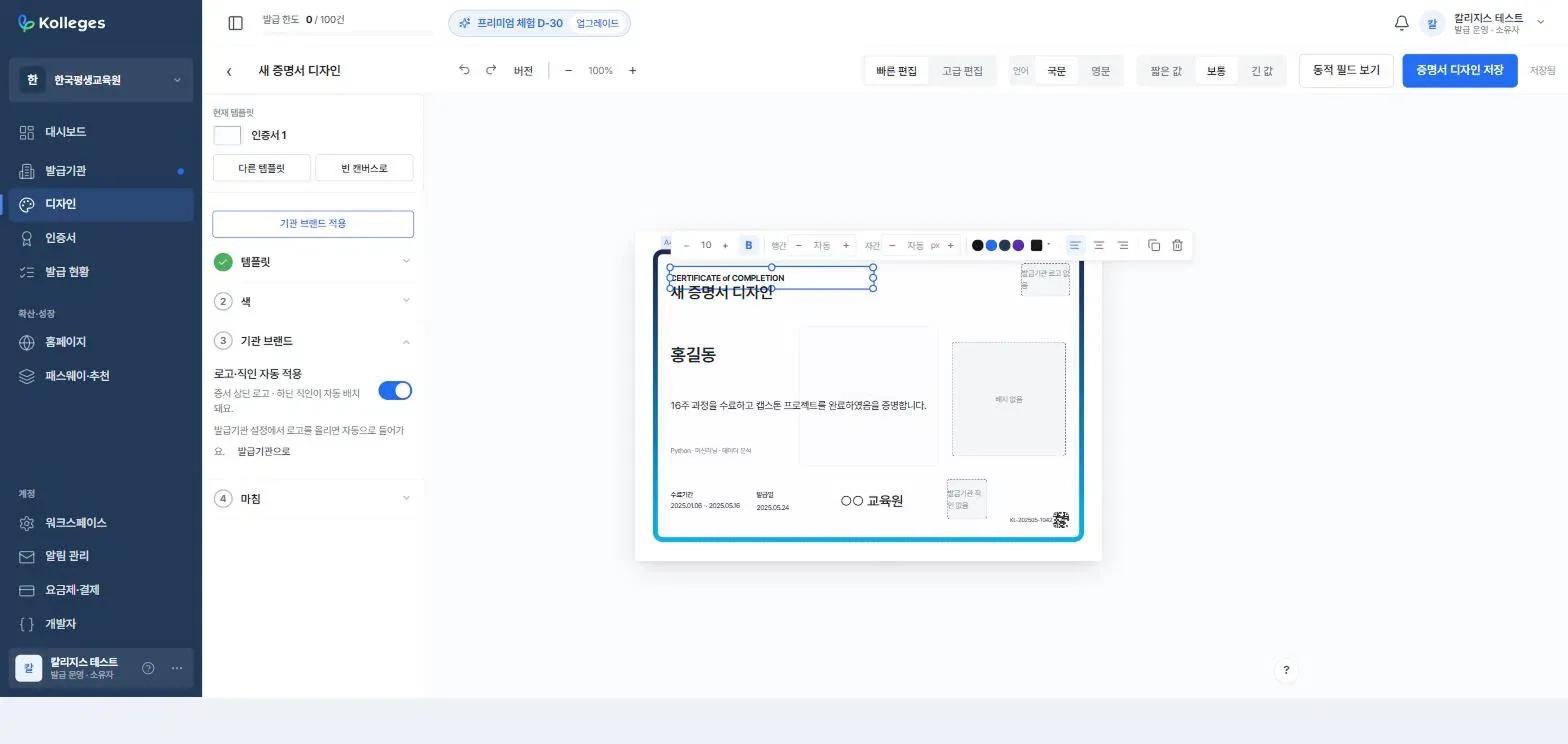
디자인 메뉴에서 [+ 증명서 디자인 만들기]를 누르고, 1 템플릿 단계에서 템플릿(88종) 중 하나를 고르거나 빈 캔버스로 시작하세요. 캔버스는 글자 크기·굵기·행간·자간·정렬·색상을 조절할 수 있는 편집기라 배지보다 세밀하게 다듬을 수 있습니다.
2. 색 정하기
2 색 단계에서 기관 브랜드 색, 최근 사용한 색, 또는 HEX 코드 직접 입력으로 색상을 정합니다.
3. 로고·직인 자동 적용 확인하기
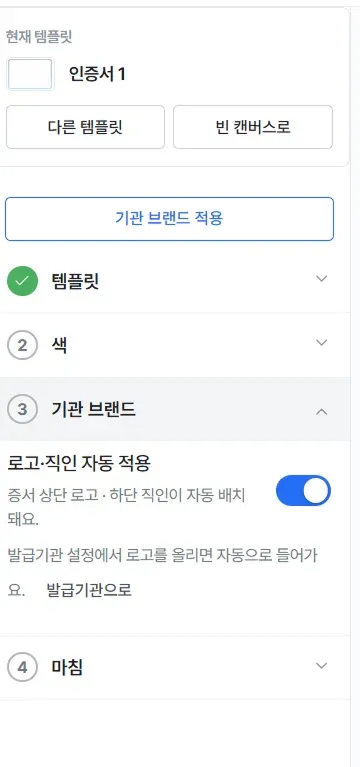
3 기관 브랜드 단계의 “로고·직인 자동 적용” 토글을 켜면 증서 상단에 로고가, 하단에 직인이 자동으로 배치됩니다.
주의: 실제 로고·직인 이미지는 이 화면이 아니라 발급기관 설정에서 올려야 합니다. 등록하지 않으면 자리만 잡히고 이미지는 비어 있게 됩니다.
4. 저장하기
4 마침 단계로 이동해 화면 오른쪽 위의 [증명서 디자인 저장]을 누르세요.
완료 확인하기
“저장되었습니다” 메시지가 뜨고 디자인 목록의 “증명서 디자인” 영역에 새 카드가 나타나면 완료입니다.
공동 발급기관 심볼 함께 넣기 (선택)
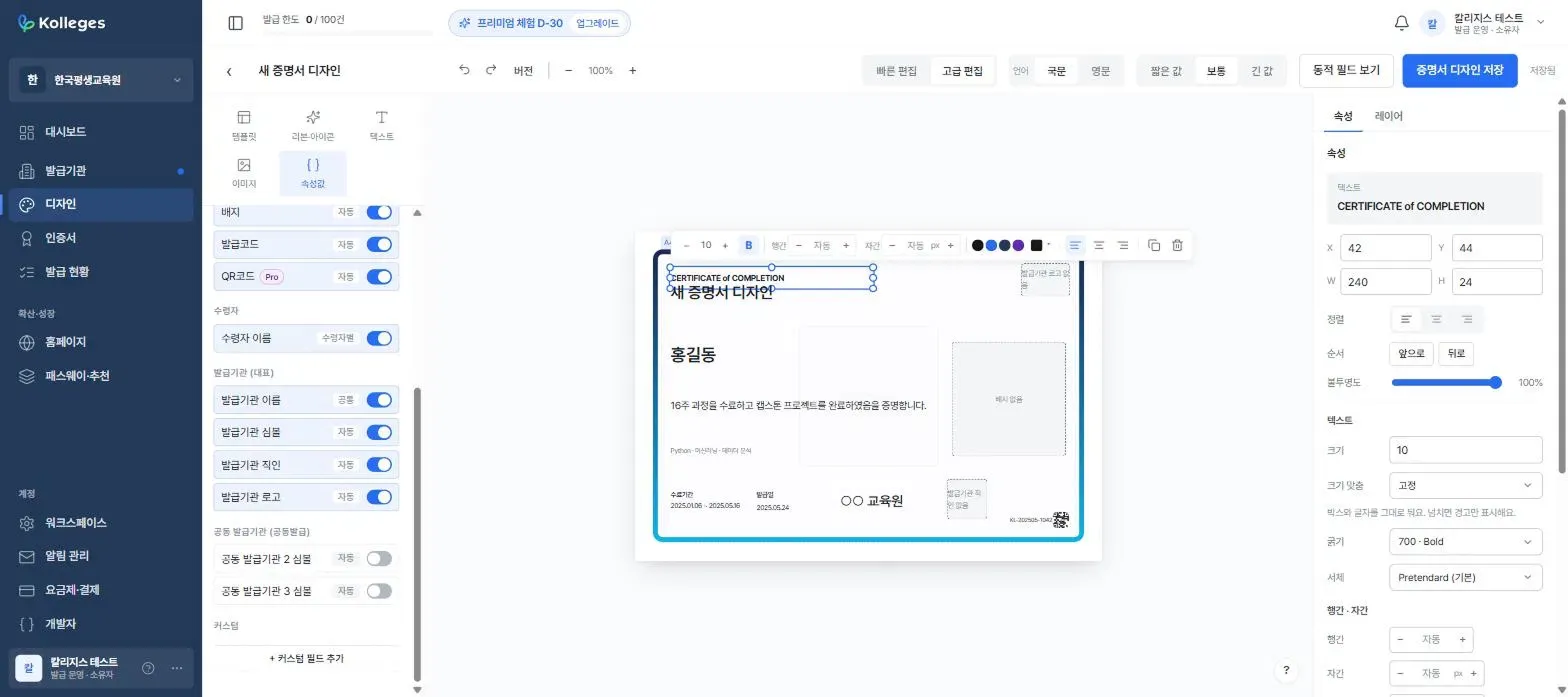
[고급 편집]의 속성값 탭에는 증명서 전용 항목이 있습니다. 대표 발급기관의 이름·심볼·직인·로고 외에, 공동 발급기관 2 심볼과 공동 발급기관 3 심볼을 켜면 공동 발급 기관의 심볼을 증명서에 함께 배치할 수 있습니다.
자주 묻는 질문
로고를 캔버스에 직접 올려도 되나요?
가능하지만, 발급기관 설정에 등록해두면 이 기관으로 만드는 모든 배지·증명서에 자동 반영되므로 그쪽을 권장합니다.
공동 발급기관 심볼은 몇 개까지 넣을 수 있나요?
속성값 목록 기준으로 대표 발급기관 외에 2곳(2번·3번 자리)까지 배치할 수 있습니다.
증명서 디자인을 꼭 만들어야 하나요?
아니요. 선택 항목입니다. 만들지 않으면 PDF 증명서 없이 배지만 발급됩니다.
관련 가이드
- 배지 디자인 만들기 - 배지 이미지 디자인하기
- 공동 발급기관 추가하기 - 함께 발급할 기관 등록하기
- 인증서 만들기 - 만든 디자인을 인증서에 연결하기
자주 묻는 질문