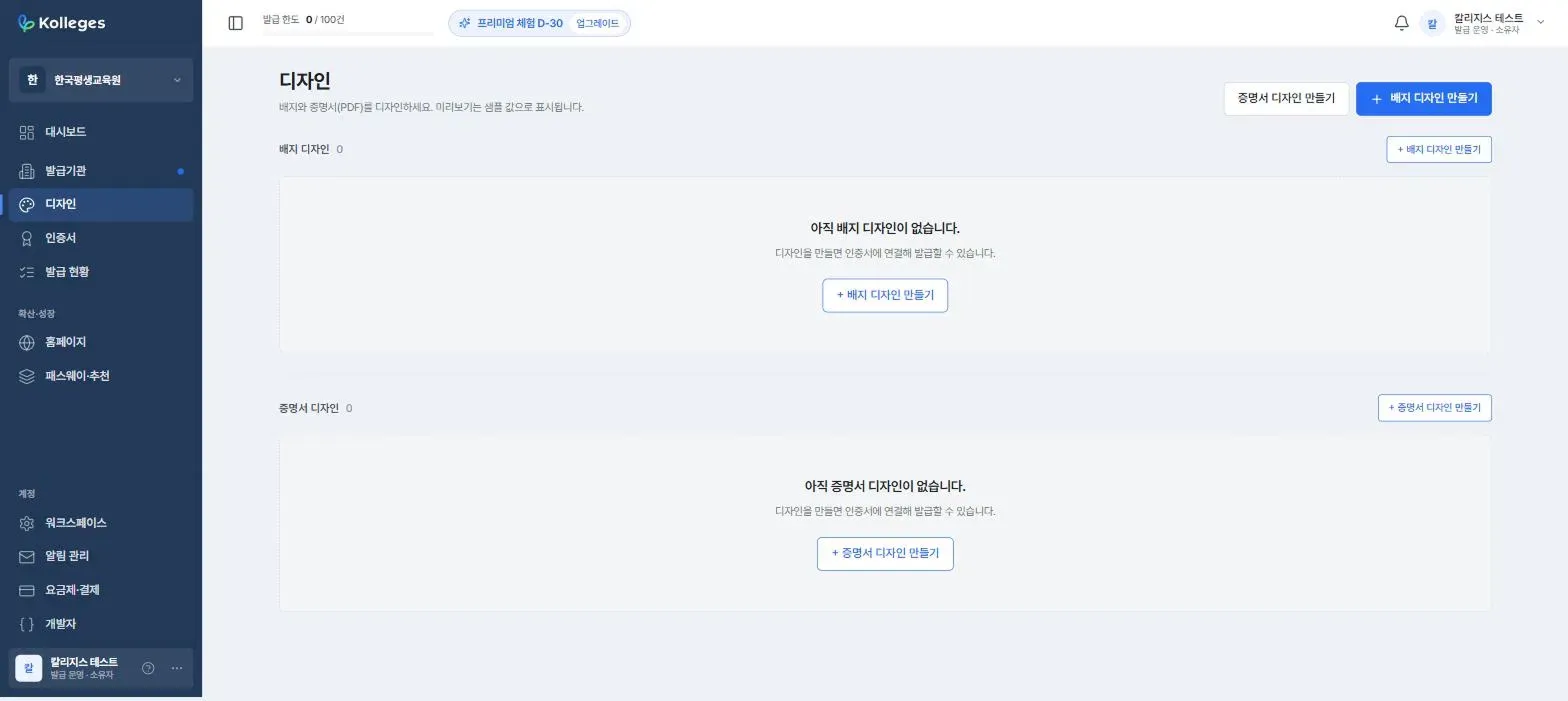
디자인 메뉴에서 템플릿을 고르고 색과 아이콘을 정한 뒤 저장하면 배지 디자인이 완성됩니다. 실제 발급물의 중앙에는 발급기관 심볼이 자동으로 들어갑니다.
핵심요약
디자인 메뉴에서 템플릿을 고르고 색과 아이콘을 정한 뒤 저장하면 배지 디자인이 완성됩니다. 실제 발급물의 중앙에는 발급기관 심볼이 자동으로 들어갑니다.
필요 권한 소유자 · 관리자 · 발급 운영
시작하기 전에
배지 중앙에 들어갈 기관 심볼 이미지를 준비하세요. 심볼은 이 화면이 아니라 발급기관 설정에서 등록하며, 등록해두면 배지 중앙에 자동으로 반영됩니다.
1. 템플릿 고르기
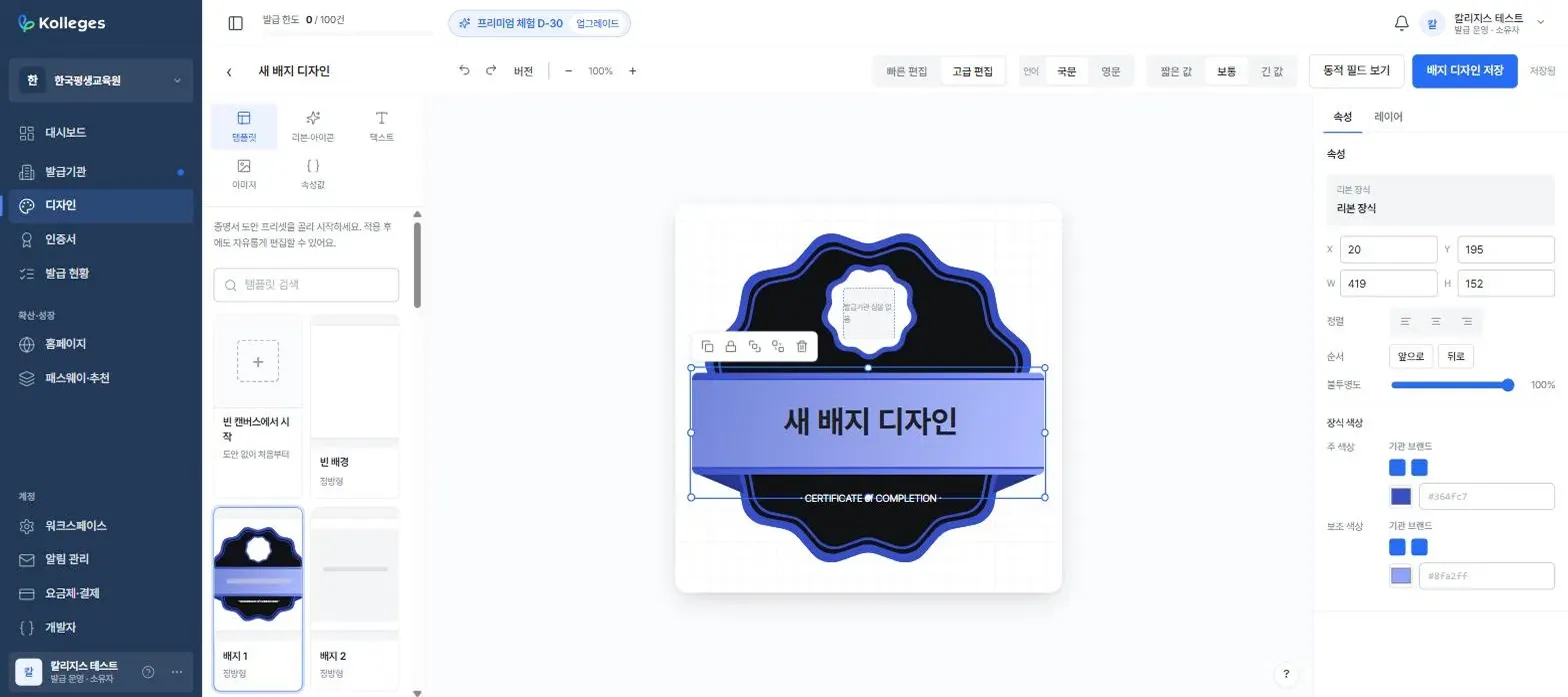
디자인 메뉴에서 [+ 배지 디자인 만들기]를 누르면 편집기가 열립니다. 왼쪽 1 템플릿 단계에서 빈 배경 또는 준비된 템플릿(121종) 중 하나를 고르세요. [전체 보기]로 전부 확인할 수 있습니다.
2. 색 정하기
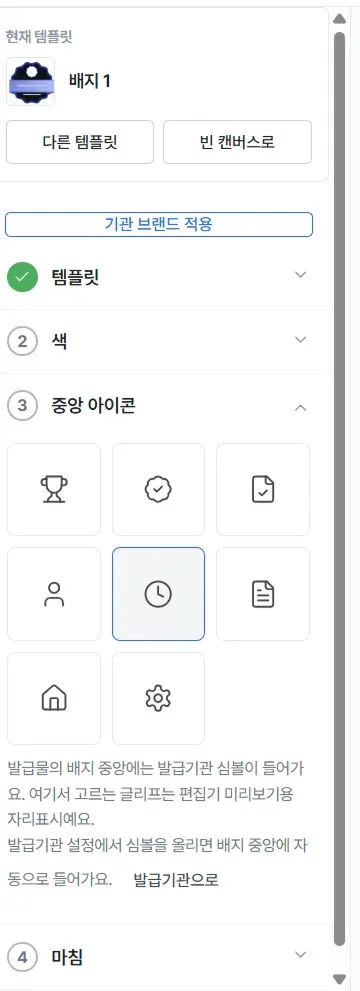
2 색 단계에서 배지 색상을 정합니다. 세 가지 방법이 있습니다.
- 기관 브랜드 - 기관에 등록된 브랜드 색상 사용
- 최근 사용 - 이전에 쓴 색 다시 사용
- 직접 입력 - HEX 코드로 지정(예:
#364fc7)
3. 중앙 아이콘 자리 확인하기
3 중앙 아이콘 단계에는 아이콘 8종이 있지만, 여기서 고르는 아이콘은 편집기에서만 보이는 자리표시입니다.
주의: 실제 발급물의 배지 중앙에는 여기서 고른 아이콘이 아니라, 발급기관 설정에 등록한 심볼이 들어갑니다. 원하는 이미지를 넣으려면 [발급기관으로] 링크를 눌러 심볼을 먼저 등록하세요.
4. 저장하기
4 마침 단계로 이동한 뒤 화면 오른쪽 위의 [배지 디자인 저장]을 누르세요.
완료 확인하기
“저장되었습니다” 메시지가 뜨고 디자인 목록에 새 카드가 나타나면 완료입니다. 카드에는 수정일과 사용 중인 동적 속성 개수가 함께 표시됩니다.
더 세밀하게 다듬기 (선택)
화면 위쪽의 [고급 편집]을 누르면 요소를 자유롭게 배치할 수 있는 전문 편집기가 열립니다.
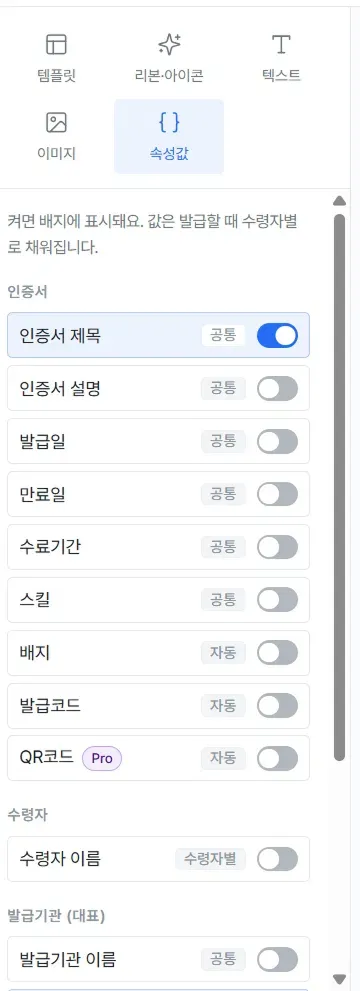
속성값 탭에서는 배지에 어떤 정보를 표시할지 항목별로 켜고 끌 수 있습니다.
- 인증서 정보 - 제목·설명·발급일·만료일·수료기간·스킬·배지·발급코드·QR코드(Pro 요금제 전용)
- 수령자 정보 - 수령자 이름
- 발급기관 정보 - 기관 이름·심볼·직인·로고
- [+ 커스텀 필드 추가] - 필요한 항목을 직접 만들기
- [동적 필드 보기]를 누르면 캔버스 텍스트가 실제 값 대신
[인증서.제목]같은 변수명으로 바뀌어, 어떤 값이 자동으로 채워지는지 확인할 수 있습니다. 그 옆의 짧은 값 / 보통 / 긴 값은 미리보기 샘플의 길이를 바꿔, 발급 전에 글자가 넘쳐 레이아웃이 깨지지 않는지 점검하는 용도입니다.
이런 경우에는
배지 가운데가 비어 보입니다
발급기관 심볼이 등록되지 않았기 때문입니다. 편집기에서 고른 아이콘은 미리보기용이므로, 발급기관 설정에서 심볼 이미지를 올려야 실제 배지에 들어갑니다.
수령자 이름이나 인증서 제목이 길면 글자가 넘칠까 걱정됩니다
상단의 [긴 값]을 눌러 가장 긴 샘플로 미리보기를 바꿔보세요. 발급 전에 레이아웃이 깨지는지 확인할 수 있습니다.
자주 묻는 질문
중앙 아이콘에서 고른 그림이 실제 배지에도 나오나요?
아니요. 미리보기용 자리표시이며, 실제로는 발급기관 설정에 등록한 심볼이 들어갑니다.
QR코드를 배지에 넣고 싶은데 켜지지 않아요.
QR코드 자동 필드는 Pro 요금제부터 사용할 수 있습니다.
긴 이름을 가진 수령자가 있으면 글자가 넘칠까 걱정됩니다.
고급 편집에서 미리보기 값을 긴 값으로 바꿔보세요. 발급 전에 레이아웃이 깨지는지 미리 확인할 수 있습니다.
관련 가이드
- 증명서 디자인 만들기 - PDF 증명서 디자인하기
- 인증서 만들기 - 만든 디자인을 인증서에 연결하기
- 발급기관 검증 신청하기 - 심볼·직인 등록하기
자주 묻는 질문