

핵심요약
기관 페이지의 게시판 탭에서 게시판을 만들고, 메뉴 탭에서 연결하면 공개 페이지에 나타납니다.
핵심요약
기관 페이지의 게시판 탭에서 게시판을 만들고, 메뉴 탭에서 연결하면 공개 페이지에 나타납니다.
필요 권한 소유자 · 관리자
1. 게시판 만들기
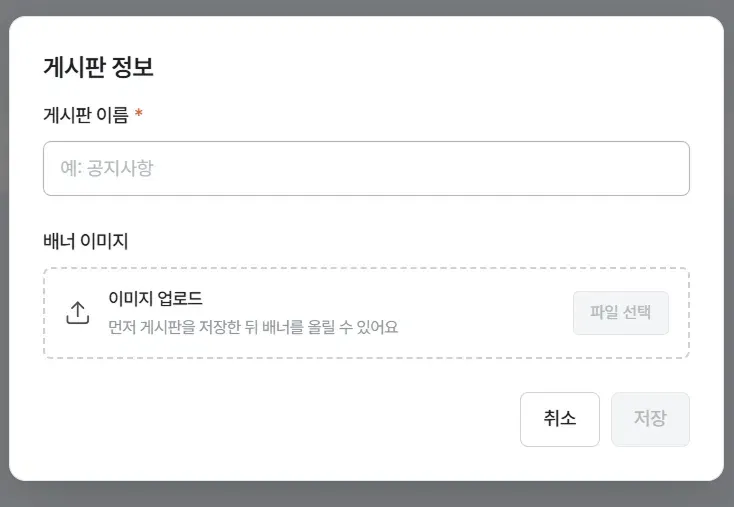
홈페이지 메뉴에서 게시판 탭으로 이동해 [+ 새 게시판]을 누르세요.
- 게시판 이름을 입력합니다(예: 공지사항). 필수 항목입니다.
- [저장]을 누릅니다.
- 배너 이미지를 넣고 싶다면 저장한 뒤 다시 들어와 등록하세요. 화면에도 “먼저 게시판을 저장한 뒤 배너를 올릴 수 있어요”라고 안내됩니다.
2. 게시글 작성하기
게시판을 만들었으면 첫 글을 씁니다.
- 게시판 목록에서 해당 게시판의 ”⋯“를 누르고 [게시물]을 선택합니다. 화면 오른쪽에 게시물 관리 패널이 열립니다.
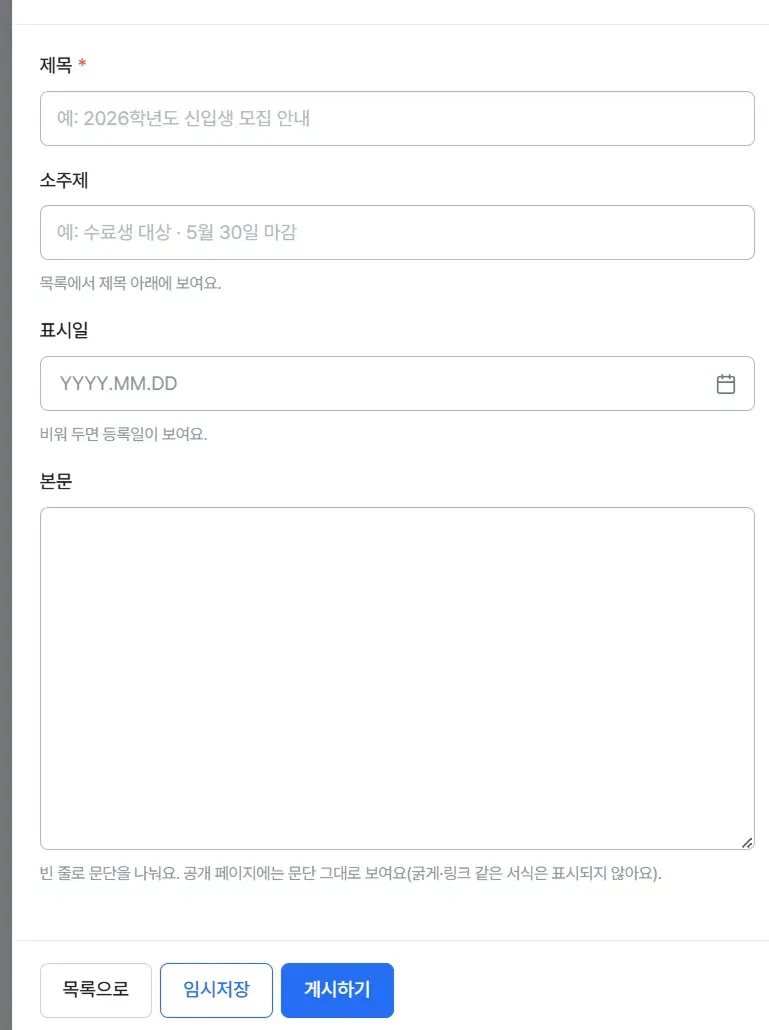
- [+ 새 글 작성]을 누릅니다.
- 제목을 입력합니다. 필수 항목입니다.
- 필요하면 소주제를 입력합니다. 목록에서 제목 아래에 보입니다.
- 필요하면 표시일을 지정합니다. 비워두면 등록일이 표시됩니다.
- 본문을 입력합니다. 빈 줄로 문단을 나누며, 공개 페이지에는 문단 그대로 보입니다(굵게·링크 같은 서식은 표시되지 않습니다).
- [게시하기]를 누릅니다. 아직 공개하지 않으려면 [임시저장]을 사용하세요.
3. 메뉴에 연결하기
게시판만 만들면 공개 페이지에 나타나지 않습니다. 메뉴 탭으로 이동해 연결하세요.
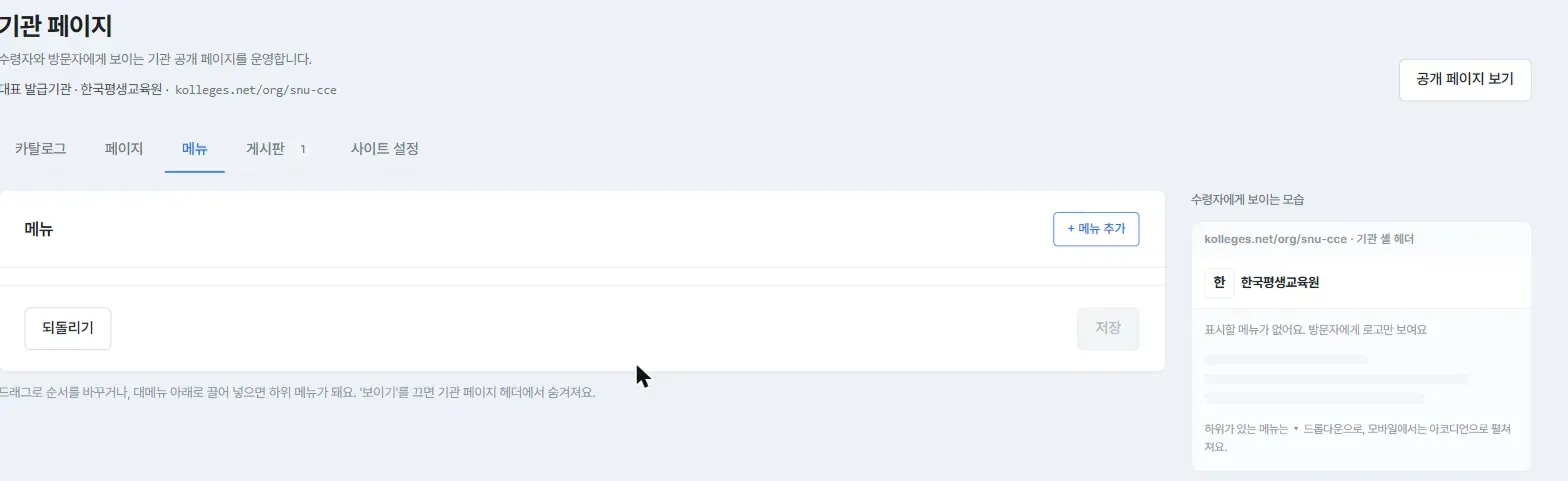
- [+ 메뉴 추가]를 누릅니다.
- 방금 만든 게시판을 메뉴 항목으로 지정합니다.
- 순서를 바꾸려면 드래그하세요. 다른 메뉴 아래로 끌어 넣으면 하위 메뉴가 됩니다.
- [저장]을 누릅니다.
게시판 목록의 상태 항목이 “연결안됨”에서 바뀌면 연결이 완료된 것입니다. 연결하지 않은 게시판은 게시물 패널 상단에도 “메뉴나 페이지에 연결되지 않았어요”라고 표시됩니다.
완료 확인하기
메뉴 탭 아래의 수령자에게 보이는 모습 미리보기에 게시판 이름이 나타나면 완료입니다. [공개 페이지 보기]로 실제 화면에서도 확인할 수 있습니다.
이런 경우에는
게시판을 만들었는데 공개 페이지에 안 보여요
메뉴에 연결했는지, 그리고 해당 메뉴의 ‘보이기’가 켜져 있는지 확인하세요. 보이기를 끄면 헤더에서 숨겨집니다.
자주 묻는 질문
하위 메뉴는 어떻게 보이나요?
데스크톱에서는 드롭다운으로, 모바일에서는 아코디언으로 펼쳐집니다.
작성한 글을 나중에 고칠 수 있나요?
네. 같은 게시물 패널에서 글을 열어 수정할 수 있습니다.
본문에 굵은 글씨나 링크를 넣을 수 있나요?
아니요. 공개 페이지에는 문단 구분만 반영되고 서식은 표시되지 않습니다.
관련 가이드
- 기관 페이지 꾸미기 - 공개 페이지 전체 설정하기
- 카탈로그에 인증서 노출하기 - 발급 중인 배지 보여주기
자주 묻는 질문
메뉴에 연결했는지, 그리고 해당 메뉴의 보이기가 켜져 있는지 확인하세요. 보이기를 끄면 헤더에서 숨겨집니다.
데스크톱에서는 드롭다운으로, 모바일에서는 아코디언으로 펼쳐집니다.
네. 같은 게시물 패널에서 글을 열어 수정할 수 있습니다.
아니요. 공개 페이지에는 문단 구분만 반영되고 서식은 표시되지 않습니다.