이용 가이드
카탈로그에 인증서 노출하기
핵심요약
인증서를 만들면 기관 페이지 카탈로그에 자동으로 등록됩니다. 노출 여부와 신청 동선만 켜고 끄면 됩니다.
핵심요약
인증서를 만들면 기관 페이지 카탈로그에 자동으로 등록됩니다. 노출 여부와 신청 동선만 켜고 끄면 됩니다.
필요 권한 소유자 · 관리자
카탈로그가 무엇인가요
기관의 공개 페이지에서 방문자가 “이 기관은 어떤 배지를 발급하나요?”를 확인하는 목록입니다. 수령자와 외부 방문자 모두에게 보이며, 신청 동선을 연결하면 새 참가자를 모으는 창구로도 쓸 수 있습니다.
1. 카탈로그 열기
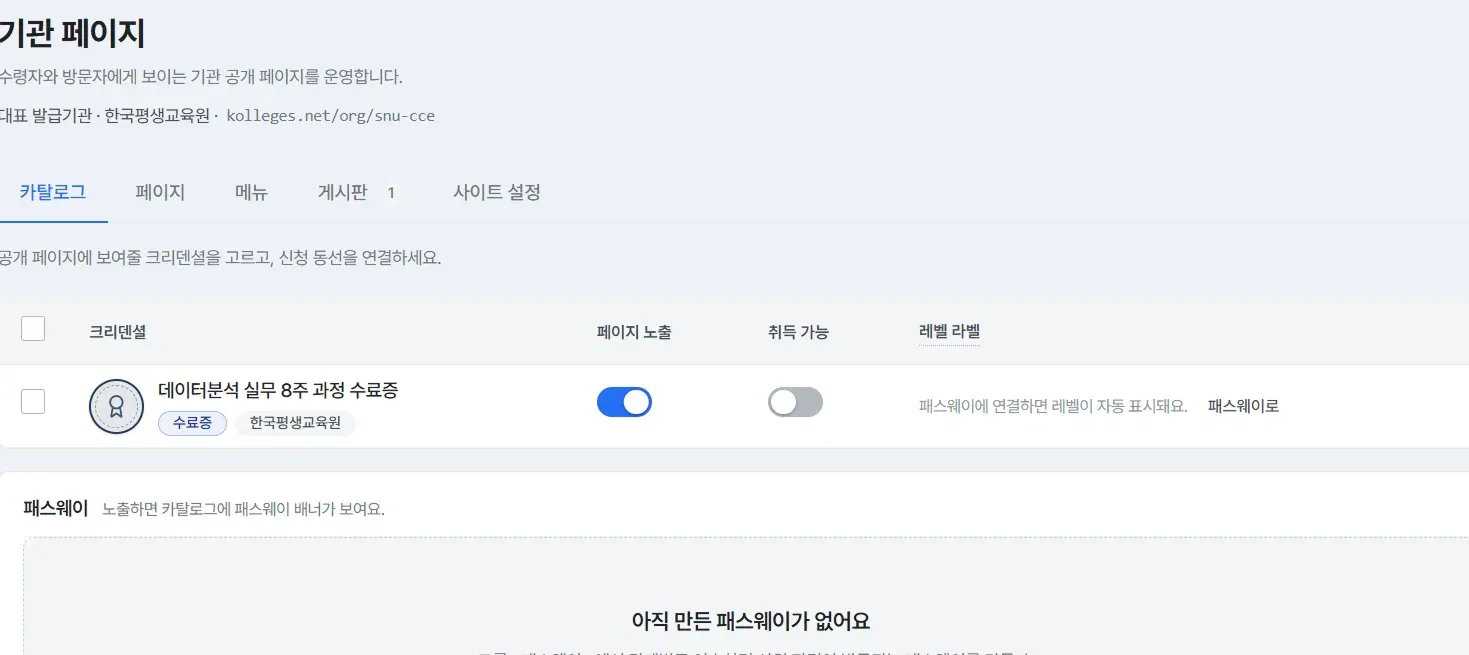
홈페이지 메뉴에 들어가면 기관 페이지 화면이 열리고 카탈로그 탭이 기본으로 선택됩니다. 새로 만든 인증서는 이 표에 자동으로 올라옵니다.
2. 노출 여부 정하기
각 인증서 행에서 두 가지 스위치를 조정합니다.
- 페이지 노출 - 새 인증서는 기본으로 켜져 있습니다. 끄면 공개 페이지 카탈로그에서 숨겨집니다.
- 취득 가능 - 켜면 방문자가 신청할 수 있는 동선으로 연결됩니다.
- 레벨 라벨 - 패스웨이에 연결하면 자동으로 표시됩니다.
3. 미리보고 확인하기
화면 오른쪽 공개 페이지 미리보기에서 방문자에게 어떻게 보이는지 바로 확인하세요. [공개 페이지 보기]로 실제 페이지를 열어볼 수도 있습니다.

완료 확인하기
미리보기 영역에 해당 인증서 카드가 나타나면 정상적으로 노출된 것입니다.
패스웨이 배너 함께 노출하기 (선택)
카탈로그 탭 아래쪽 패스웨이 영역에서 패스웨이를 노출하면 카탈로그 상단에 배너가 표시됩니다. 아직 만든 패스웨이가 없다면 배너도 표시되지 않습니다.
자주 묻는 질문
특정 인증서만 숨기고 싶어요.
해당 행의 페이지 노출 스위치를 끄면 됩니다.
취득조건이나 샘플 증서 이미지를 바꾸려면 어디로 가나요?
취득 방법은 인증서의 취득조건에서, 샘플 증서는 디자인에서 가져옵니다. 내용을 바꾸려면 화면 아래 [인증서로 이동] 링크로 이동해 인증서를 수정하세요.
관련 가이드
- 인증서 만들기 - 카탈로그에 올릴 인증서 만들기
- 기관 페이지 꾸미기 - 공개 페이지 전체 설정하기
- 게시판 만들고 메뉴에 연결하기 - 공지·소식 올리기
- 패스웨이 만들기 - 단계별 과정 구성하기
자주 묻는 질문
해당 행의 페이지 노출 스위치를 끄면 됩니다.
취득 방법은 인증서의 취득조건에서, 샘플 증서는 디자인에서 가져옵니다. 내용을 바꾸려면 화면 아래 인증서로 이동 링크로 이동해 인증서를 수정하세요.
기관의 공개 페이지에서 방문자가 이 기관은 어떤 배지를 발급하는지 확인하는 목록입니다. 신청 동선을 연결하면 새 참가자를 모으는 창구로도 쓸 수 있습니다.