
기관 페이지의 사이트 설정 탭에서 검색 노출 문구, 헤더 형태, 브랜드 색상, 로고, 커스텀 도메인까지 한 화면에서 관리합니다.
핵심요약
기관 페이지의 사이트 설정 탭에서 검색 노출 문구, 헤더 형태, 브랜드 색상, 로고, 커스텀 도메인까지 한 화면에서 관리합니다.
필요 권한 소유자 · 관리자
시작하기 전에
아래 자료를 미리 준비하면 한 번에 끝낼 수 있습니다.
- 기관 가로형 로고 이미지(배경 투명 PNG 권장)
- 공유용 대표 이미지(1200×630 권장)
- 사업자 정보(대표자 이름·대표메일·사업자등록번호 등)
1. 검색 노출 문구 설정하기
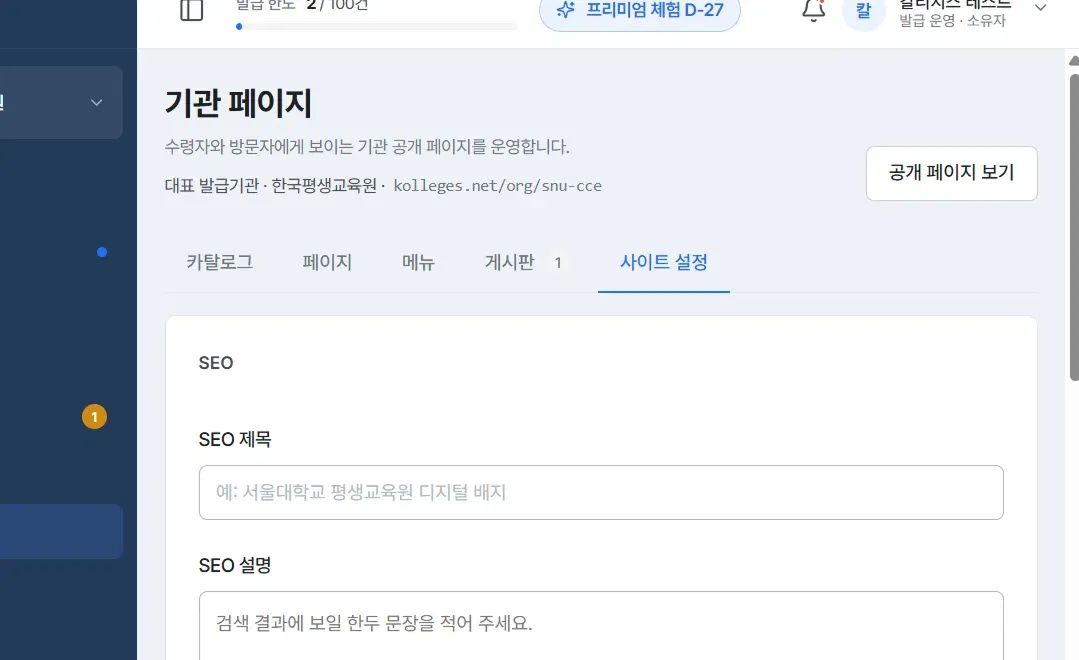
홈페이지 메뉴에서 사이트 설정 탭으로 이동해 SEO 제목과 SEO 설명을 입력하세요. 검색 결과와 링크 공유 미리보기에 사용됩니다. 오른쪽 검색 결과 미리보기에서 어떻게 보이는지 바로 확인할 수 있습니다.
2. 헤더 형태 고르기
헤더 항목에서 두 가지 중 하나를 고릅니다.
- 포털형 - 배너·소개 등 콘텐츠가 풍부한 레이아웃
- 심플형 - 배지 확인 중심의 간결한 레이아웃
3. 브랜드 색상 정하기
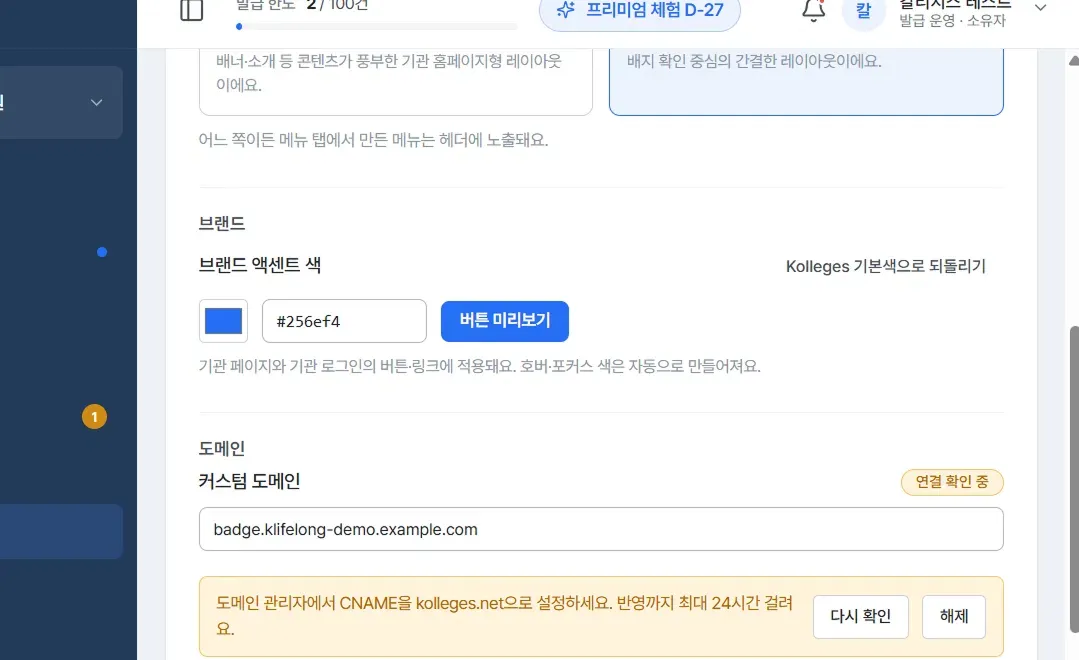
브랜드 액센트 색에 HEX 코드를 입력하면 기관 페이지와 로그인 화면의 버튼·링크에 적용됩니다. 마우스를 올렸을 때의 색은 자동으로 만들어집니다. [버튼 미리보기]로 결과를 확인하고, 되돌리려면 [Kolleges 기본색으로 되돌리기]를 누르세요.
4. 이미지 등록하기
- 기관 가로형 로고 - 헤더와 푸터에 표시됩니다
- OG 이미지 - 링크를 공유할 때 보이는 대표 이미지입니다. 비워두면 로고나 심볼이 대신 사용됩니다
5. 사업자 정보 입력하기
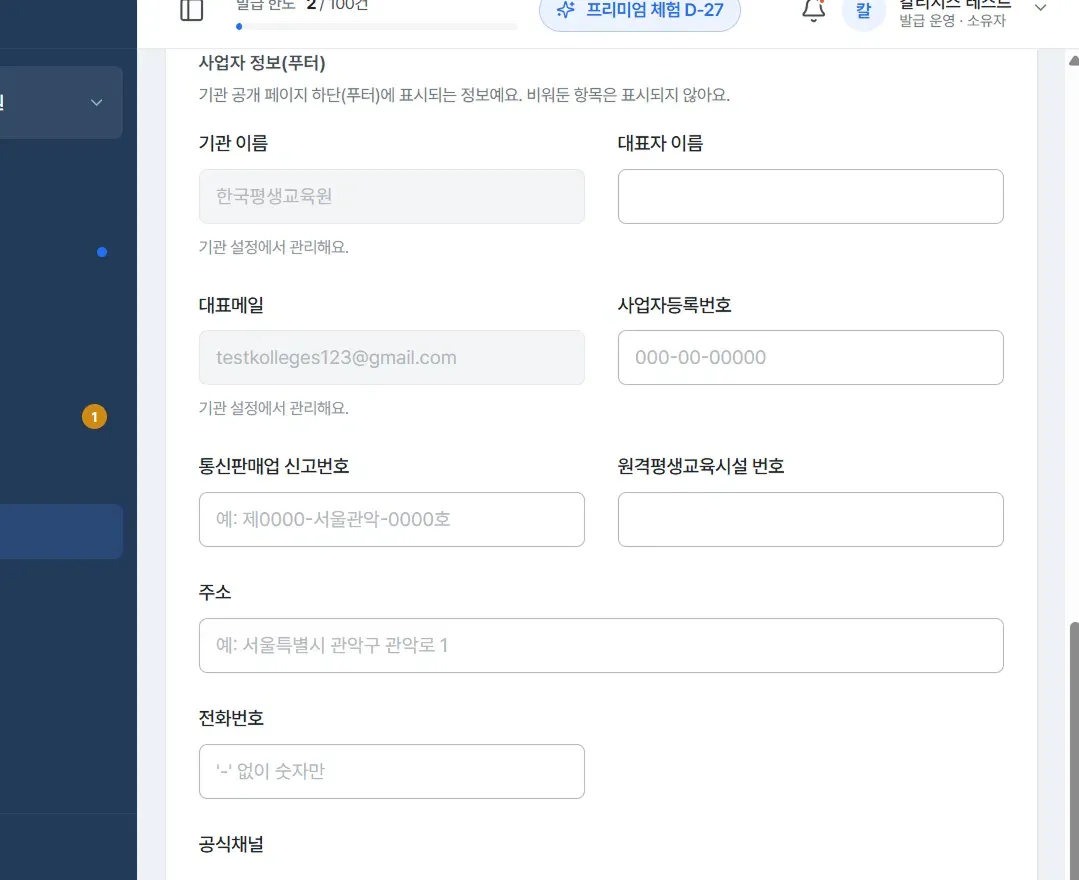
- 사업자 정보(푸터)에 대표자 이름·대표메일·사업자등록번호 등을 입력하면 공개 페이지 하단에 표시됩니다. 비워둔 항목은 표시되지 않습니다.
기관 이름 칸은 이 화면에서 수정할 수 없습니다. 기관 이름은 워크스페이스 이름을 따라가므로, 바꾸려면 워크스페이스 정보 수정하기를 참고하세요.
6. 커스텀 도메인 연결하기 (선택)
기관 소유 도메인을 쓰려면 아래 순서로 진행합니다. 도메인 관리 권한이 있는 담당자와 함께 진행하세요.
- 커스텀 도메인에 사용할 주소를 입력하고 [연결]을 누릅니다(예:
badge.기관도메인.ac.kr). - 상태가 “연결 확인 중”으로 바뀌고 안내가 나타납니다: “도메인 관리자에서 CNAME을 kolleges.net으로 설정하세요. 반영까지 최대 24시간 걸려요.”
- 도메인 관리 화면(가비아·후이즈·Cloudflare 등)에서 입력한 주소의 CNAME 레코드를
kolleges.net으로 설정합니다. - 설정을 마쳤으면 [다시 확인]을 눌러 연결 상태를 갱신합니다. 반영에는 최대 24시간이 걸릴 수 있습니다.
연결하면 기관 로그인과 공개 페이지가 그 주소로 열리며, 기존 kolleges.net 주소도 계속 동작합니다. 연결을 끊으려면 [해제]를 누르세요. 해제하면 그 주소로는 접속할 수 없게 되고 kolleges.net 주소로 계속 동작합니다.
완료 확인하기
오른쪽 수령자에게 보이는 모습 패널에서 기관 로그인·기관 페이지·푸터 탭을 차례로 눌러, 설정한 내용이 모두 반영됐는지 확인하세요.
자주 묻는 질문
커스텀 도메인을 연결하면 기존 주소는 못 쓰게 되나요?
아니요. 기존 kolleges.net 주소도 계속 동작합니다.
커스텀 도메인 연결에 별도 설정이 필요한가요?
네. 도메인 관리 화면에서 CNAME 레코드를 kolleges.net으로 설정해야 하며, 반영까지 최대 24시간이 걸립니다.
푸터에 넣고 싶지 않은 항목이 있어요.
해당 칸을 비워두면 공개 페이지에 표시되지 않습니다.
관련 가이드
- 카탈로그에 인증서 노출하기 - 공개 페이지에 배지 보여주기
- 게시판 만들고 메뉴에 연결하기 - 공지·소식 올리기
- 워크스페이스 정보 수정하기 - 기관 이름 바꾸기
자주 묻는 질문