

워크스페이스 메뉴의 멤버 탭에서 동료를 이메일로 초대하고, 역할별로 어디까지 접근할 수 있는지 확인·조정할 수 있습니다.
핵심요약
워크스페이스 메뉴의 멤버 탭에서 동료를 이메일로 초대하고, 역할별로 어디까지 접근할 수 있는지 확인·조정할 수 있습니다.
필요 권한 소유자 · 관리자
시작하기 전에
초대할 동료의 업무 이메일 주소와, 그 사람에게 줄 역할을 정해두세요. 역할별 권한은 아래 표에서 확인할 수 있습니다.
역할 네 가지 이해하기
| 기능 | 소유자 | 관리자 | 발급 운영 | 발급 운영(기관 한정) |
|---|---|---|---|---|
| 발급·발급 현황·수령자 | O | O | O | 자기 기관만 |
| 인증서 조회·수정 | O | O | O | 자기 기관만 |
| 인증서 생성 | O | O | O | X |
| 디자인·패스웨이·추천 | O | O | O | X |
| 기관 페이지·교육 관리 | O | O | X | X |
| 발급기관 설정·멤버 관리 | O | O | X | X |
| 요금제·결제·워크스페이스 삭제 | O | X | X | X |
요금제 변경과 워크스페이스 삭제는 소유자만 할 수 있습니다. 여러 기관이 함께 쓰는 워크스페이스라면, 각 기관 담당자에게 발급 운영(기관 한정) 역할을 주어 다른 기관의 수령자 정보에 접근하지 못하도록 제한할 수 있습니다.
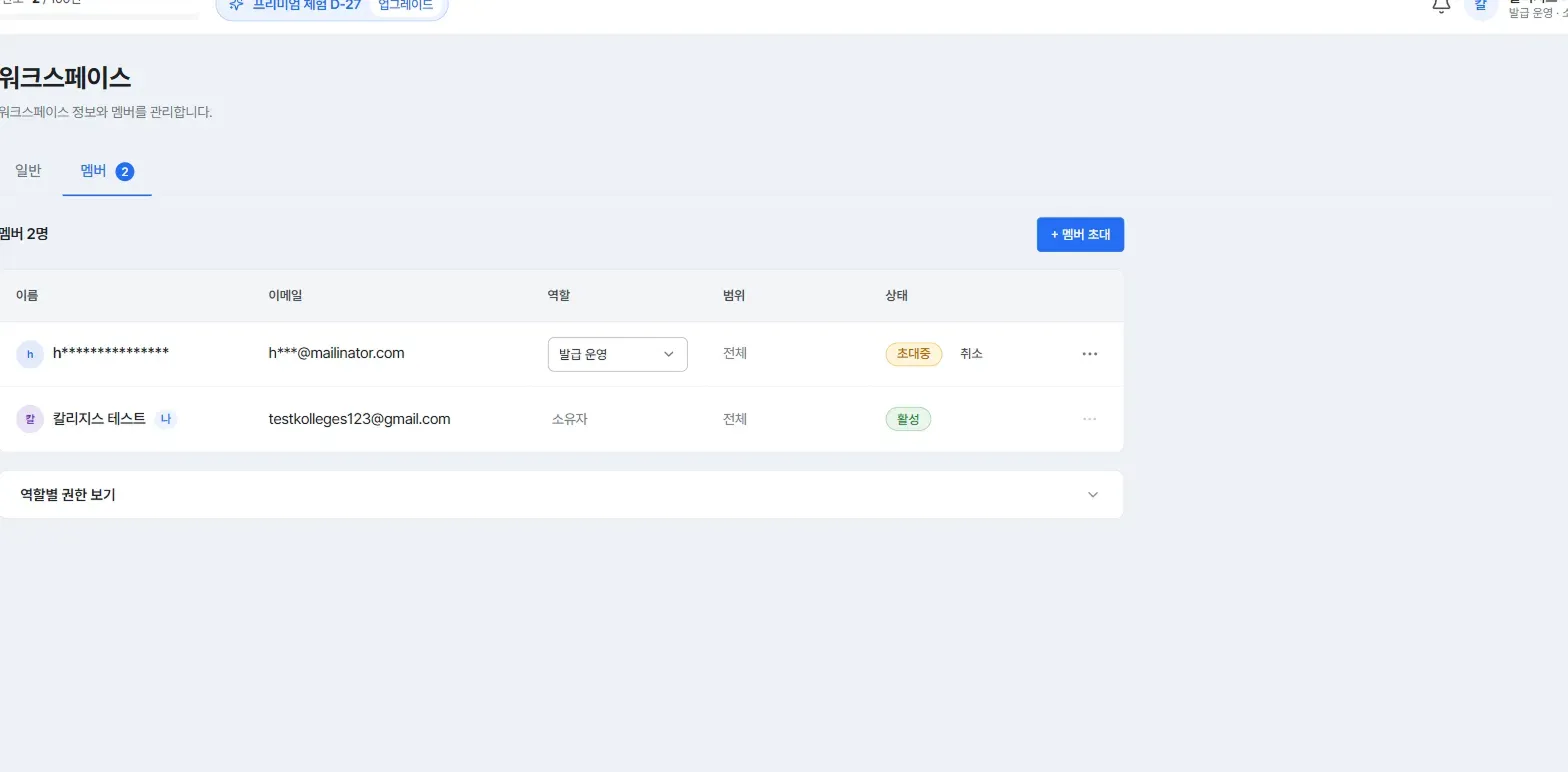
이 표는 멤버 탭 아래의 [역할별 권한 보기]를 펼쳐 화면에서도 확인할 수 있습니다.
1. 초대 화면 열기
워크스페이스 메뉴에서 멤버 탭으로 이동해 [+ 멤버 초대]를 누르세요.
2. 초대 정보 입력하기
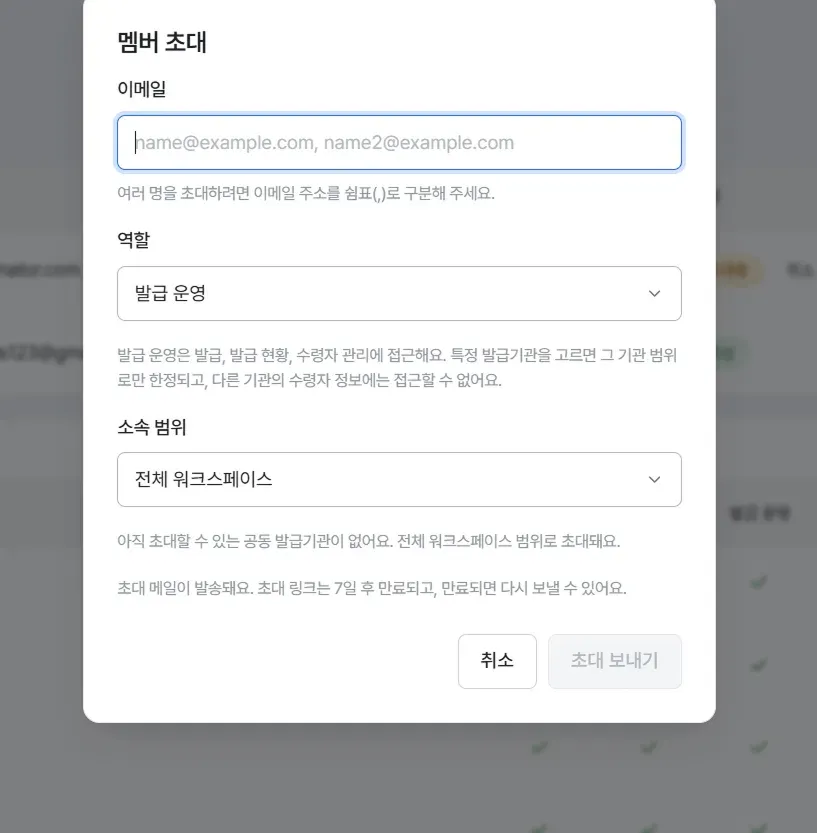
- 이메일을 입력합니다. 여러 명을 한 번에 초대하려면 쉼표(,)로 구분하세요.
- 역할을 고릅니다. 기본값은 발급 운영입니다.
- 소속 범위를 정합니다. 전체 워크스페이스 또는 특정 발급기관을 고를 수 있습니다. 등록된 공동 발급기관이 없으면 전체 워크스페이스로만 초대됩니다.
- [초대 보내기]를 누릅니다.
완료 확인하기
“N명에게 초대 메일을 보냈습니다” 안내가 뜨고, 멤버 목록에 해당 인원이 “초대중” 상태로 나타나면 완료입니다. 상대가 수락하면 상태가 “활성”으로 바뀝니다.
초대 취소·역할 변경하기
- 초대 취소 - 초대중 상태 옆의 [취소]를 누르면 철회됩니다
- 역할 변경 - 멤버 목록의 역할 칸에서 바로 다른 역할로 바꿀 수 있습니다
이런 경우에는
초대 메일이 안 왔다고 합니다
초대 링크는 7일 후 만료됩니다. 만료됐거나 메일을 찾지 못한다면 초대를 취소하고 다시 보내세요. 상대에게 스팸함 확인도 함께 안내하세요.
소유자를 바꾸고 싶어요
워크스페이스 메뉴의 일반 탭에서 [소유권 이전]으로 넘길 수 있습니다.
자주 묻는 질문
한 사람에게 여러 기관 권한을 줄 수 있나요?
소속 범위를 전체 워크스페이스로 설정하면 모든 발급기관에 접근할 수 있습니다.
초대받은 사람이 봐야 할 안내는 어디 있나요?
기존 워크스페이스에 합류하기 가이드를 전달하세요.
관련 가이드
- 기존 워크스페이스에 합류하기 - 초대받은 사람에게 전달할 안내
- 워크스페이스 정보 수정하기 - 소유권 이전하기
- 관리자 자주 묻는 질문 - 권한 관련 질문 모아 보기
자주 묻는 질문