

요금제·결제 메뉴에서 올해 발급량을 확인하고, 필요한 연간 발급량을 슬라이더로 고르면 그에 맞는 요금제와 가격이 바로 비교됩니다.
핵심요약
요금제·결제 메뉴에서 올해 발급량을 확인하고, 필요한 연간 발급량을 슬라이더로 고르면 그에 맞는 요금제와 가격이 바로 비교됩니다.
필요 권한 소유자만
1. 지금 사용량 확인하기
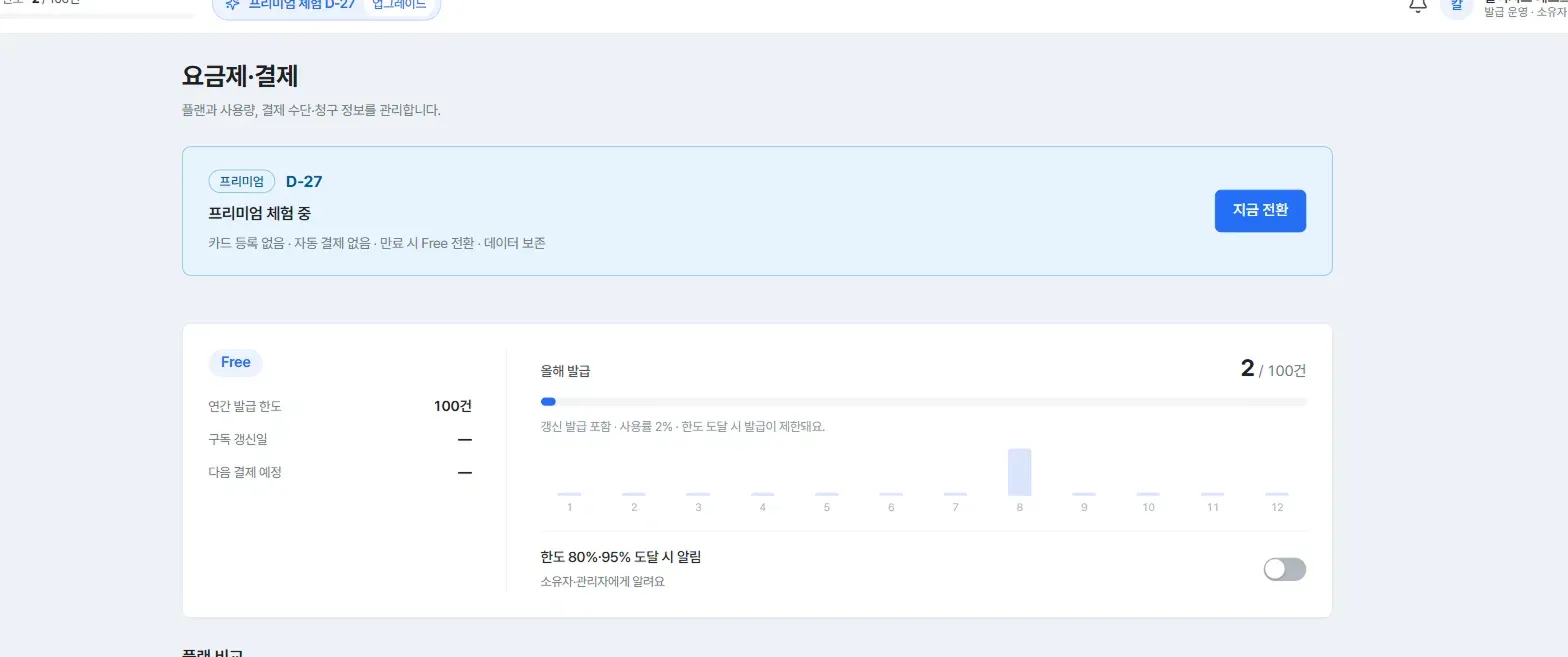
요금제·결제 메뉴 위쪽에서 현재 상태를 확인하세요.
- 현재 플랜과 연간 발급 한도 - 구독 갱신일, 다음 결제 예정일 포함
- 올해 발급 - 게이지와 월별 그래프로 사용 추이 확인
- 한도 80%·95% 도달 시 알림 - 켜두면 한도가 임박했을 때 소유자·관리자에게 알려줍니다
한도에 도달하면 발급이 제한되므로, 연간 계획이 있다면 이 알림을 켜두는 것을 권장합니다.
2. 필요한 발급량 정하기
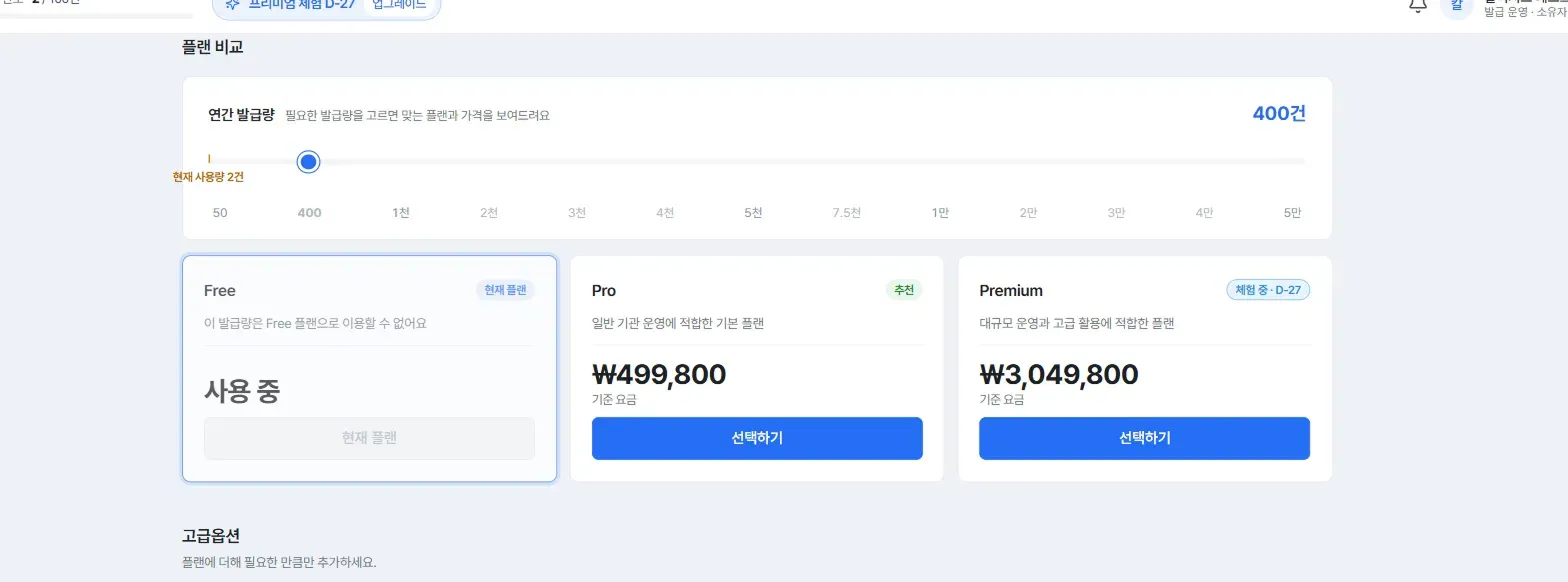
플랜 비교 영역의 연간 발급량 슬라이더를 움직이세요. 50건부터 5만 건까지 조절할 수 있고, 고른 발급량에 맞춰 Free·Pro·Premium 카드의 가격이 바뀝니다. 현재 사용량이 슬라이더에 함께 표시되어 있어 기준을 잡기 쉽습니다.
3. 요금제 고르기
각 플랜 카드의 설명을 비교하고 [선택하기]를 누르세요.
- Free - 소규모 발급용
- Pro - 일반 기관 운영에 적합한 기본 플랜
- Premium - 대규모 운영과 고급 활용에 적합한 플랜
4. 필요한 옵션 추가하기 (선택)
고급옵션에서 플랜과 별개로 필요한 기능만 추가할 수 있습니다.
| 옵션 | 무엇을 하나요 |
|---|---|
| 맞춤형 배지 홈페이지 빌드 | 기관 브랜드에 맞춘 공개 배지 홈페이지를 설계·구축 |
| 발급기관 유효성 인증 | 기관의 실재·자격을 검증해 발급기관 신뢰 배지 부여 |
| 커스텀 도메인 | 기관 페이지와 로그인을 자체 도메인 주소로 열기 |
각 옵션에는 월 환산가와 연간 정가(VAT 별도)가 함께 표시됩니다.
5. 결제 정보 등록하기
결제 수단 카드에서 [결제 카드 등록하기]를 누르고, 청구 정보에 상호와 사업자등록번호를 입력하세요. 상호는 세금계산서·청구서에 표기되며, 워크스페이스 이름과 달라도 됩니다.
주의: 결제 카드 등록은 실제 금융 정보를 입력하는 단계입니다. 결제 권한이 있는 담당자가 직접 진행하세요. 칼리지스는 카드사명과 카드번호 4자리 외의 정보를 저장하지 않으며, 카드정보는 토스페이먼츠로 암호화 전송되어 처리됩니다.
이런 경우에는
요금제 메뉴가 보이지 않거나 변경할 수 없습니다
요금제·결제는 소유자 전용 기능입니다. 관리자 역할로는 접근할 수 없으니 소유자에게 요청하세요.
한도가 얼마 남지 않았습니다
한도 80%·95% 도달 시 알림을 켜두면 미리 대비할 수 있습니다. 한도에 도달하면 발급이 제한되므로, 대량 발급 일정이 있다면 미리 확인하세요.
자주 묻는 질문
연간 발급량을 넘기면 어떻게 되나요?
한도에 도달하면 발급이 제한됩니다. 한도 80%·95% 알림을 켜두면 미리 대비할 수 있습니다.
관리자도 요금제를 바꿀 수 있나요?
아니요. 요금제·결제는 소유자 전용 기능입니다.
요금제를 바꾸기 전에 확인할 것이 있나요?
현재 사용량과 남은 기간을 먼저 확인하세요. 화면 위쪽에서 올해 발급 건수, 구독 갱신일, 다음 결제 예정일을 볼 수 있습니다. 적용 시점과 정산 방식은 결제 진행 화면에서 안내됩니다.
관련 가이드
- 발급 결과 확인하기 - 실제 발급 건수 확인하기
- 멤버 초대·역할 관리하기 - 역할별 권한 확인하기
자주 묻는 질문