새 기관 만들기에서 2단계를 채우면 워크스페이스가 만들어지고, 만든 사람이 소유자가 됩니다. 생성과 동시에 프리미엄 30일 무료 체험이 시작됩니다.
핵심요약
새 기관 만들기에서 2단계를 채우면 워크스페이스가 만들어지고, 만든 사람이 소유자가 됩니다. 생성과 동시에 프리미엄 30일 무료 체험이 시작됩니다.
필요 권한 로그인한 사용자 누구나
시작 화면은 두 가지입니다
로그인하면 소속 기관 유무에 따라 다른 화면이 나옵니다.
| 상황 | 나오는 화면 | 할 일 |
|---|---|---|
| 소속 기관이 하나도 없음 | 새 기관 만들기로 바로 이동 | 아래 1단계부터 진행 |
| 이미 소속 기관이 있음 | 워크스페이스 선택 화면 | 목록 아래 [+ 새 기관 만들기]를 누른 뒤 1단계 진행 |
처음 가입하셨다면 선택 화면 없이 곧바로 입력 폼이 열립니다. 이 화면에서는 취소할 수 없으므로, 기관을 만들어야 다음으로 넘어갑니다.
1단계. 기관 기본 정보 입력하기
-
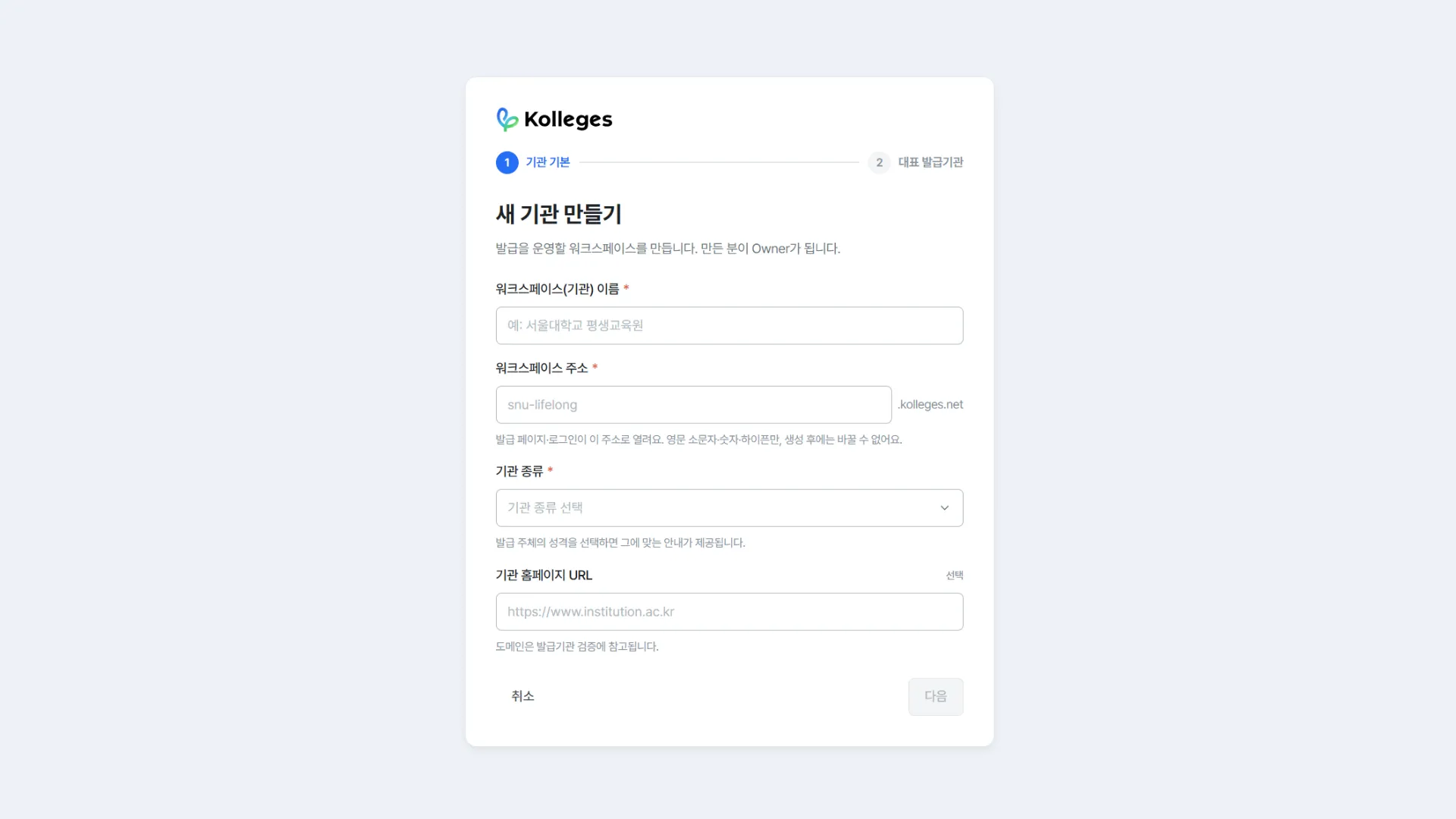
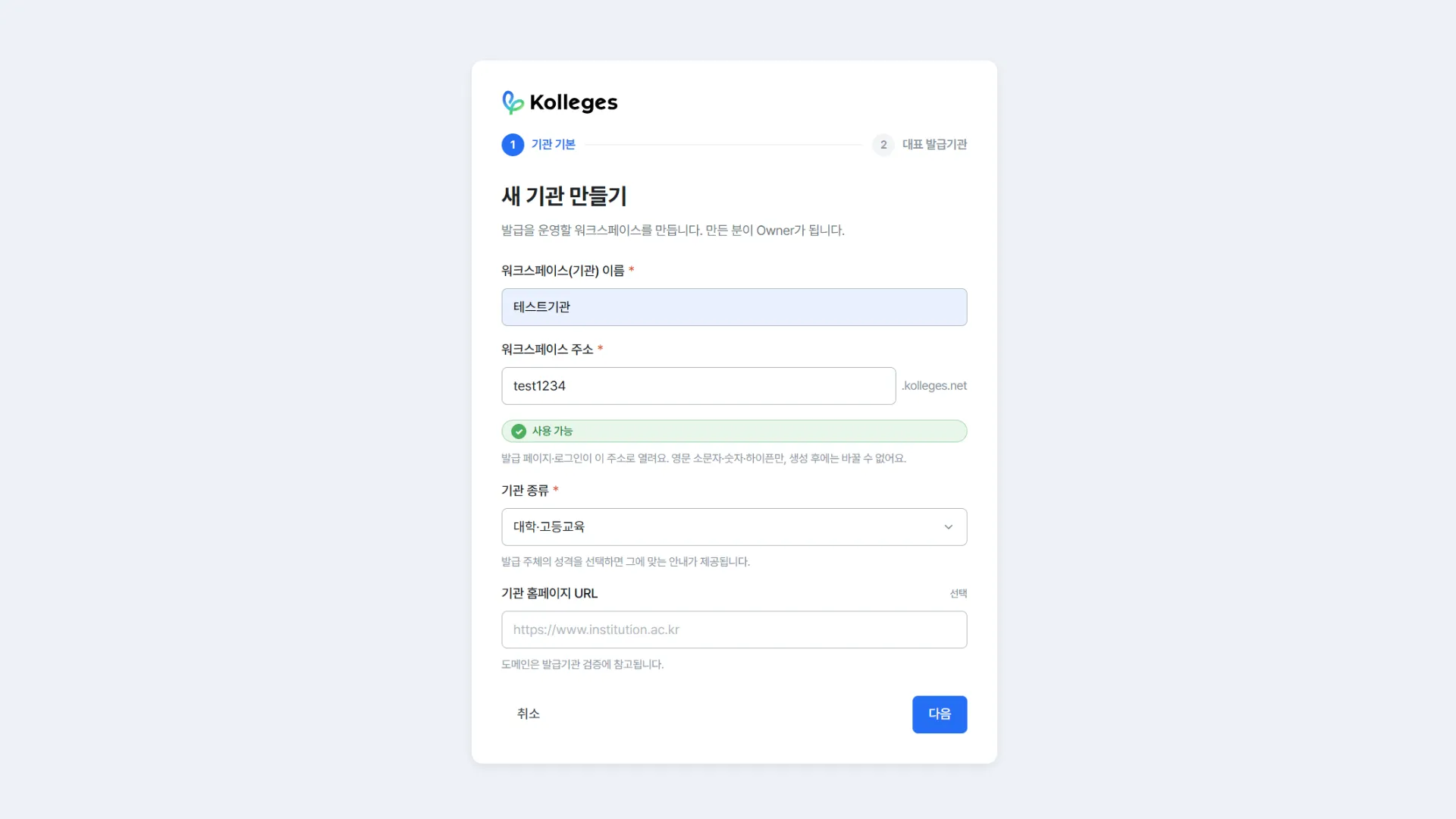
워크스페이스(기관) 이름을 입력하세요. 예: 서울대학교 평생교육원
-
워크스페이스 주소를 입력하세요. 영문 소문자·숫자·하이픈만 쓸 수 있고, 입력하는 즉시 중복 여부를 확인해 초록색으로 “사용 가능”이 표시됩니다.
주의: 워크스페이스 주소는 만든 뒤 화면에서 직접 바꿀 수 없습니다. 변경하려면 고객센터에 문의해야 하니, 처음 정할 때 신중하게 입력하세요.
-
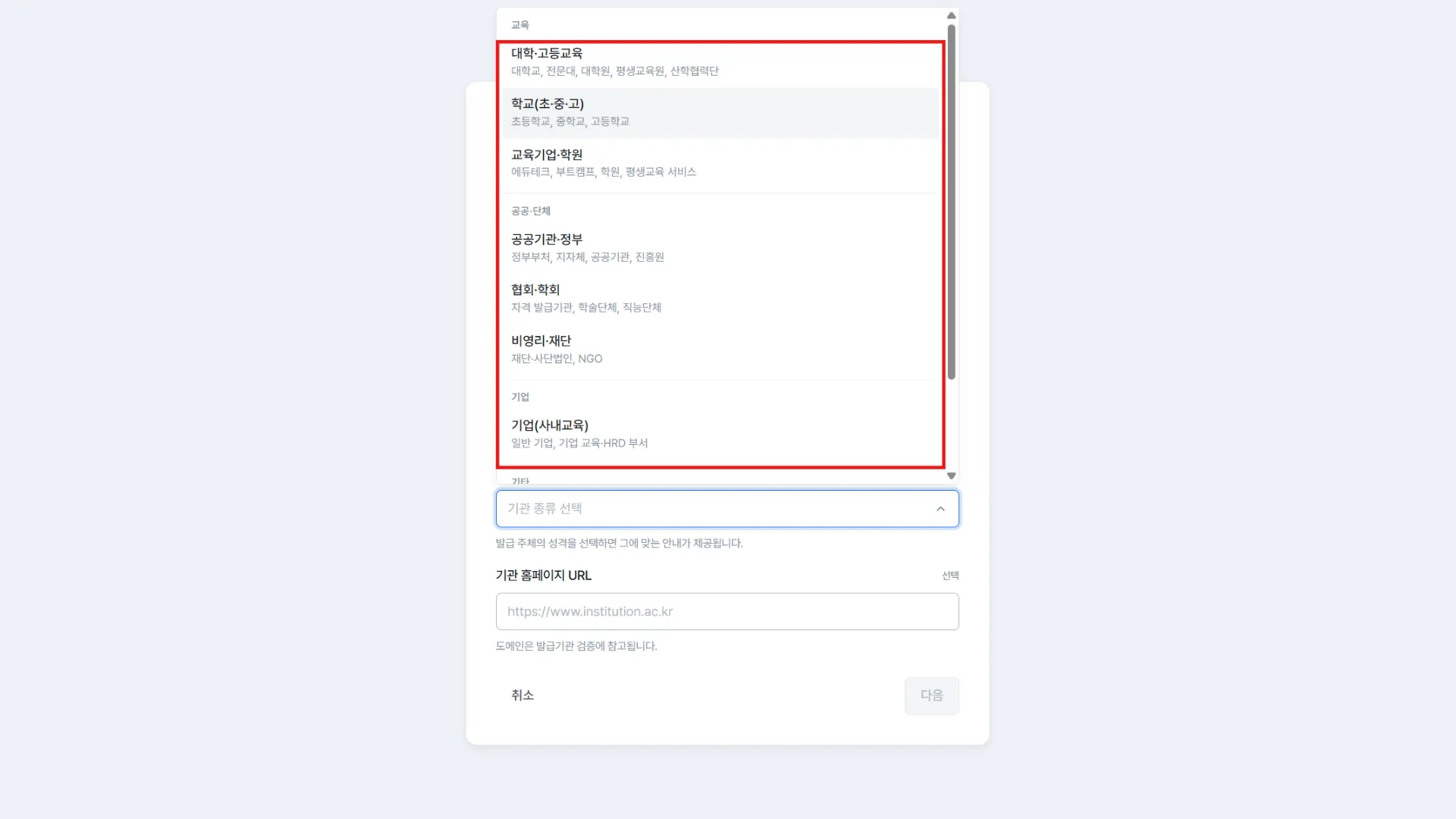
기관 종류를 고르세요. 4개 그룹에 9가지 항목이 있고, 각 항목 아래에 해당하는 기관 예시가 함께 표시됩니다.
| 그룹 | 항목 |
|---|---|
| 교육 | 대학·고등교육 / 학교(초·중·고) / 교육기업·학원 |
| 공공·단체 | 공공기관·정부 / 협회·학회 / 비영리·재단 |
| 기업 | 기업(사내교육) |
| 기타 | 커뮤니티·모임 / 기타 |
- 기관 홈페이지 URL을 입력하세요. 선택 항목이지만, 입력한 도메인은 나중에 발급기관 검증에 참고됩니다.
- [다음]을 누르세요. 필수 항목을 모두 채우면 버튼이 활성화됩니다.
2단계. 대표 발급기관 정보 입력하기
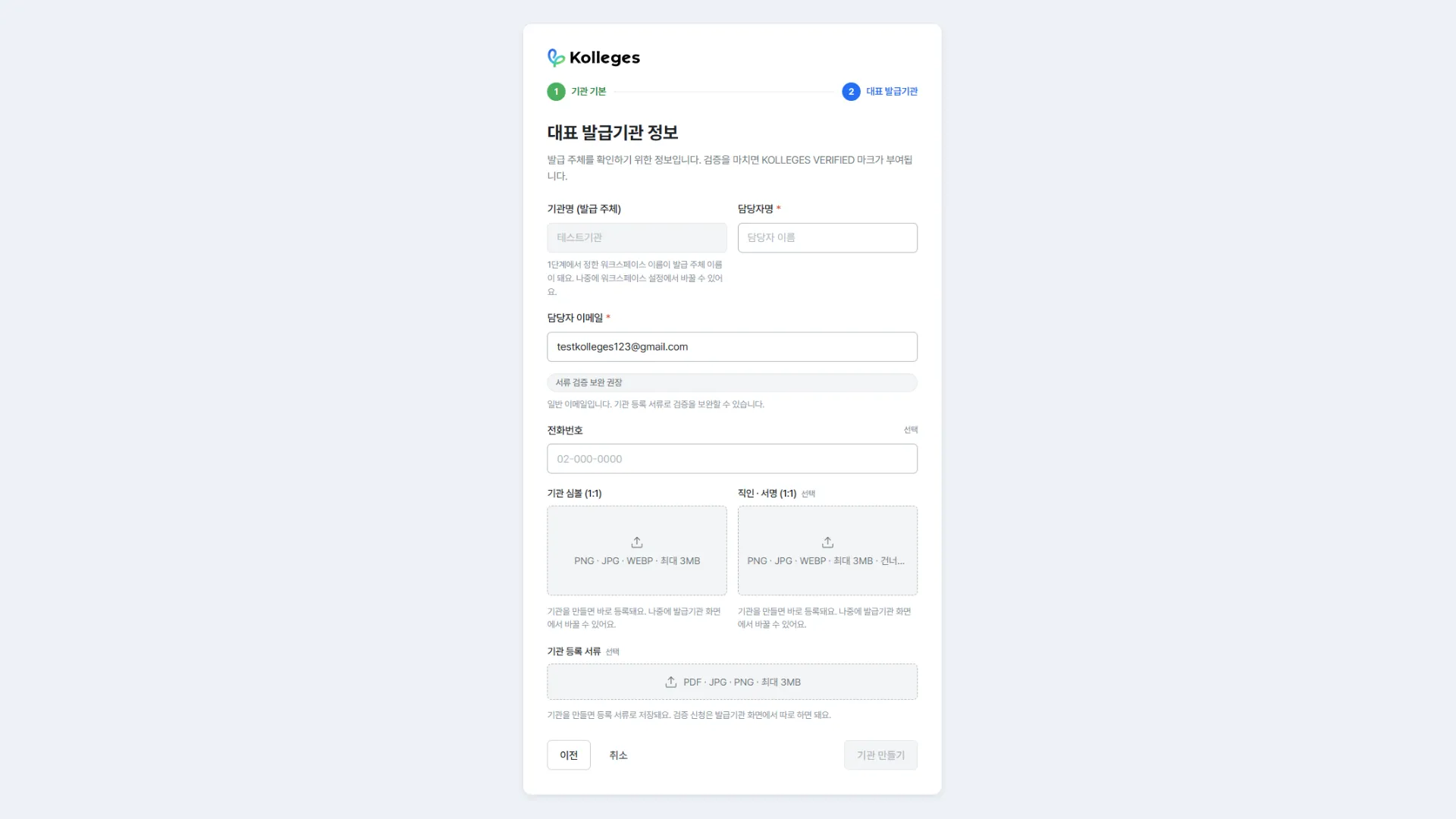
여기서 입력하는 정보는 발급 주체를 확인하는 데 쓰입니다. 검증을 마치면 발급물에 KOLLEGES VERIFIED 마크가 붙습니다.
-
기관명은 1단계에서 정한 이름이 자동으로 들어가며 이 화면에서는 수정할 수 없습니다. 나중에 워크스페이스 설정에서 바꿀 수 있습니다.
-
담당자명을 입력하세요. 필수 항목입니다.
-
담당자 이메일을 확인하세요. 로그인 계정 이메일이 기본으로 채워집니다.
참고: 기관 도메인 메일이 아닌 일반 이메일(gmail 등)이면 아래에 “서류 검증 보완 권장” 안내가 표시됩니다. 도메인으로 자동 확인되지 않으므로 기관 등록 서류로 검증을 보완하게 됩니다.
-
필요하면 전화번호를 입력하세요. 선택 항목입니다.
-
필요하면 기관 심볼과 직인·서명을 올리세요. PNG·JPG·WEBP 형식으로 최대 3MB까지 등록할 수 있습니다. 여기서 올리면 기관을 만들 때 바로 등록되고, 나중에 발급기관 화면에서 바꿀 수 있습니다.
참고: 기관 심볼은 배지 가운데에 들어가는 이미지입니다. 등록하지 않으면 배지 중앙이 비어 보입니다.
-
필요하면 기관 등록 서류를 올리세요. PDF·JPG·PNG로 최대 3MB까지 가능합니다. 여기서 올리면 등록 서류로 저장만 되고, 검증 신청은 발급기관 화면에서 따로 해야 합니다.
-
[기관 만들기]를 누르세요.
주의: [기관 만들기]를 누르면 별도 확인 창 없이 바로 생성됩니다.
완료 확인하기
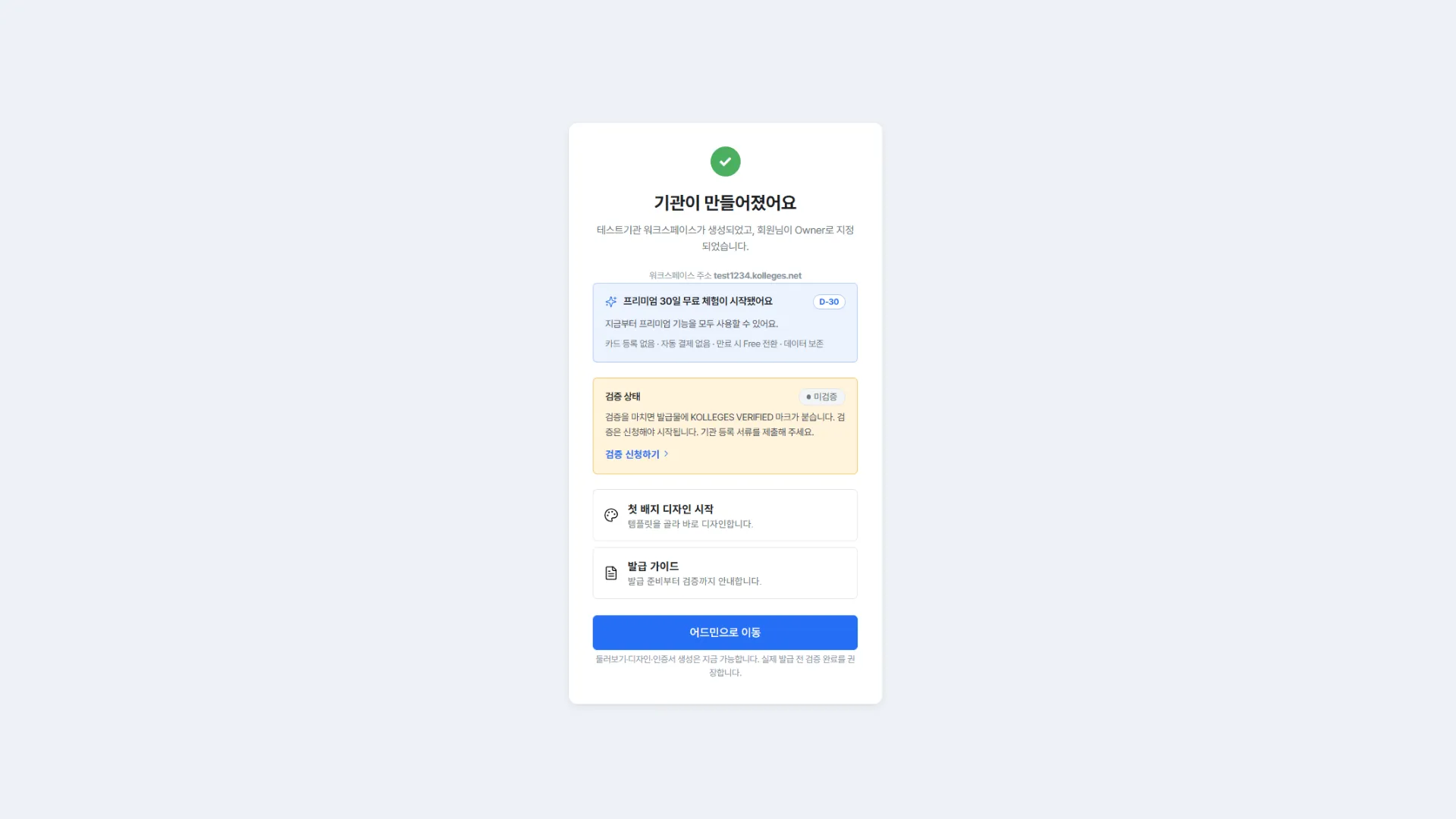
“기관이 만들어졌어요” 화면이 나오면 정상적으로 생성된 것입니다. 이 화면에서 아래 네 가지를 확인하세요.
소유자 지정 - 기관 이름과 함께 회원님이 Owner로 지정되었다는 안내가 표시됩니다. 방금 정한 워크스페이스 주소도 함께 나옵니다.
프리미엄 30일 무료 체험 - 생성과 동시에 시작되며 D-30으로 남은 기간이 표시됩니다. 카드 등록과 자동 결제가 없고, 만료되면 Free로 전환되며 데이터는 보존됩니다.
검증 상태 - 미검증으로 표시됩니다. 검증을 마쳐야 발급물에 KOLLEGES VERIFIED 마크가 붙습니다. 검증은 신청해야 시작되므로, 카드의 [검증 신청하기]로 이어서 진행할 수 있습니다.
다음 할 일 바로가기 - 첫 배지 디자인 시작과 발급 가이드로 넘어가는 링크가 있습니다.
- [어드민으로 이동]을 누르면 대시보드로 넘어갑니다. 둘러보기·디자인·인증서 생성은 지금 바로 할 수 있고, 실제 발급 전에 검증을 마치는 것을 권장합니다.
자주 묻는 질문
로그인했는데 워크스페이스 선택 화면이 안 나옵니다.
소속된 기관이 하나도 없으면 선택 화면을 건너뛰고 새 기관 만들기로 바로 이동합니다. 기관을 하나 만들면 그다음부터는 선택 화면이 나옵니다.
워크스페이스 주소를 나중에 바꿀 수 있나요?
화면에서 직접 바꿀 수는 없습니다. 워크스페이스 설정에 “주소 변경은 고객센터로 문의해주세요”라고 안내되어 있으니, 변경이 필요하면 고객센터로 문의하세요.
회사 메일이 아니라 개인 메일로 가입했는데 괜찮나요?
가입과 기관 생성에는 문제가 없습니다. 다만 도메인으로 자동 확인되지 않으므로, 발급기관 검증 시 기관 등록 서류를 제출해 보완하게 됩니다.
프리미엄 체험이 끝나면 어떻게 되나요?
Free 플랜으로 전환되며 데이터는 그대로 보존됩니다. 카드 등록이 없으므로 자동으로 결제되지 않습니다.
이미 워크스페이스가 있는데 하나 더 만들 수 있나요?
네. 한 계정으로 여러 워크스페이스를 소유·관리할 수 있고, 워크스페이스 선택 화면에서 언제든 전환할 수 있습니다.
만들자마자 바로 배지를 발급할 수 있나요?
가능합니다. 다만 생성 직후에는 미검증 상태이므로, 실제 발급 전에 발급기관 검증을 마치는 것을 권장합니다.
관련 가이드
- 첫 화면 둘러보기 - 만든 뒤 무엇부터 할지
- 발급기관 검증 신청하기 - KOLLEGES VERIFIED 마크 받기
- 멤버 초대·역할 관리하기 - 함께 운영할 동료 초대하기
- 관리자 자주 묻는 질문 - 자주 묻는 질문 모아 보기
자주 묻는 질문