
인증서 메뉴에서 인증서 만들기를 누르고 기본 정보와 고급 설정을 채우면 발급할 준비가 끝납니다. 과정 정보만 넣으면 AI가 초안을 대신 만들어주는 기능도 있습니다.
핵심요약
인증서 메뉴에서 [+ 인증서 만들기]를 누르고 기본 정보와 고급 설정을 채우면 발급할 준비가 끝납니다. 과정 정보만 넣으면 AI가 초안을 대신 만들어주는 기능도 있습니다.
필요 권한 소유자 · 관리자 · 발급 운영
시작하기 전에
배지 디자인을 먼저 만들어두세요. 배지 디자인은 필수 항목이라, 선택하지 않으면 인증서를 저장할 수 없습니다. 아직 없다면 인증서 만들기 화면에서 바로 새로 만들 수도 있지만, 미리 준비해두면 작업이 끊기지 않습니다.
주의: 인증서 만들기 화면에서 다른 화면으로 이동하면 입력하던 내용이 저장되지 않고 사라집니다. 저장 전에는 화면을 벗어나지 마세요.
AI로 초안 만들기 (선택)
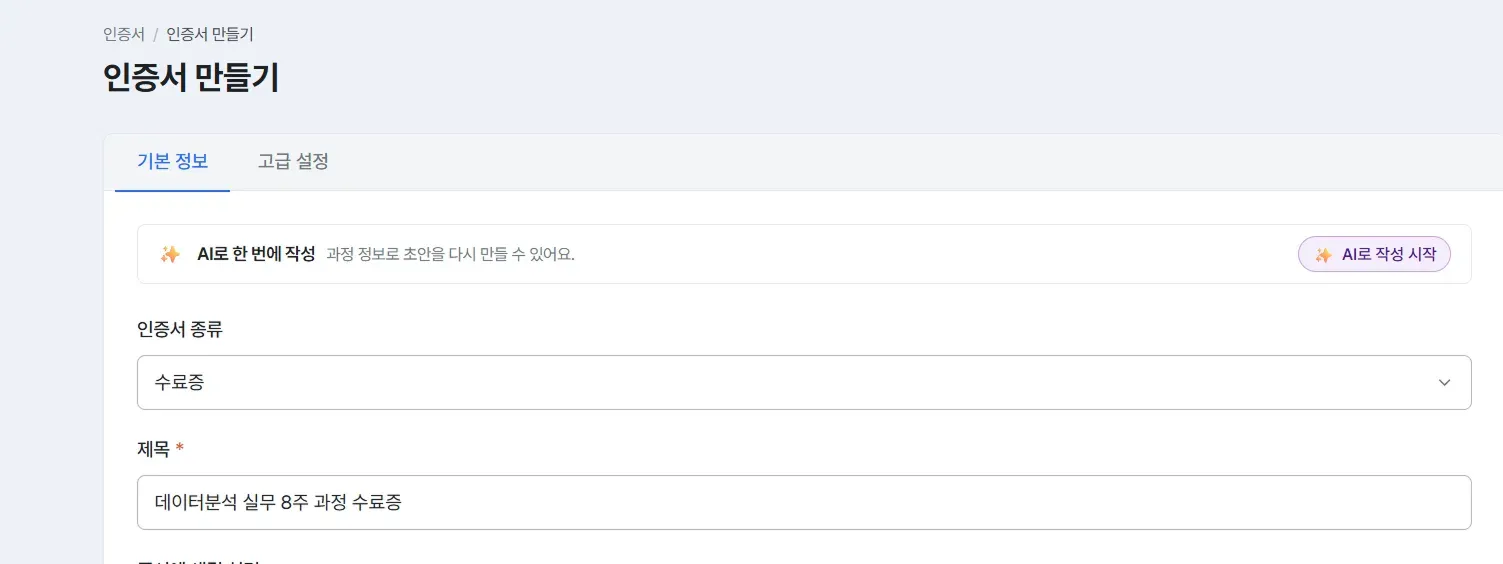
화면 위쪽의 “AI로 한 번에 작성” 배너에서 [AI로 작성 시작]을 누르고 과정 정보를 입력하면, 제목·설명·스킬·취득조건 초안을 한 번에 만들어줍니다. 적용하기 전에 내용을 검토할 수 있습니다. 직접 작성하려면 이 배너는 건너뛰세요.
1. 기본 정보 입력하기
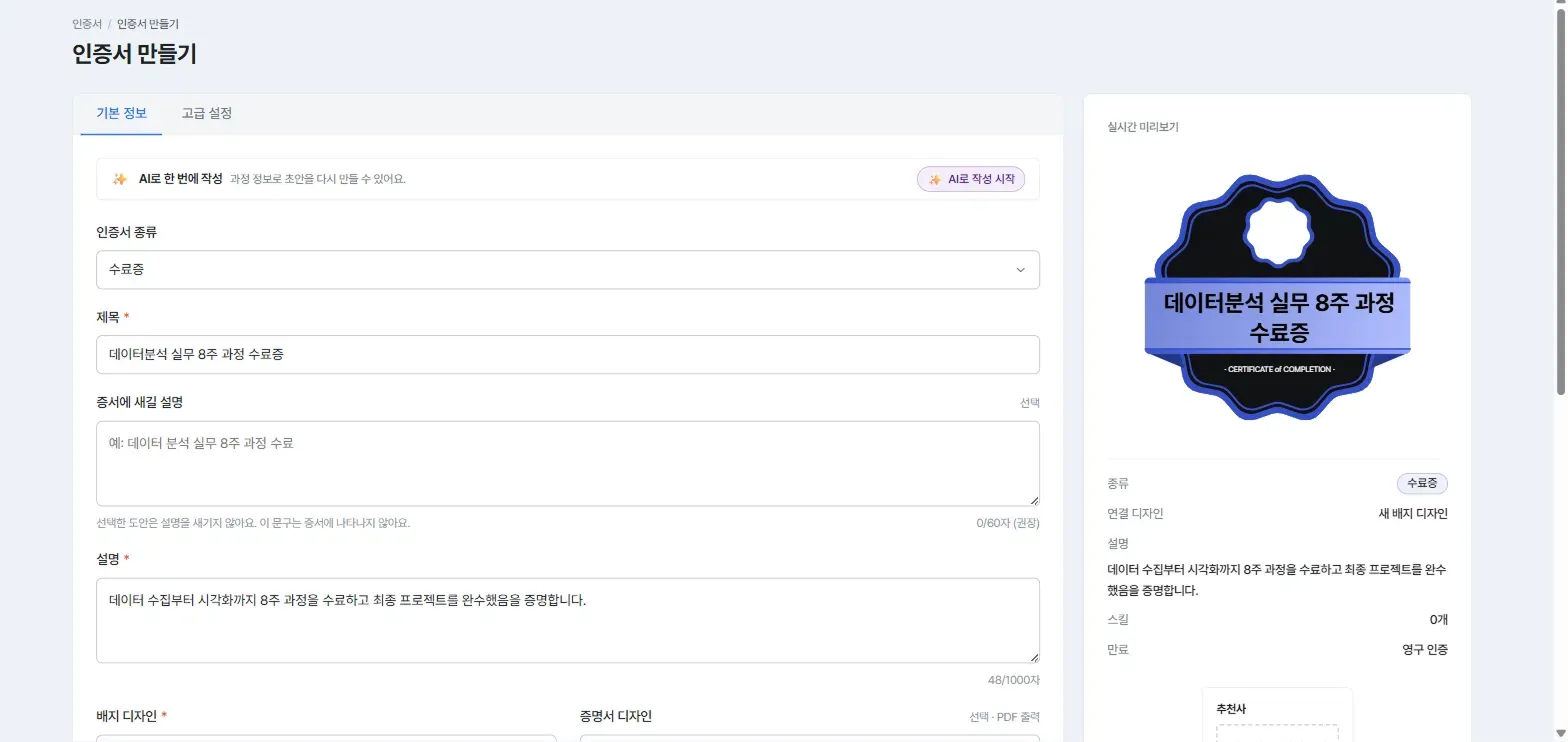
기본 정보 탭에서 아래 항목을 채웁니다. 오른쪽 실시간 미리보기로 결과를 확인하며 진행할 수 있습니다.
-
인증서 종류를 고르세요. 수료증 외에 마이크로크리덴셜도 있으며, 마이크로크리덴셜은 패스웨이를 완주한 수령자에게 자동 발급하는 완성 배지로 쓸 수 있습니다.
-
제목을 입력하세요. 필수 항목입니다.
-
필요하면 증서에 새길 설명을 입력하세요.
주의: 이 문구는 증서 이미지에 그대로 새겨집니다. 글상자 폭이 정해져 있고, 한 번 발급하면 되돌릴 수 없으니 발급 전에 반드시 확인하세요. 선택한 배지 템플릿에 따라 이 문구가 표시되지 않을 수도 있으며, 그럴 경우 화면에 안내가 나타납니다.
-
설명을 입력하세요. 필수 항목이며, 검증 페이지와 디지털 배지에 그대로 실립니다.
-
배지 디자인을 선택하세요. 필수 항목입니다.
-
필요하면 증명서 디자인을 선택하세요. 고르지 않으면 PDF 증명서 없이 배지만 발급됩니다.
-
스킬 태그를 입력하세요. 값을 넣고 Enter를 눌러 여러 개 추가할 수 있습니다.
-
취득조건에서 [+ 성과 추가]로 이수 조건을 등록하세요.
-
필요하면 추천사 사용 토글을 켜세요. 켜면 발급 단계에서 수령자별 추천사 입력칸이 생기고, 여기서 정한 작성자 이름·직함이 함께 표시됩니다. 추천사를 적어 준 수령자의 검증 페이지에만 노출됩니다.
-
유효기간을 영구 또는 기간 설정 중에서 고르세요.
2. 고급 설정 확인하기
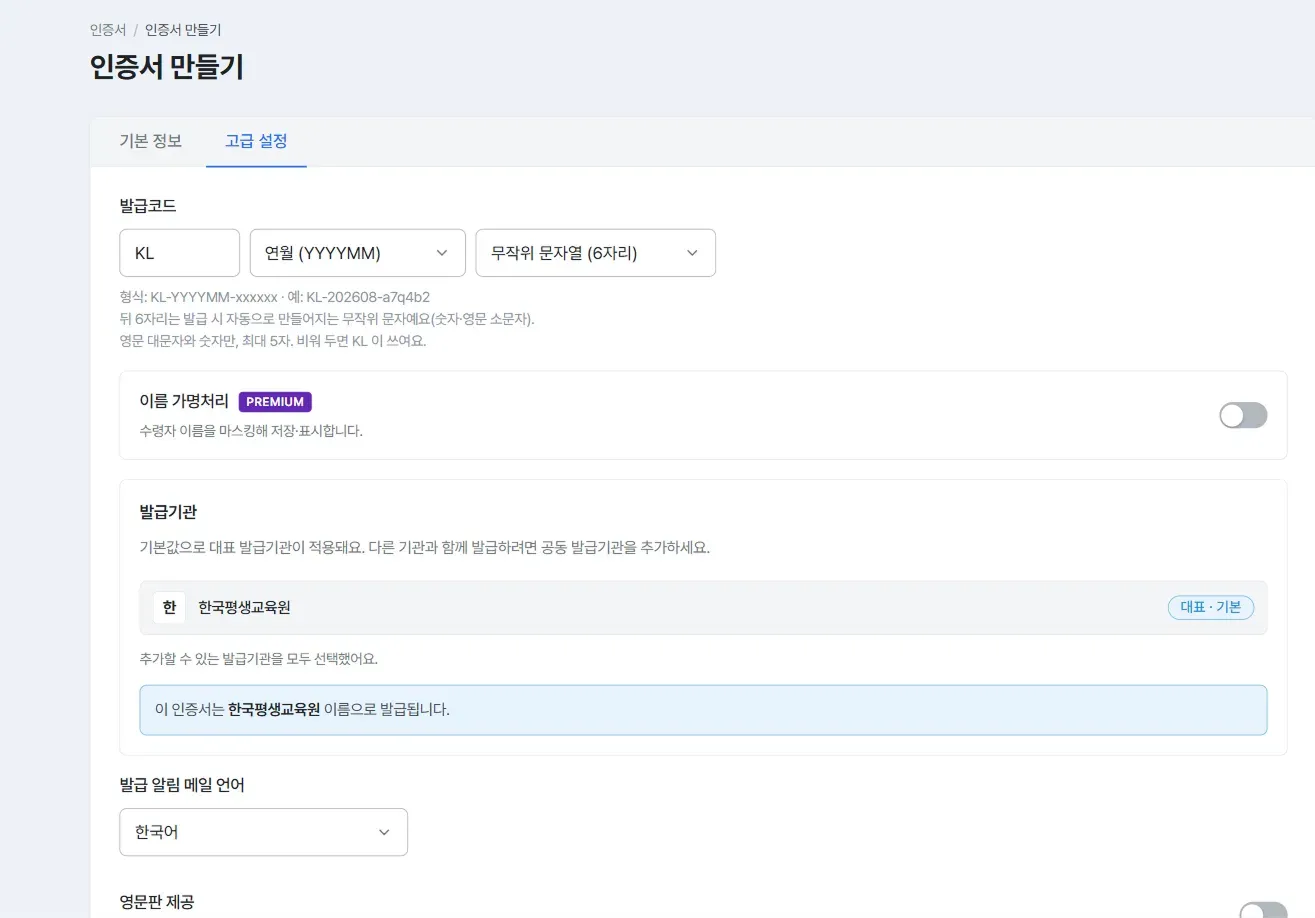
고급 설정 탭에서 아래 항목을 조정할 수 있습니다. 대부분 기본값 그대로 두어도 발급에 문제가 없습니다.
- 발급코드 - 기본 형식은
KL-YYYYMM-무작위 6자리입니다. 접두어(영문 대문자·숫자, 최대 5자)와 뒷자리 생성 방식을 바꿀 수 있습니다. - 이름 가명처리 - 수령자 이름을 마스킹해 저장·표시합니다. PREMIUM 요금제 전용입니다.
- 발급기관 - 기본값으로 대표 발급기관이 적용됩니다. 다른 기관과 함께 발급하려면 공동 발급기관을 먼저 등록하세요.
- 발급 알림 메일 언어 - 기본값은 한국어입니다.
- 영문판 제공 - 토글로 켜고 끌 수 있습니다.
3. 저장하기
화면 아래의 두 버튼 중 하나를 누르세요.
- [저장] - 발급하지 않고 인증서만 저장합니다. 나중에 발급할 때 씁니다.
- [저장하고 발급] - 저장과 동시에 발급 화면으로 넘어갑니다.
완료 확인하기
“저장되었습니다 - 인증서가 저장되었습니다. 목록에서 확인할 수 있어요.” 안내가 나오면 완료입니다. 인증서 목록에 새 카드가 나타나고, 발급 건수와 최근 발급일이 함께 표시됩니다.
배지 디자인을 고르지 않은 상태로 저장하면 “저장할 수 없습니다 - 배지 디자인을 선택해 주세요” 안내가 뜹니다. 이 경우 해당 항목을 채운 뒤 다시 저장하세요.
이런 경우에는
저장 버튼을 눌러도 저장되지 않습니다
필수 항목이 비어 있는지 확인하세요. 가장 흔한 원인은 배지 디자인 미선택이며, 이 경우 “배지 디자인을 선택해 주세요”라는 안내가 함께 표시됩니다.
작성하던 내용이 사라졌습니다
저장 전에 다른 화면으로 이동하면 입력값이 유지되지 않습니다. 배지 디자인처럼 다른 화면이 필요한 항목은 미리 준비해두고 시작하세요.
자주 묻는 질문
증서에 새길 설명을 나중에 고칠 수 있나요?
발급 전이라면 고칠 수 있습니다. 다만 이미 발급된 인증서 이미지에 새겨진 문구는 되돌릴 수 없으니, 발급 전에 반드시 확인하세요.
배지 디자인 없이 인증서를 만들 수 있나요?
아니요. 필수 항목이라 선택하지 않으면 저장 자체가 되지 않습니다.
이름 가명처리는 아무나 켤 수 있나요?
아니요. PREMIUM 요금제에서만 사용할 수 있습니다.
작성 중에 배지 디자인을 만들러 가면 입력한 내용이 사라지나요?
네. 저장 전에 화면을 벗어나면 입력값이 유지되지 않습니다. 배지 디자인을 먼저 만들어두고 인증서 작성을 시작하는 것을 권장합니다.
이미 발급을 시작한 인증서의 디자인을 나중에 바꿀 수 있나요?
네. 인증서 목록의 [편집]으로 들어가면 발급 이력이 있어도 배지·증명서 디자인을 바꿀 수 있습니다. 다만 이미 발급된 인증서의 이미지 파일은 발급 시점 디자인 그대로 남습니다.
관련 가이드
- 배지 디자인 만들기 - 필수 항목인 배지 디자인 준비하기
- 증명서 디자인 만들기 - PDF 증명서까지 함께 발급하기
- 배지·인증서 발급하기 - 만든 인증서를 실제로 발급하기
- 공동 발급기관 추가하기 - 다른 기관과 함께 발급하기
자주 묻는 질문

관련 글
배지 디자인 만들기
디자인 메뉴에서 템플릿을 고르고 색과 아이콘을 정한 뒤 저장하면 배지 디자인이 완성됩니다. 실제 발급물의 중앙에는 발급기관 심볼이 자동으로 들어갑니다.
증명서 디자인 만들기
디자인 메뉴에서 템플릿을 고르고 색과 기관 브랜드를 정한 뒤 저장하면 PDF 증명서 디자인이 완성됩니다. 로고와 직인은 발급기관 설정에 등록해두면 자동으로 배치됩니다.
배지·인증서 발급하기
인증서 목록에서 발급하기를 누르고 받는 사람, 공통 정보, 수령자별 정보, 발급 옵션 순서로 채우면 발급이 끝납니다. 한 명이든 수백 명이든 같은 화면에서 처리합니다.