핵심요약
칼리지스에서 기관 소유 도메인을 홈페이지 주소로 연결하는 9단계 DNS 설정 절차(A·CNAME 레코드 추가)와 연결 해제 방법을 안내합니다.
칼리지스 가이드: 기관에서 보유한 도메인을 홈페이지 주소로 사용할 수 있습니다.
커스텀 도메인 URL 연결
*본 가이드에서는 가비아를 예시로 도메인 등록 방법을 설명합니다. *도메인 등록 업체에 따라 화면의 구조나 버튼의 위치등이 예시 이미지와 다를 수 있습니다.
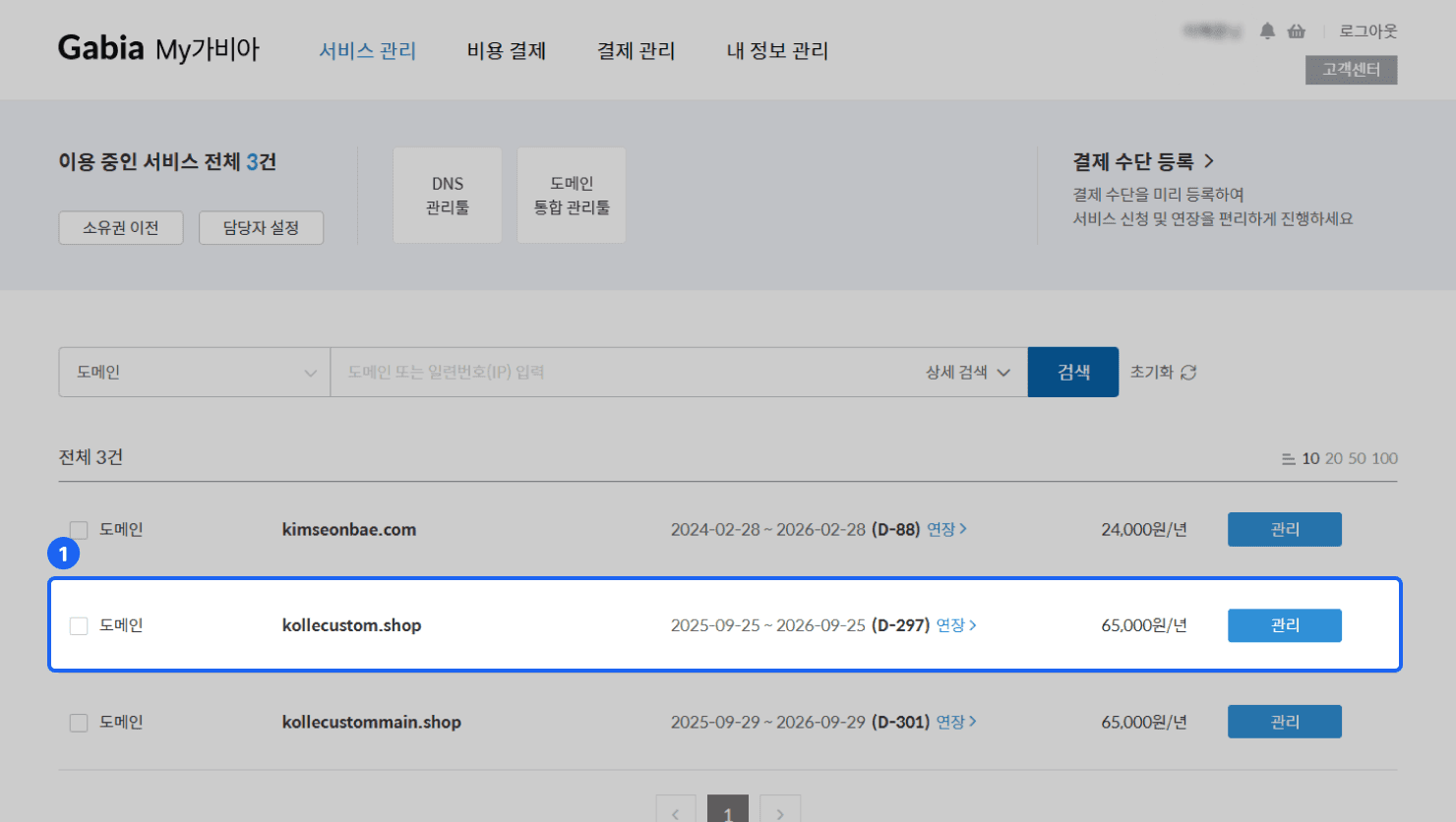
- 도메인 구매: 도메인 등록 업체(가비아, 카페24 등)에서 홈페이지에 사용할 도메인을 구매합니다.
*구매한 도메인은 현재 칼리지스에서 사용중인 발급기관 도메인과 동일해야 합니다. 예) 클럽 도메인 : kollecustom → 구매 도메인 : kollecustom.shop
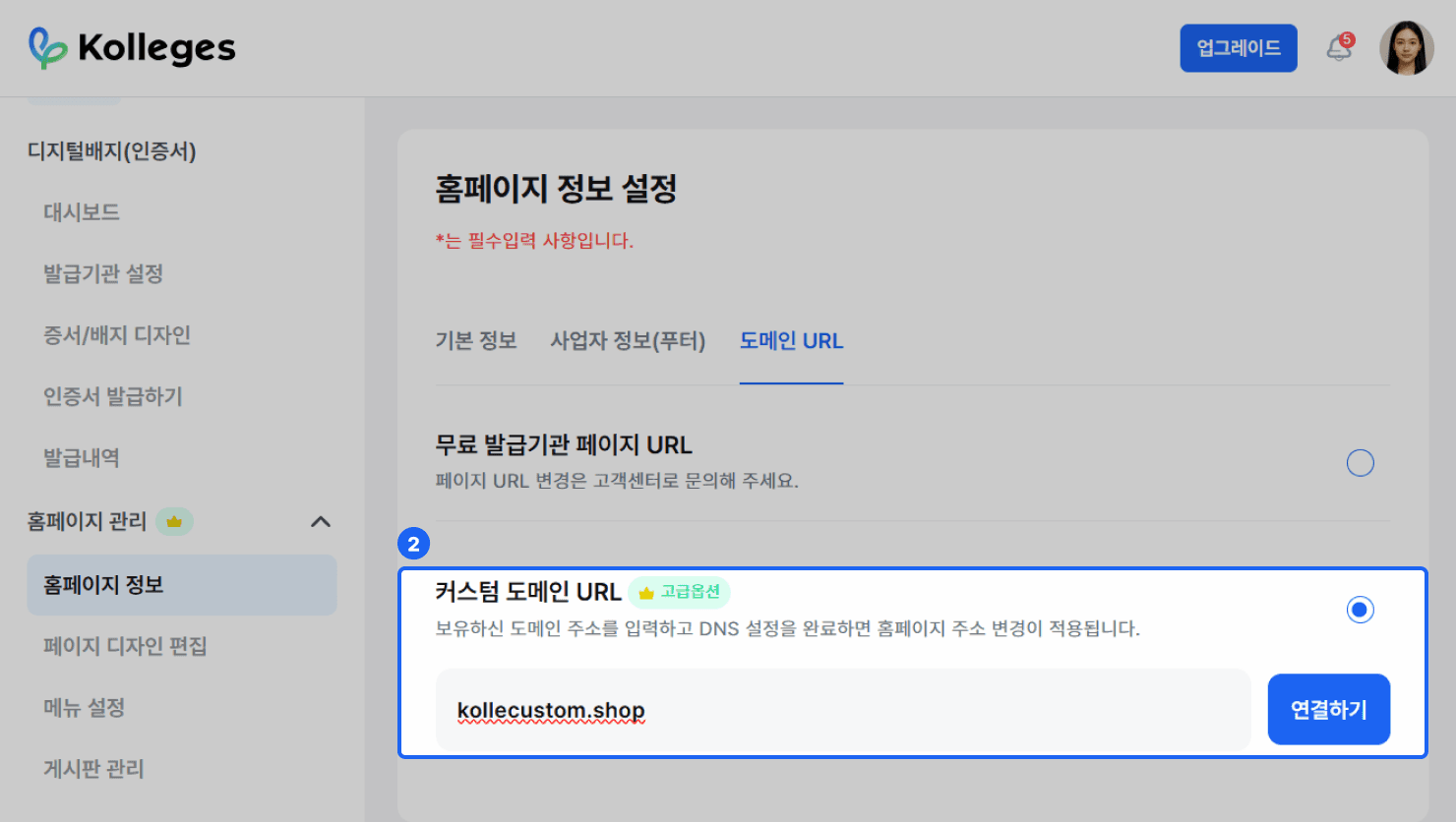
- 커스텀 도메인 URL: 구매한 도메인을 [홈페이지 관리] > [홈페이지 정보 설정] > [도메인 URL] > 커스텀 도메인 URL 에 입력한 뒤 {연결하기} 버튼을 클릭합니다.
*www/http/https를 제외한 도메인 주소만 작성합니다.
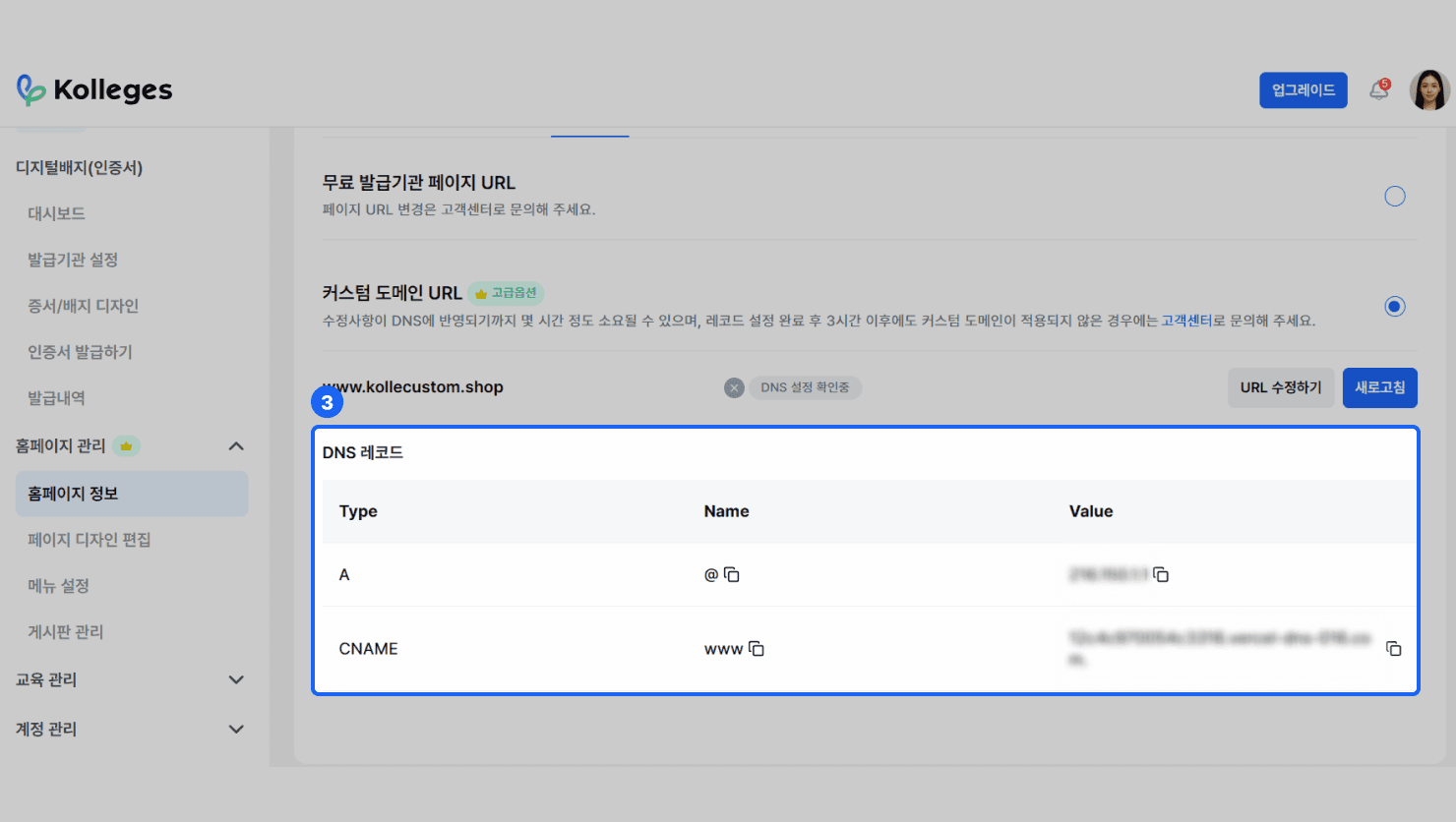
- 올바른 도메인 주소를 입력하면 커스텀 도메인을 연결하는 데 필요한 DNS 레코드 가 표시됩니다.
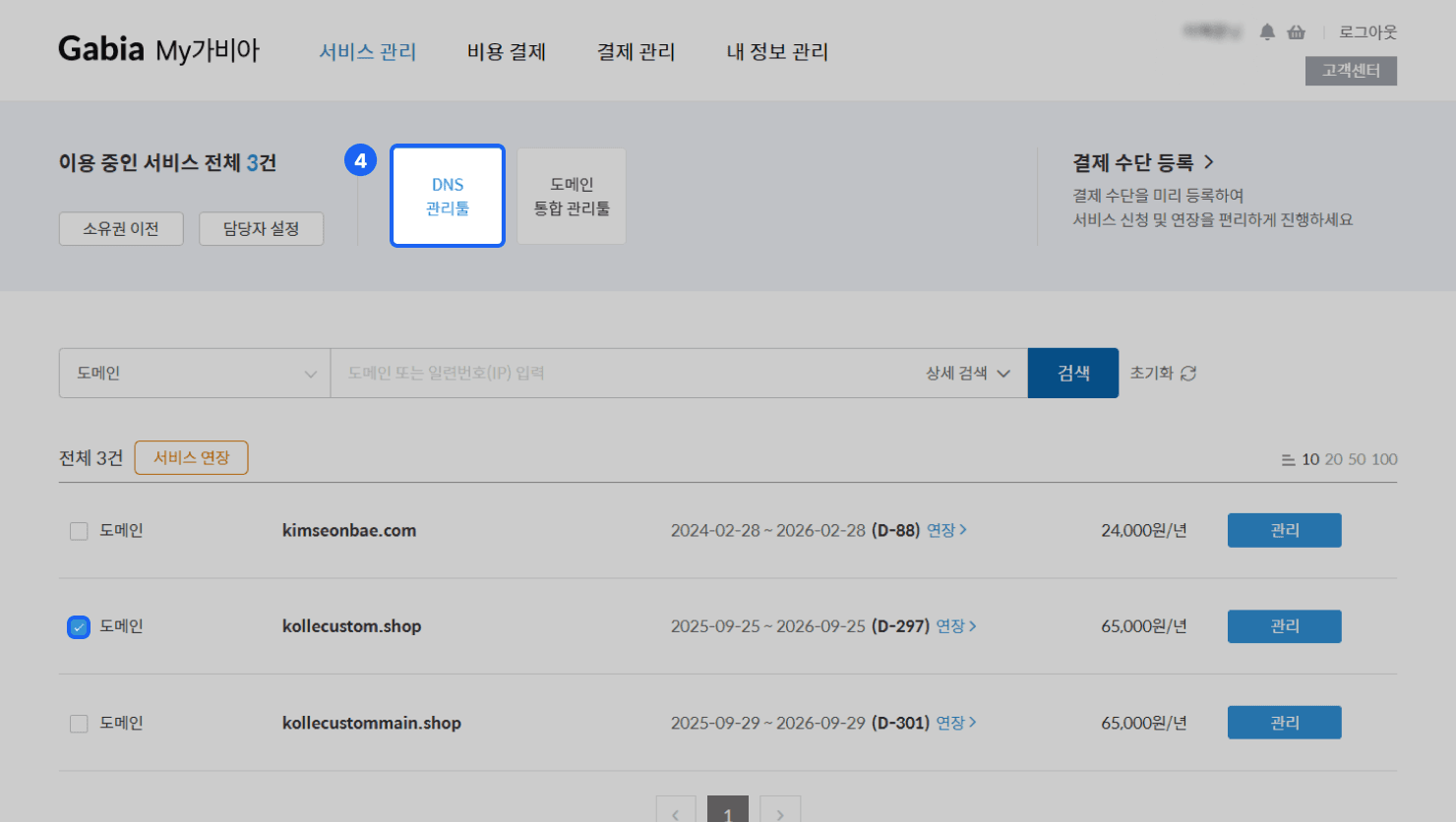
- 도메인 등록 업체에서 DNS 레코드를 설정 할 수 있는 페이지로 이동합니다.
가비아의 경우,
- 연결한 도메인을 선택하고 {DNS 관리툴} 을 클릭
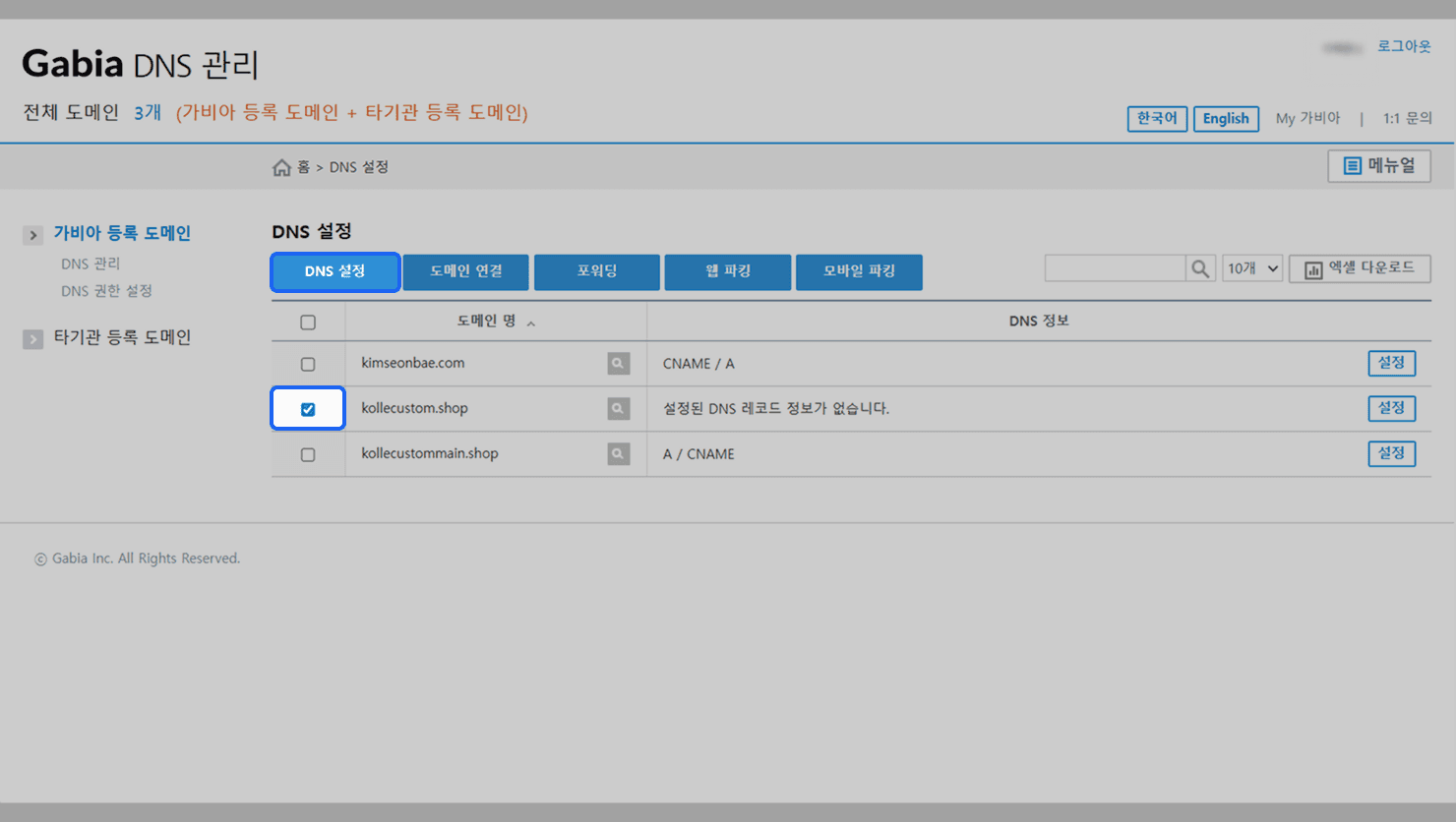
- DNS레코드 설정할 도메인을 선택 하고 {DNS 설정} 을 클릭합니다.
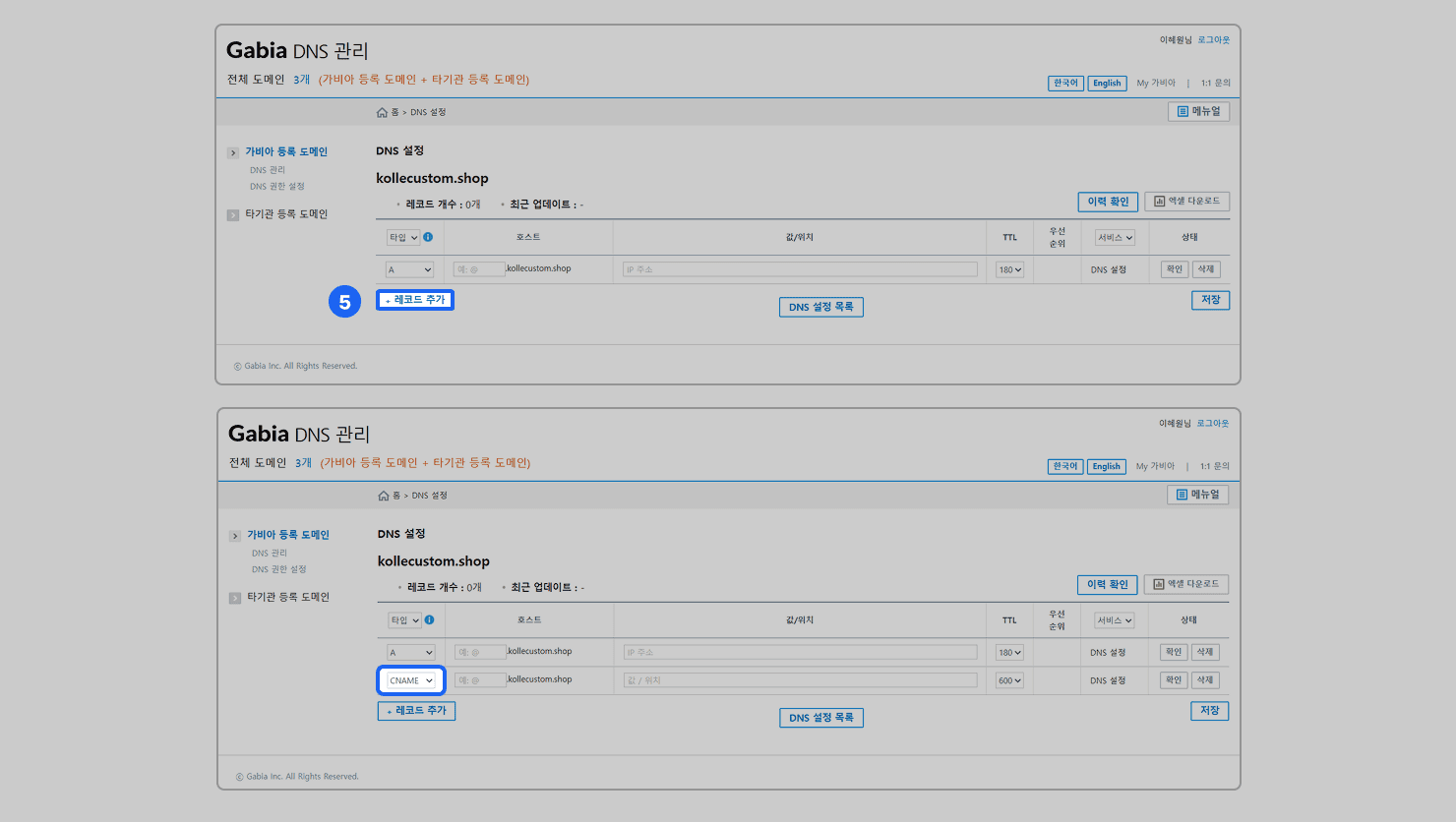
- A 레코드와 CNAME 레코드를 추가합니다.
가비아의 경우,
- {+레코드 추가} 버튼을 클릭하여 레코드를 추가합니다.
- 추가한 레코드의 타입을 CNAME 으로 변경합니다.
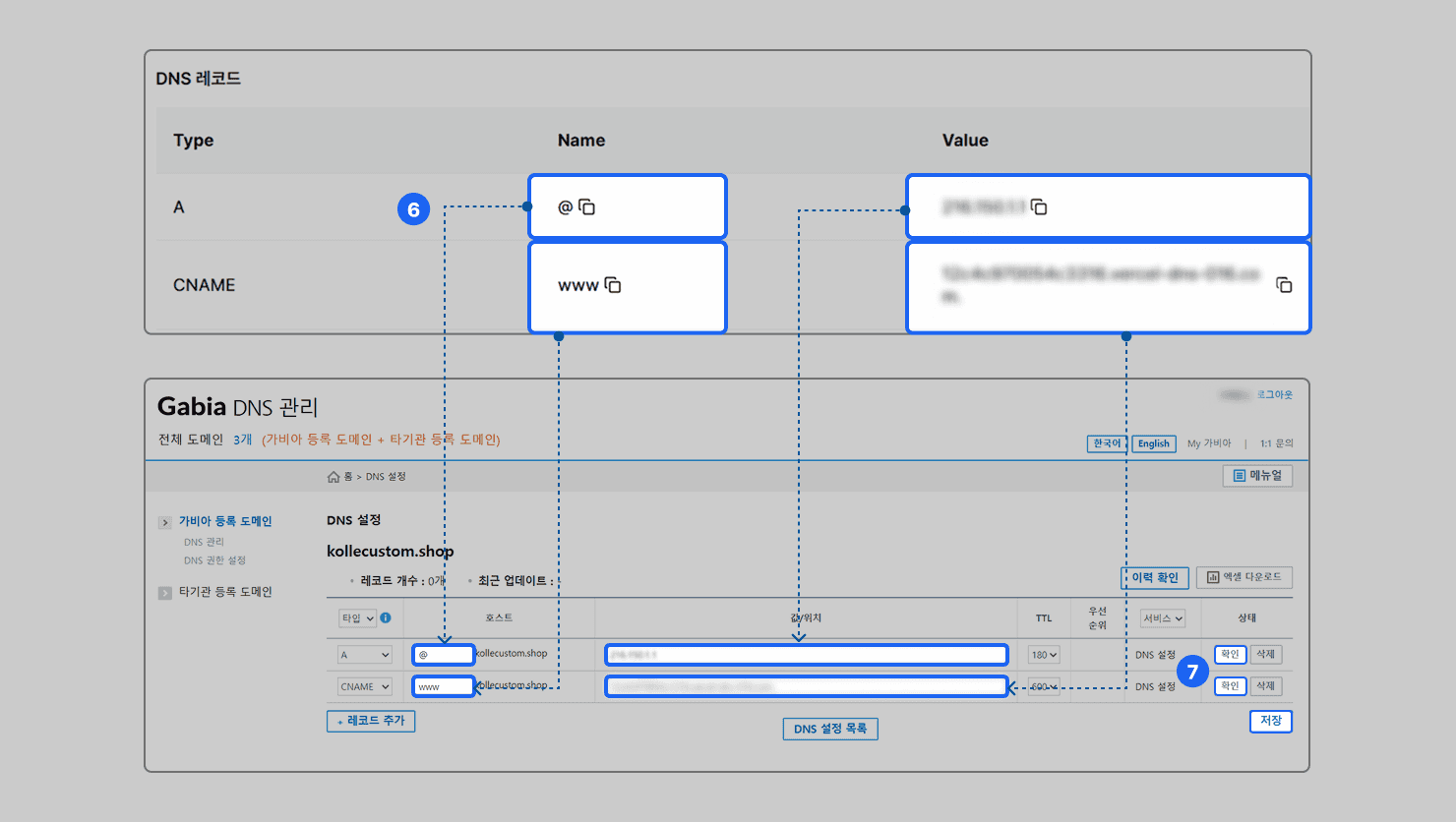
- 레코드 타입에 맞춰 DNS 레코드의 내용을 복사하여 붙여넣기 합니다.
- 내용 입력을 완료하면 {확인} 버튼을 클릭하고 {저장} 을 클릭합니다.
- 수정사항이 DNS에 반영되기까지 몇 시간 정도 소요 될 수 있으며, 레코드 설정 완료 후 3시간 이후에도 커스텀 도메인이 적용되지 않는 경우에는 1:1 고객센터로 문의 바랍니다.
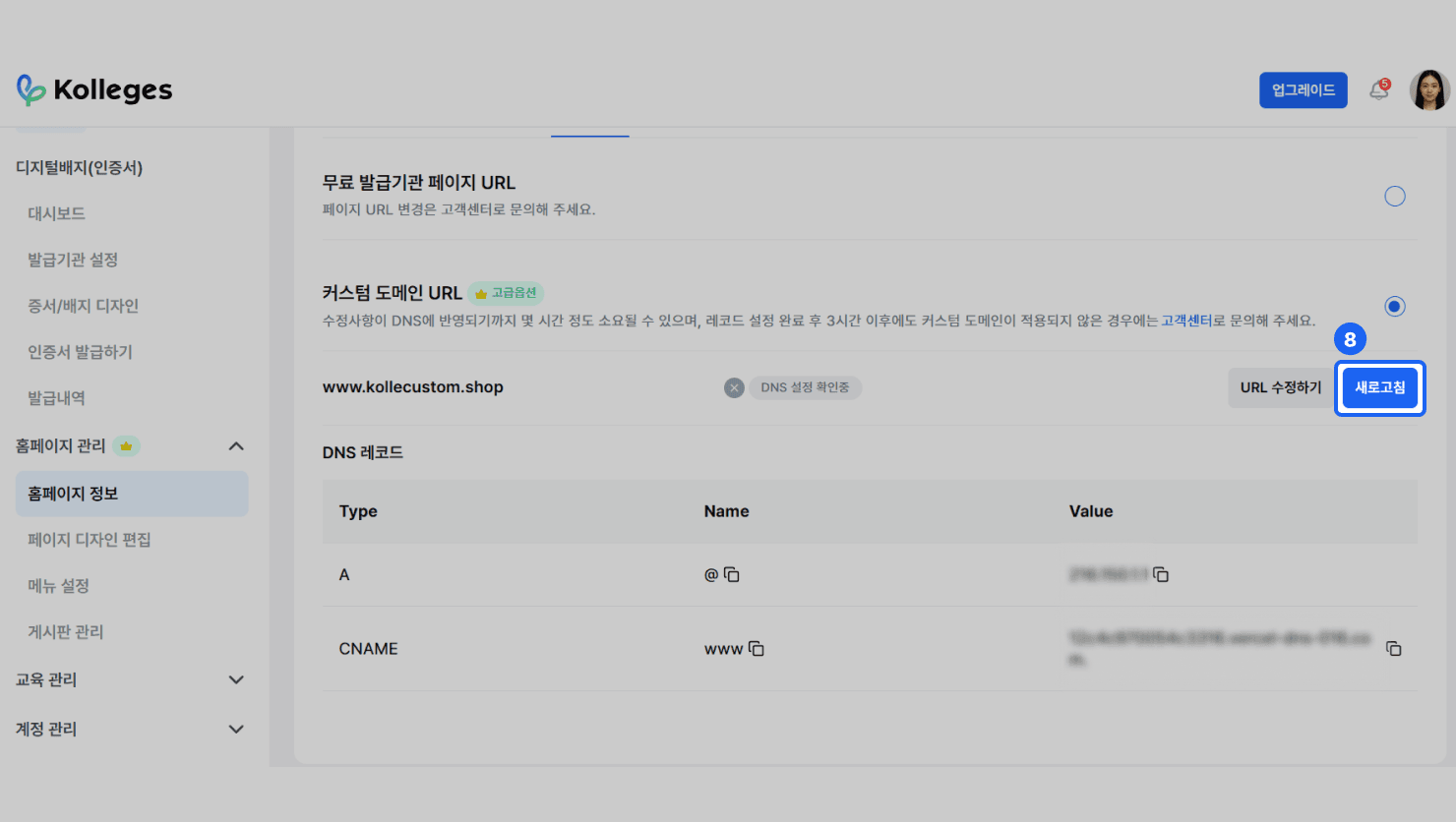
- 관리자 페이지로 돌아와서 {새로고침} 버튼을 눌러 커스텀 도메인 URL을 연결합니다.
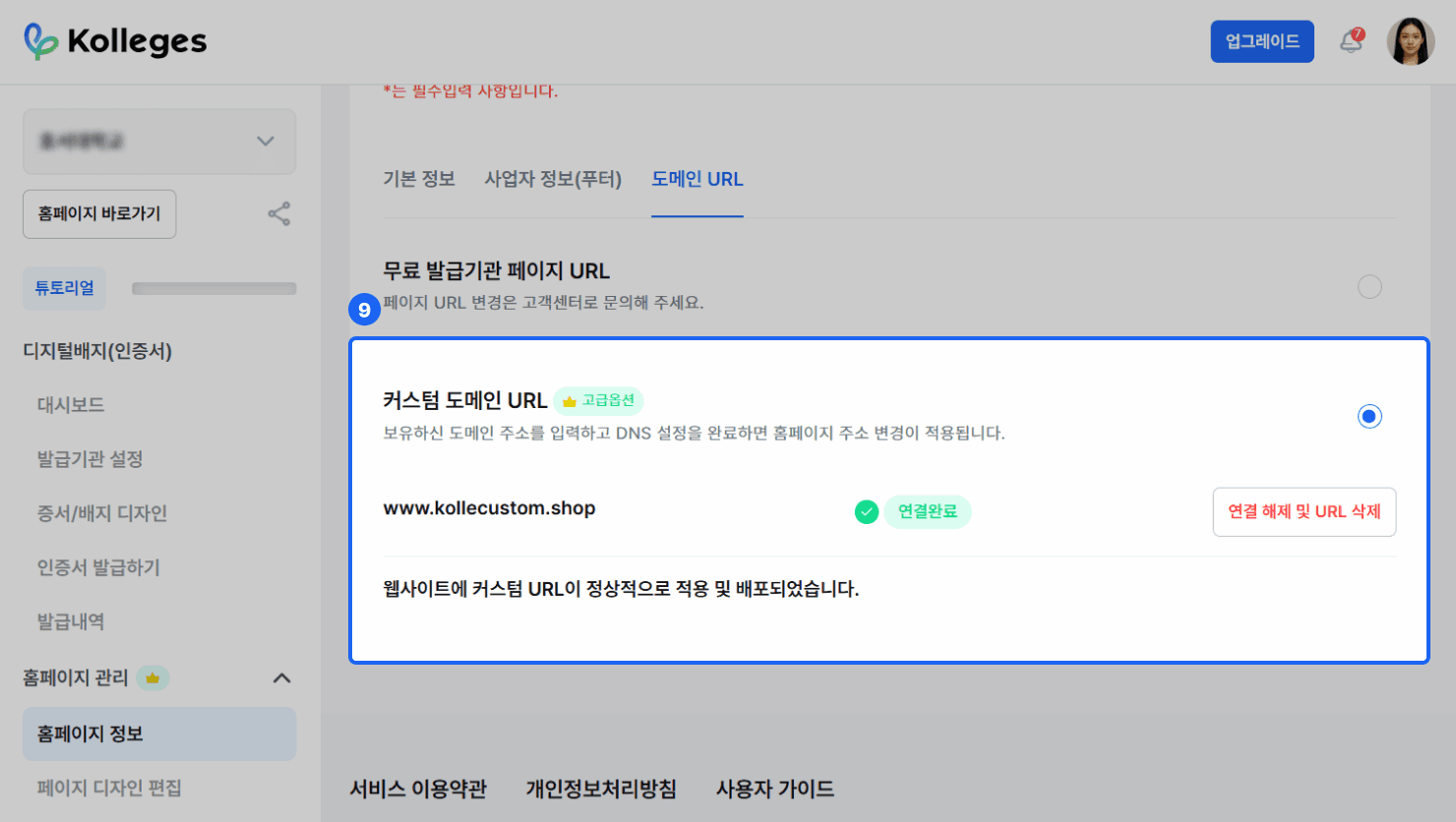
- 레코드 설정이 정상적으로 되었다면, 커스텀 도메인 URL이 연결 완료 됩니다.
*’DNS 정보를 찾을 수 없다’는 오류 발생 시, 도메인 등록 업체에서 레코드를 올바르게 입력 했는지 확인합니다. *레코드 정보 입력이 올바르게 되었음에도 문제가 지속될 경우에는 1:1 고객센터로 문의 바랍니다.
[예시 화면]
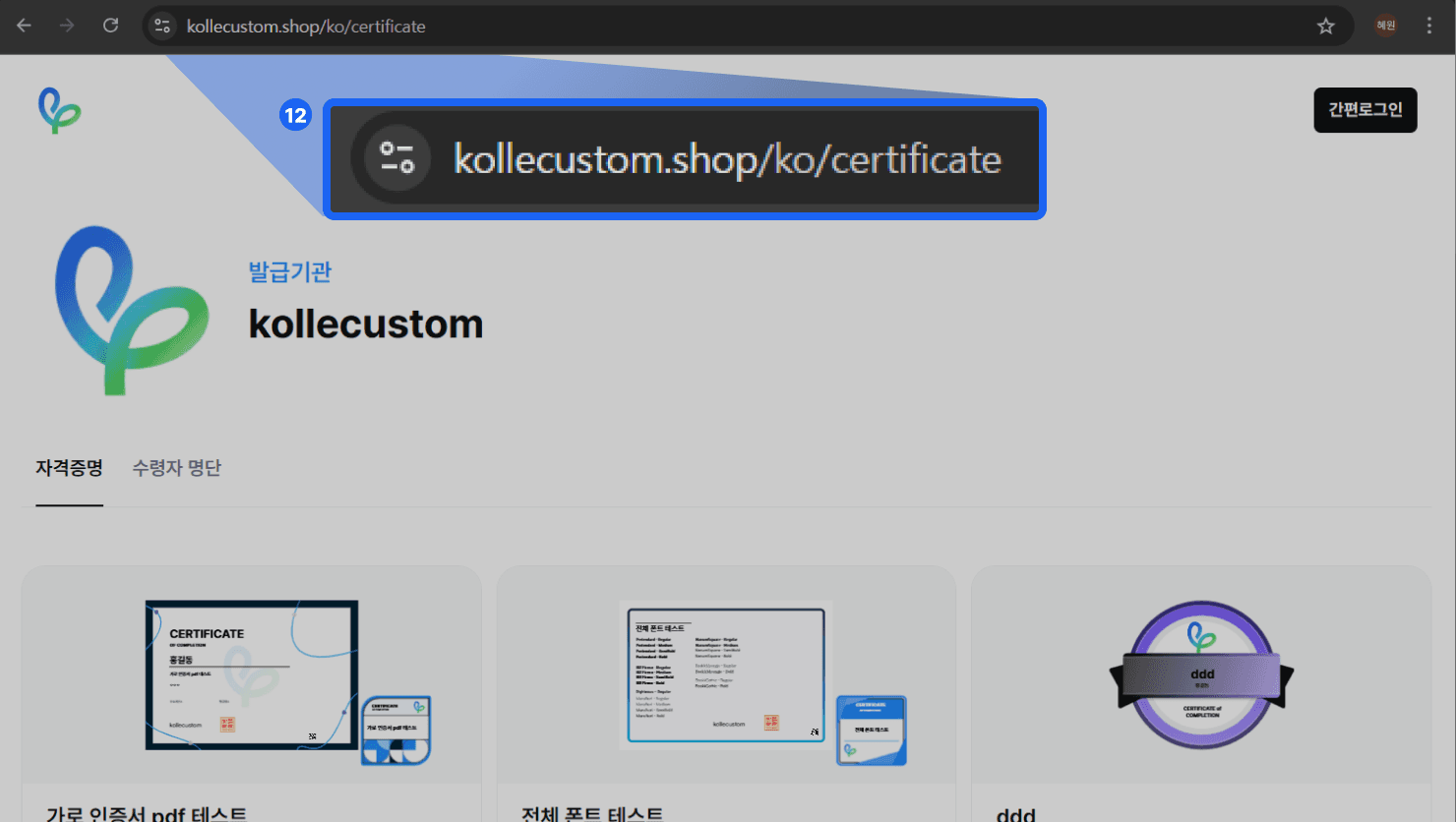
커스텀 도메인 URL 연결 해제
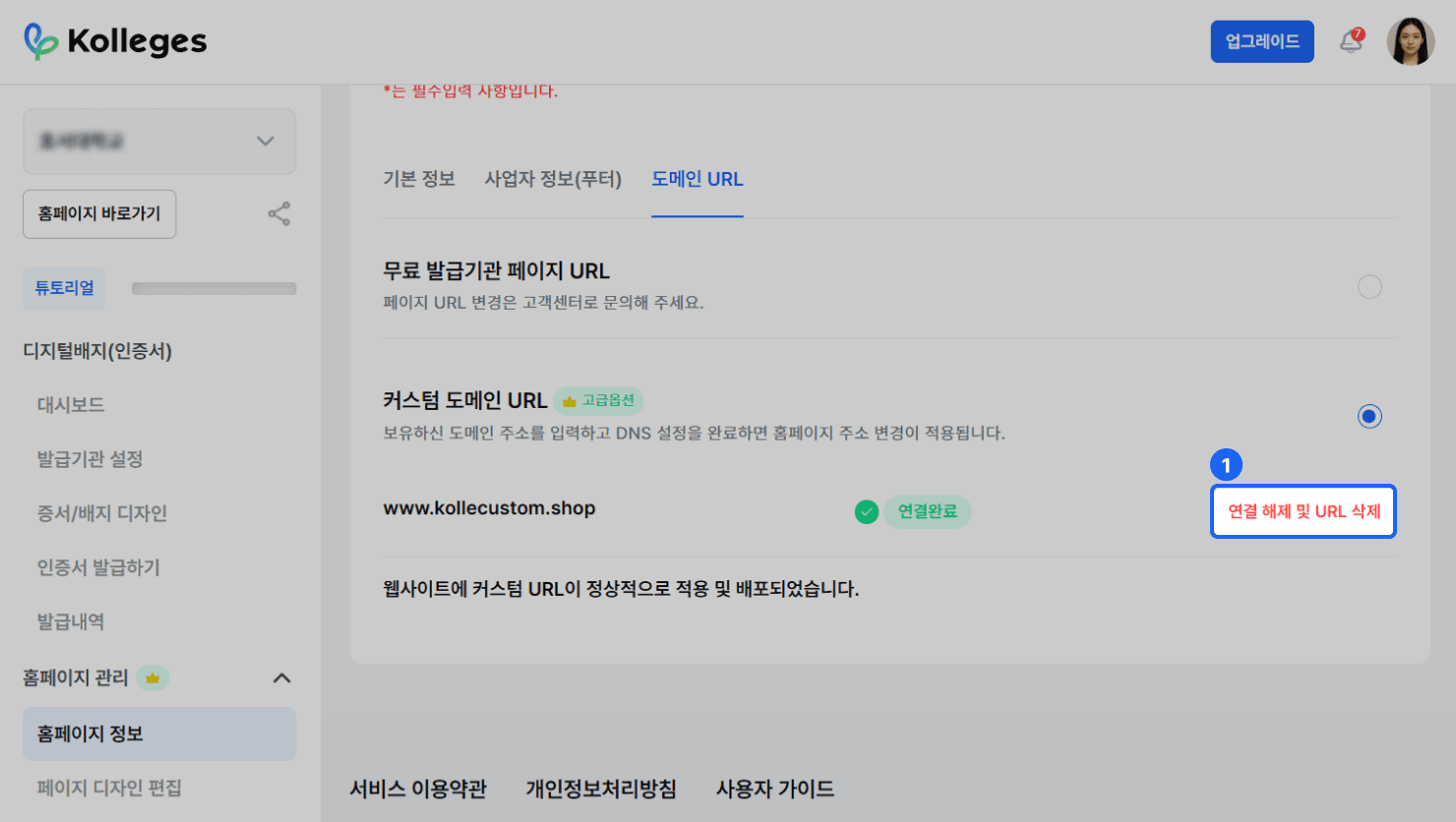
- [홈페이지 관리] > [홈페이지 정보] > [도메인 URL] > {연결 해제 및 URL 삭제} 버튼을 클릭합니다.
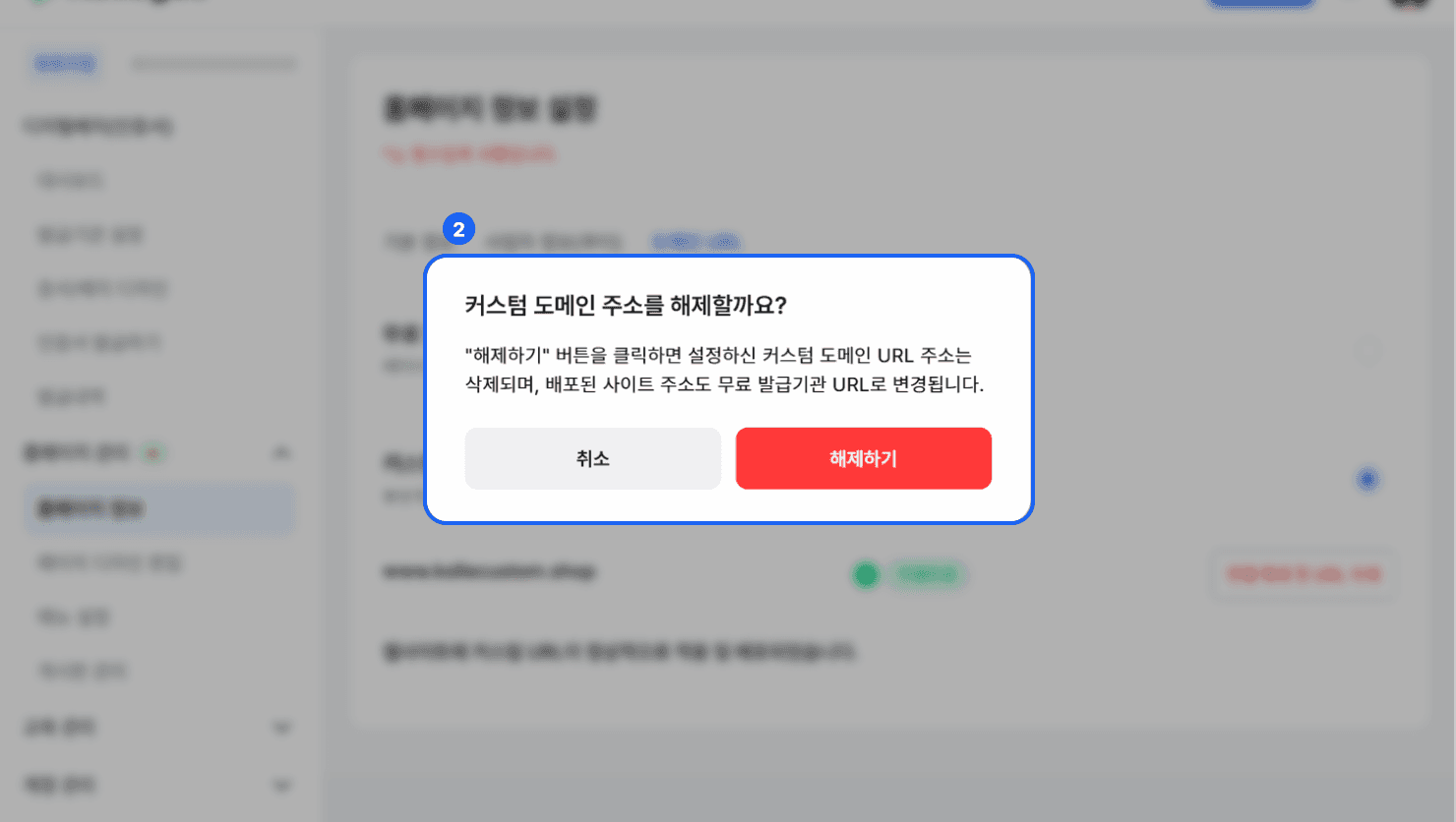
- {해제하기} 버튼을 클릭하여 커스텀 도메인 주소를 해제합니다.
*{해제하기} 버튼을 클릭하면 설정하신 커스텀 도메인 URL 주소는 삭제되며, 홈페이지 주소도 무료 발급기관 URL로 변경됩니다.
자주 묻는 질문
기관 브랜드에 맞는 주소로 신뢰도와 일관성을 높이기 위해서입니다. 자체 도메인은 대외 커뮤니케이션에서 전문성을 줍니다.
고급 옵션(커스텀 도메인)을 적용한 플랜에서 연결할 수 있습니다. 플랜에 따라 사용 가능 여부가 다릅니다.
홈페이지가 정상 배포되는지 확인하고 디자인·메뉴를 점검합니다. 도메인 전파에 시간이 걸릴 수 있어 반영을 확인합니다.