
패스웨이 만들기

여러 인증서를 단계로 묶고 모두 이수하면 상위 배지가 발급되도록 설정하는 기능입니다. 자동 발급과 관리자 승인 중에서 고를 수 있습니다.
핵심요약
여러 인증서를 단계로 묶고 모두 이수하면 상위 배지가 발급되도록 설정하는 기능입니다. 자동 발급과 관리자 승인 중에서 고를 수 있습니다.
필요 권한 소유자 · 관리자 · 발급 운영
시작하기 전에
각 단계에 연결할 인증서를 먼저 만들어두세요.
완주 시 발급할 완성 배지는 미리 준비하지 않아도 됩니다. 패스웨이를 만드는 도중에 바로 만들 수 있고, 이때 인증서 종류가 자동으로 “마이크로크리덴셜”로 지정됩니다.
1. 기본 정보 입력하기
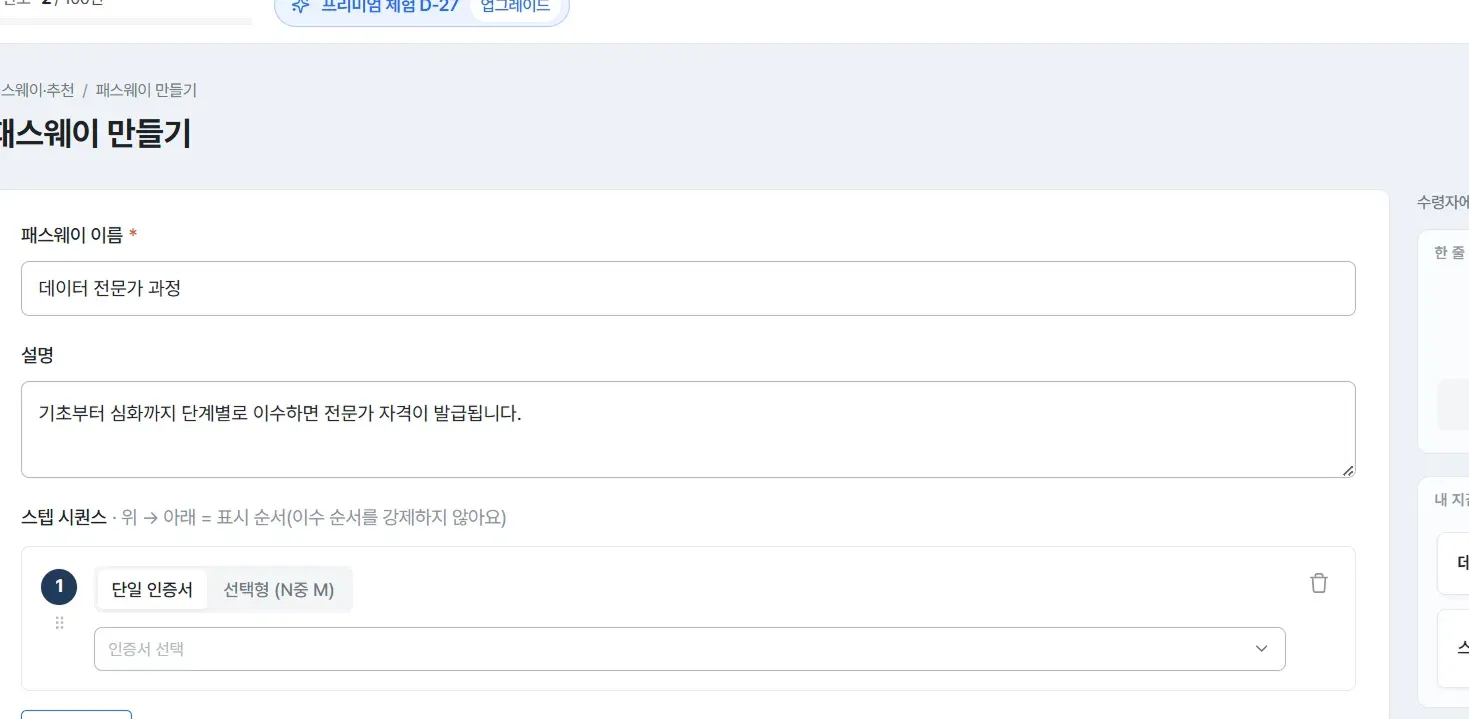
패스웨이·추천 메뉴에서 [+ 패스웨이 만들기]를 누르고 아래를 입력하세요.
- 패스웨이 이름 - 필수 항목입니다(예: 임상영양 전문가 과정)
- 설명 - 이 패스웨이를 마치면 무엇을 이수한 것인지 한두 문장으로 적습니다
2. 단계 구성하기
스텝 시퀀스에서 이수할 과정을 순서대로 배치합니다. 각 단계는 두 가지 방식으로 만들 수 있습니다.
- 단일 인증서 - 지정한 인증서 하나를 이수해야 합니다
- 선택형(N중 M) - 여러 인증서 중 정해진 개수만 이수하면 됩니다
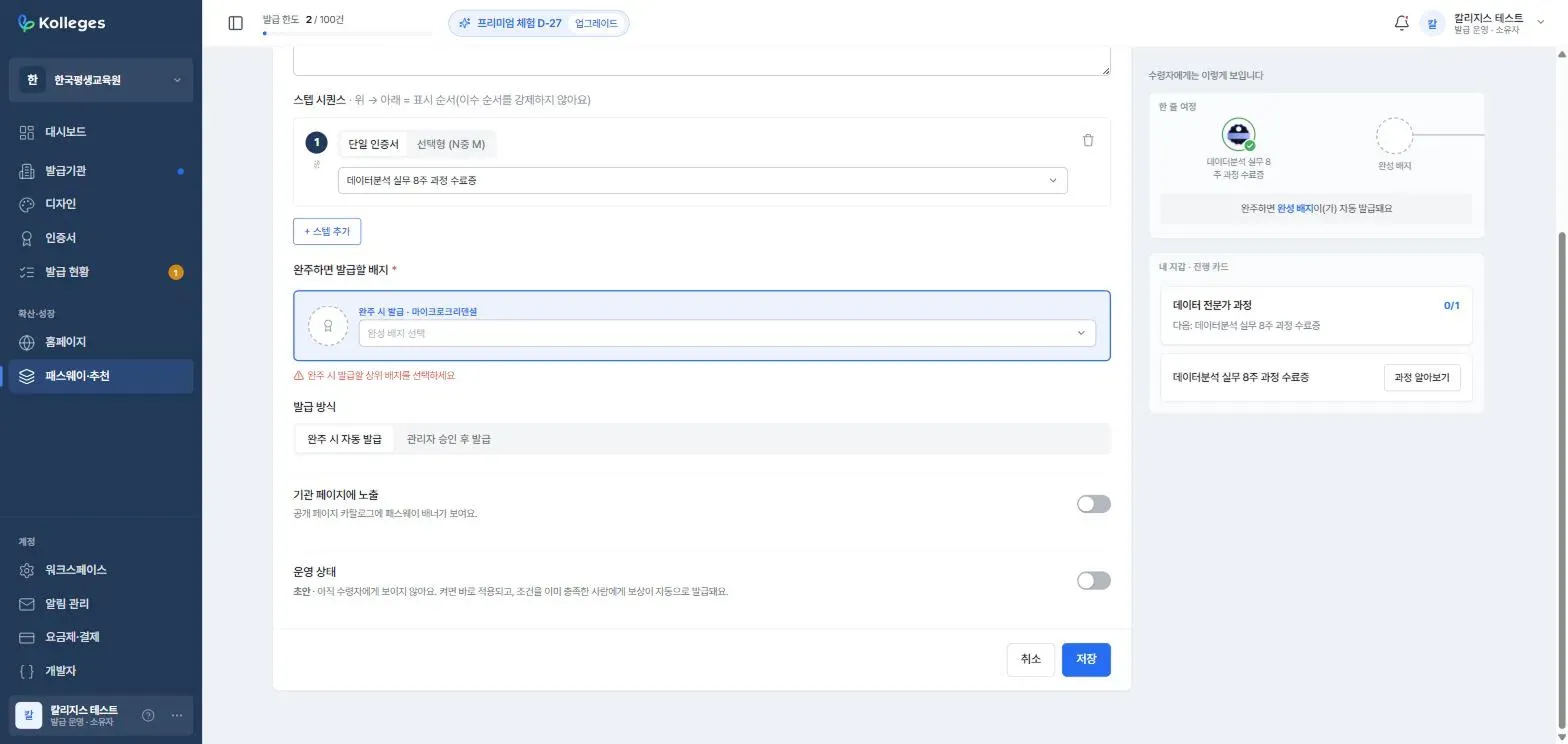
- [+ 스텝 추가]로 단계를 늘리고, 드래그로 순서를 바꿀 수 있습니다. 위에서 아래 순서는 화면에 보이는 순서일 뿐이며, 실제 이수 순서를 강제하지는 않습니다.
3. 완주 배지 정하기
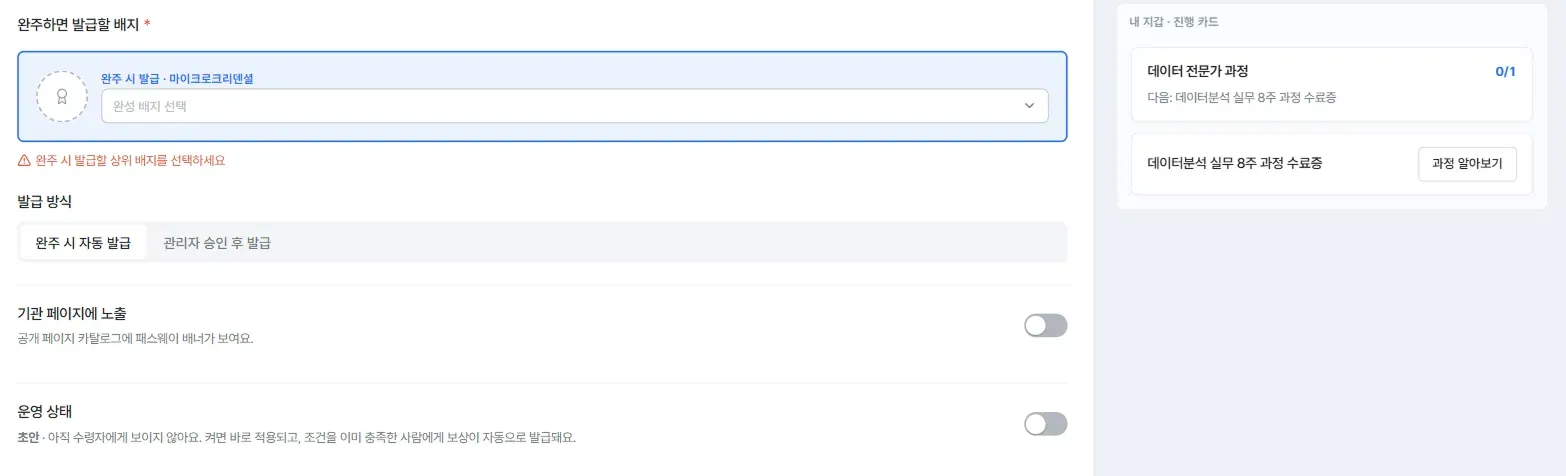
완주하면 발급할 배지에서 모든 단계를 마쳤을 때 발급할 상위 배지를 고르세요. 필수 항목이라 선택하지 않으면 “완주 시 발급할 상위 배지를 선택하세요”라는 안내가 뜹니다.
아직 완성 배지가 없다면 목록의 [+ 새 완성 배지 만들기]를 누르세요. 인증서 만들기 화면이 열리고 인증서 종류가 마이크로크리덴셜로 자동 지정되며, “이 인증서는 패스웨이의 완성 배지로 쓸 수 있어요”라는 안내가 표시됩니다. 제목·설명·배지 디자인을 채워 저장한 뒤 [패스웨이에 연결]을 누르면 작성하던 패스웨이 화면으로 돌아오고, 방금 만든 배지를 바로 고를 수 있습니다.
4. 발급 방식 정하기
- 완주 시 자동 발급 - 조건을 채우는 즉시 발급됩니다
- 관리자 승인 후 발급 - 조건을 채워도 관리자가 승인해야 발급됩니다
수료 심사가 필요한 과정이라면 승인 방식을, 조건 충족만으로 충분하다면 자동 발급을 고르세요.

5. 노출과 운영 상태 정하기
화면 아래쪽에 두 개의 토글이 있습니다. 둘 다 기본은 꺼져 있습니다.
- 기관 페이지에 노출 - 켜면 공개 페이지 카탈로그에 패스웨이 배너가 보입니다.
- 운영 상태 - 꺼두면 초안 상태로 수령자에게 보이지 않습니다.
주의: 운영 상태를 켜면 바로 적용되고, 조건을 이미 충족한 사람에게 보상 배지가 자동으로 발급됩니다. 과거 수료자가 많은 과정을 연결했다면 예상보다 많은 배지가 한꺼번에 나갈 수 있으니, 켜기 전에 스텝에 연결한 인증서를 다시 확인하세요.
오른쪽 “수령자에게는 이렇게 보입니다” 패널에서 한 줄 여정과 지갑 진행 카드가 어떻게 보일지 미리 확인할 수 있습니다.
완료 확인하기
[저장] 후 패스웨이·추천 메뉴의 패스웨이 탭 목록에 카드가 나타나면 완료입니다. 카드에는 여정 그림과 함께 스텝 개수, 발급 방식, 완성 배지, 진행 중 인원이 표시됩니다. 운영 상태를 켜지 않았다면 카드 왼쪽 위에 “초안” 배지가 붙습니다.
이수 현황 확인하기
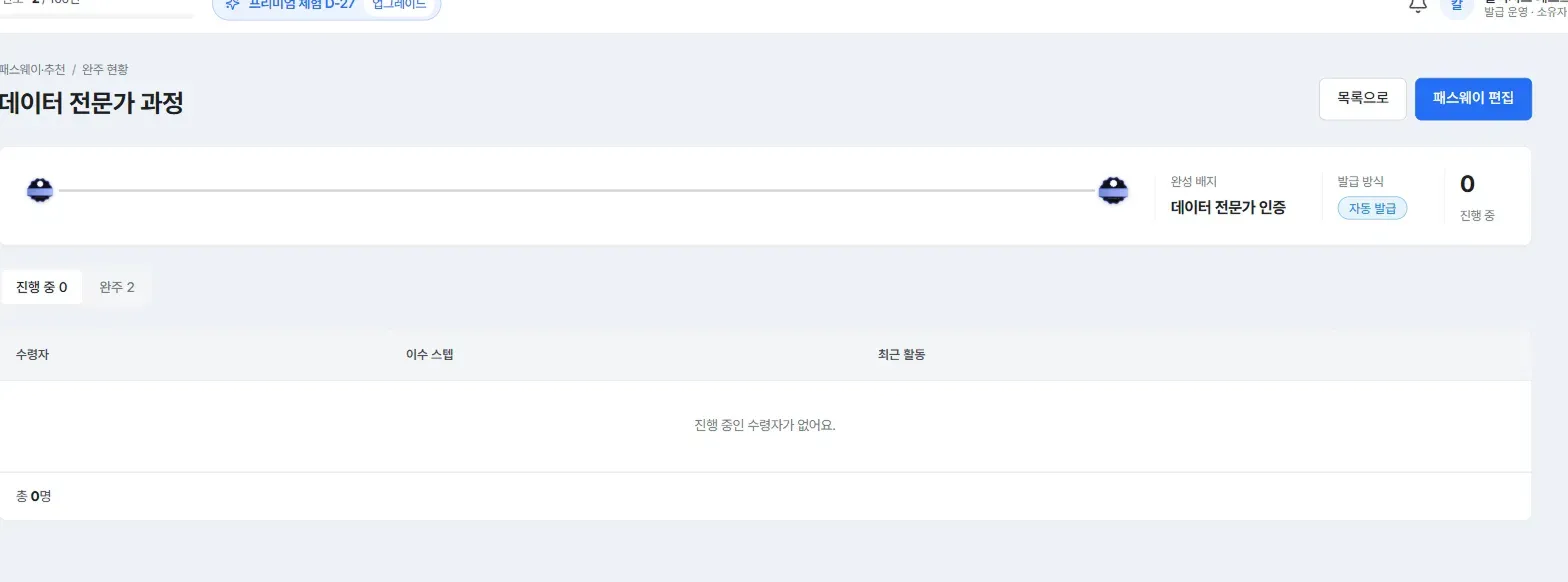
패스웨이 카드의 [완주 현황]을 누르면 수령자들의 진행 상황을 볼 수 있습니다.
- 상단: 여정 그림, 완성 배지, 발급 방식, 진행 중 인원
- 탭: 진행 중 / 완주 - 각각 몇 명인지 함께 표시
- 표: 수령자 · 이수 스텝 · 최근 활동
자주 묻는 질문
단계 순서대로만 이수해야 하나요?
아니요. 화면 안내대로 표시 순서일 뿐이며 이수 순서를 강제하지 않습니다.
만들어두고 나중에 시작할 수 있나요?
네. 운영 상태를 꺼둔 채로 저장하면 초안으로 보관되며 수령자에게 보이지 않습니다. 준비가 끝나면 토글을 켜세요.
관련 가이드
- 인증서 만들기 - 단계에 넣을 인증서 준비하기
- 카탈로그에 인증서 노출하기 - 패스웨이 배너 노출하기
- 추천 설정하기 - 다음 과정 제안하기